Mettre l'argent sur un compte client (pour être utilisé + tard)
Dernière modification il y a plus de 5 ans
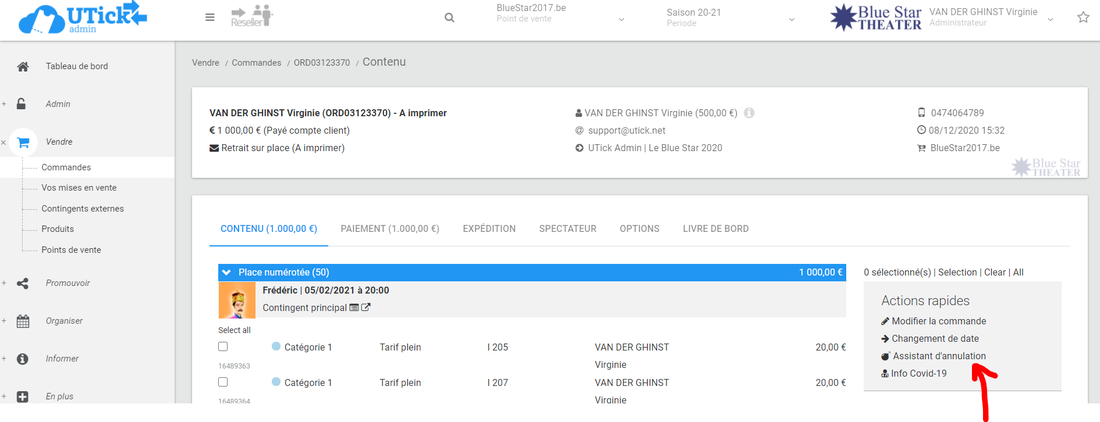
En raison de certaines circonstances (annulation, report, maladie, ...), vous pouvez être amené à transformer la valeur d'un produit (place, abonnement, ...) en "compte client". Le montant initialement imputé à un produit redevient ainsi disponible pour un usage ultérieur.
Ce compte client n'a pas de limite dans le temps (à moins de l'indiquer dans l'email ET de le vider manuellement, en admin).
Au besoin, contactez le support par mail ou téléphone afin d'activer cette méthode de paiement sur votre compte.
image.png 183.21 KBS'il ne faut annuler qu'une partie de la commande:
Cliquez sur "Modifier la commande" pour arriver sur le contenu du panier.
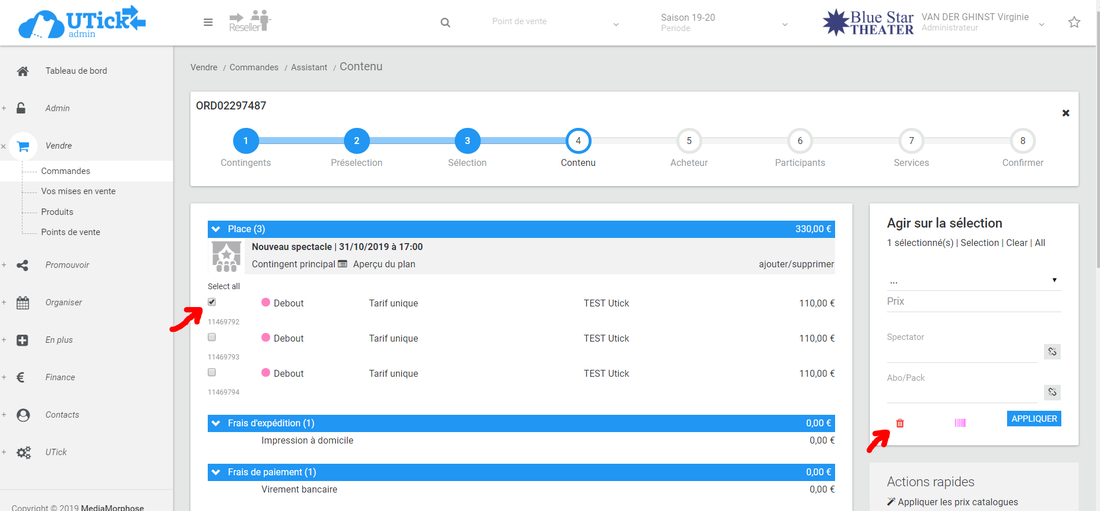
Cochez le ou les produits à annuler.
Cliquez sur la poubelle rouge dans le cadre "Agir sur la sélection" à droite.
Cliquez ensuite sur la petite croix en haut à droite pour sortir de l'assistant de commande.image.png 202.11 KB
Le statut de votre commande est passé en "Trop payé".
2° Mettre la somme sur un "Compte client"
Pour clôturer cette commande et mettre le montant sur le "Compte client" de votre spectateur :
Cliquez sur l'onglet "PAIEMENT".
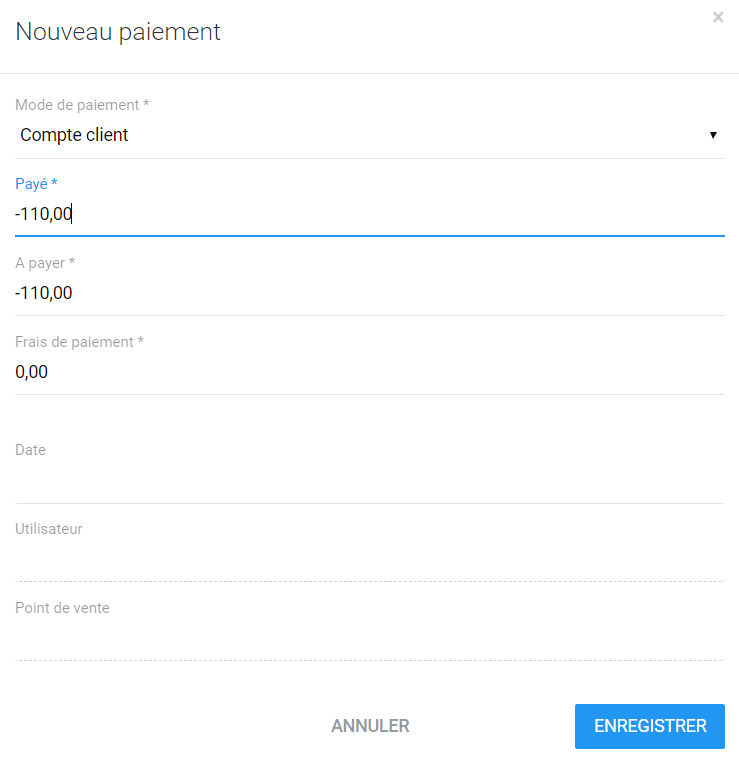
Cliquez sur le "+" bleu en haut à droite pour ajouter un nouveau paiement négatif (correspondant à la somme à mettre sur le "Compte client").image.png 157.98 KB
Mode de paiement: indiquez "Compte client"
Payé : Indiquez le montant à mettre sur le "Compte client", en négatif
A payer : Par défaut, UTick indique en négatif la différence entre le "Contenu" et le "Paiement", soit normalement le montant à mettre sur le "Compte client"
Frais de paiement: Laissez cette ligne vide
Date: Si vous laissez cette ligne vide, le passage de la somme en compte client sera encodée en date et heure du moment où vous cliquerez sur "ENREGISTRER". Utilisateur : rempli automatiquement
Point de vente: rempli automatiquementimage.png 29.04 KB
Cliquez sur "ENREGISTRER".
Vous voyez maintenant apparaître cette opération dans l'onglet "PAIEMENT" de votre commande.
Le statut de la commande est à nouveau "Clôturé".
Si vous le souhaitez, vous pouvez retourner sur l'onglet "CONTENU" de votre commande et recliquer sur "Annuler la commande" dans le cadre "Actions rapides" afin que le statut passe à "Annulé".
3° Où retrouver ce compte client ?
Sur la fiche contact de votre spectateur, un onglet est dédié au "Compte client". Vous avez l'occasion d'y voir les entrées et sorties de ce compte ainsi que les commandes qui y sont liées.
De plus, vous apercevez entre parenthèses (en jaune ci-dessous) le solde ou le débit du compte client de votre spectateur.image.png 147.15 KB
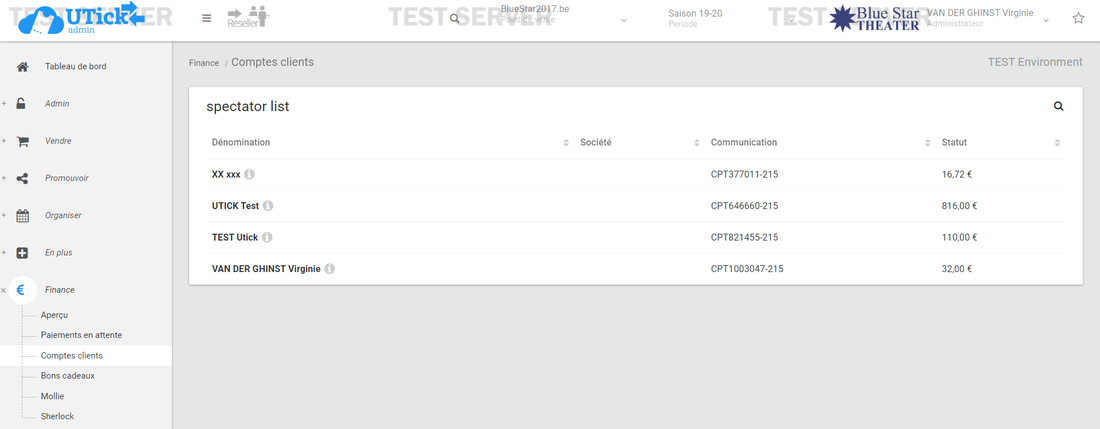
Sous l'onglet Finances > Comptes clients, vous avez la liste de tous les spectateurs ayant un "Compte client" ainsi que le montant de celui-ci.image.png 128.22 KB
4° Comment utiliser le montant disponible sur le "Compte client" ?