Comment utiliser le montant disponible dans un compte client, en admin ?
Dernière modification il y a plus de 5 ans
Voici comment procéder pour utiliser, en admin, un compte client :
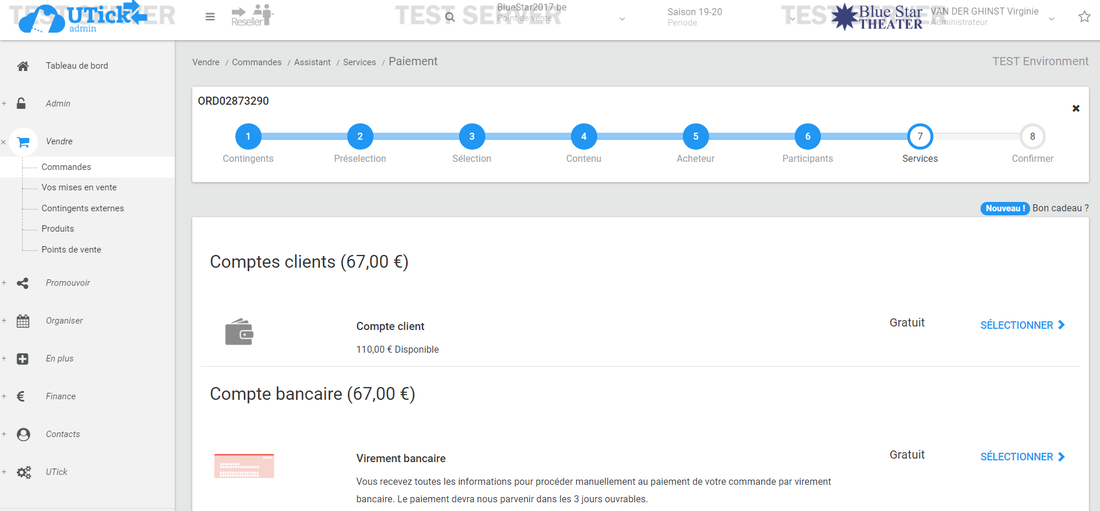
Lorsque vous effectuez une commande, à l'étape "Méthode de paiement", vous aurez la possibilité de sélectionner "compte client" (vous verrez d'ailleurs le solde disponible).image.png 169 KBA la dernière étape de l'assistant de commande, dans tous les cas, décochez "Envoyer l'email au spectateur" (en effet, soit vous encaissez directement le paiement, soit vous devrez faire des manipulations pour un paiement multiple).
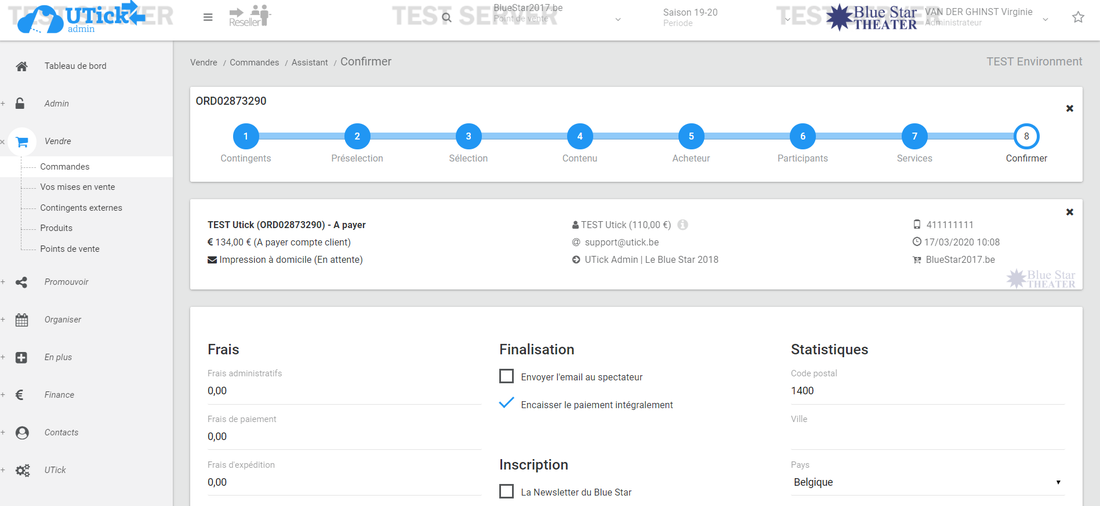
Comme tout paiement, il faut l'encaisser. Si le compte client est égal ou supérieur au montant de la commande, vous pouvez dès lors cocher "Encaisser le paiement intégralement" à la dernière étape de la prise de commande.image.png 181.71 KB
Attention ! Si le montant de la nouvelle commande est supérieure au compte client et que vous encaissez intégralement le paiement, la commande sera considérée comme payée et le compte client aura alors un solde négatif.
Par sécurité, dans ce cas, n'hésitez pas à
- d'abord clôturer la commande (sans envoyer l'email au spectateur)
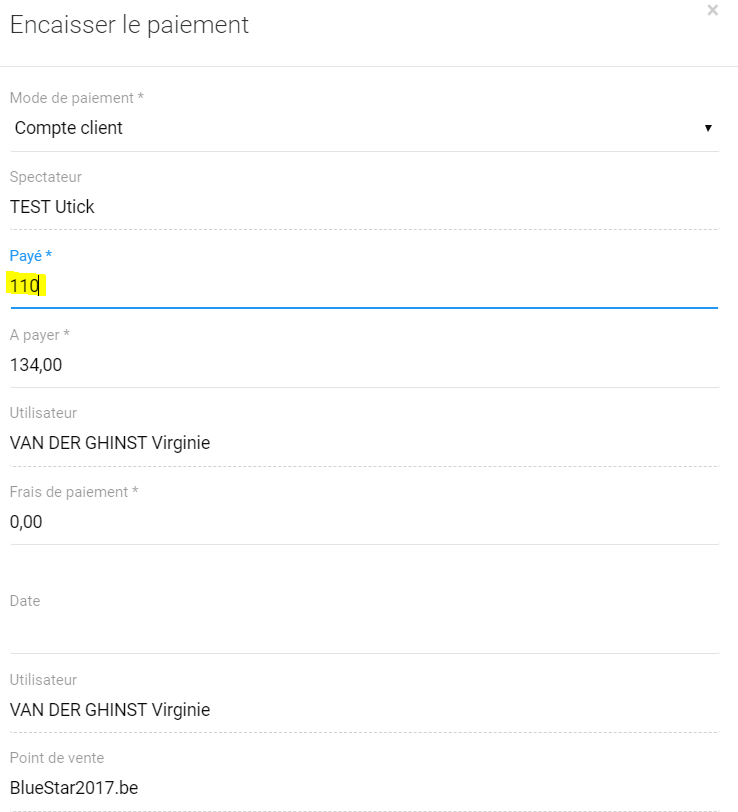
- encaisser un premier paiement avec le compte client (du montant égal au compte client)image.png 38.25 KB
Votre commande aura le statut "Partiellement payé"
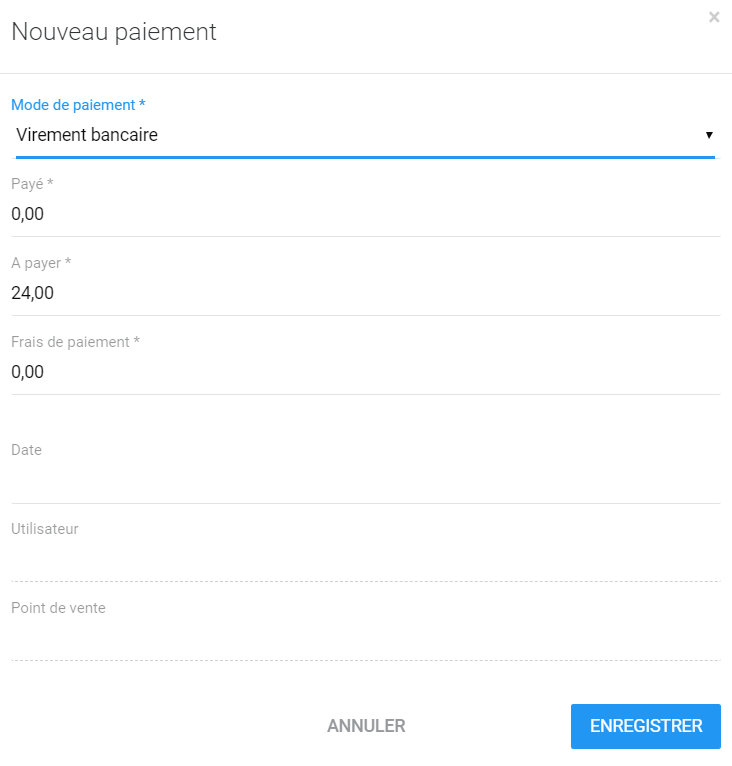
- sous l'onglet "PAIEMENT" de la commande, ajoutez au moyen du "+" bleu un second paiement dans la méthode de votre choix.image.png 29.71 KBEnregistrez ce second moyen de paiement.
- Si la personne paye directement (par exemple : en espèce), encaissez ce nouveau paiement.
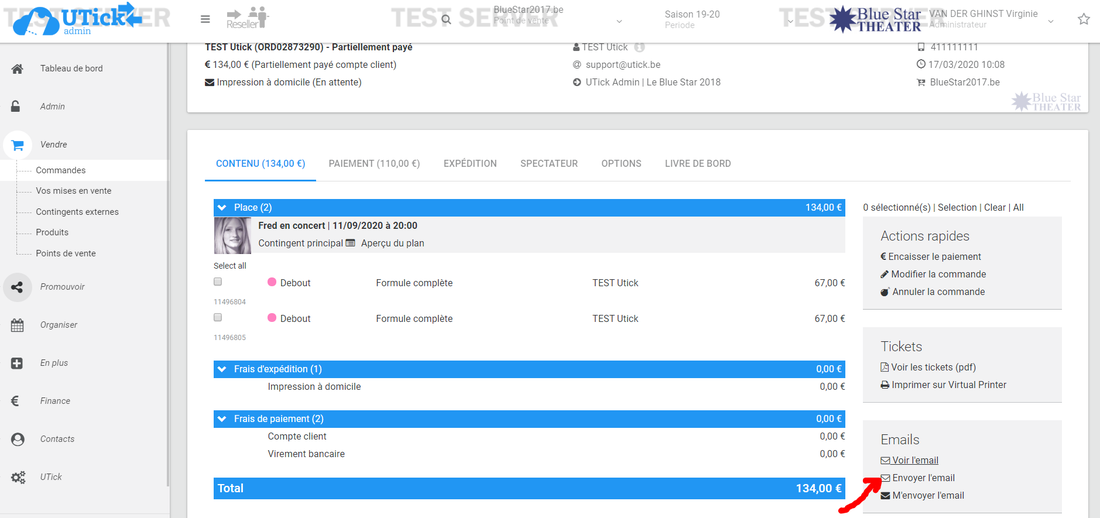
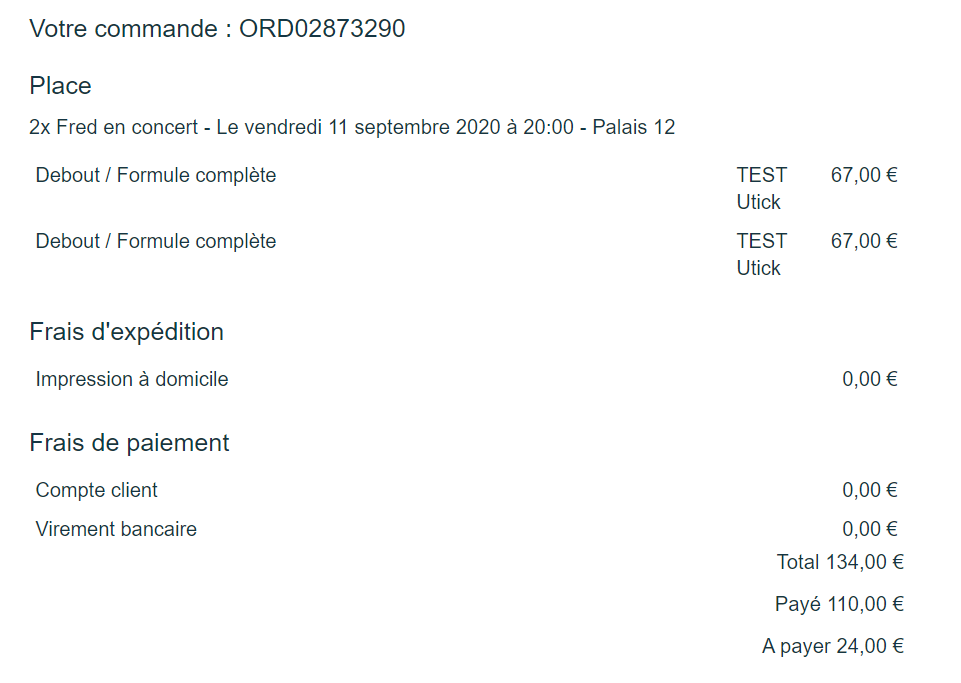
- Si la personne va payer plus tard (par exemple : virement), retournez sous l'onglet "CONTENU", vous pouvez maintenant cliquer sur "Envoyer l'email" afin d'envoyer l'email avec les informations de paiement.image.png 222.3 KBL'email s'adaptera :image.png 56.28 KBSi l'espace spectateur est disponible sur votre shop, le spectateur pourra également l'utiliser en ligne. Plus d'infos ici.