Afin que vos rapports soient corrects, il est important d'encoder les remboursements dans UTick. MAIS UTick n'effectue pas le remboursement ! C'est une tâche qui vous incombe.
1° Effectuer le remboursement
Rendez-vous dans votre compte Mollie, et effectuez le remboursement (Attention, si vous rembourser via Mollie, N'UTILISEZ PAS l'assistant d'annulation. Mettez juste les produits à rembourser à la poubelle dans la commande)
Le remboursement met 2h à être effectif sur Mollie, vous ne le verrez donc pas tout de suite, pas d'inquiétude !
Mollie vous facturera 0,25 € par remboursement effectué via la plateforme (si vous ne souhaitez pas payer cette somme, effectuez le remboursement via votre compte bancaire).
Si vous n'avez pas assez de fonds sur votre compte Mollie, les remboursements seront mis en file d'attente et seront automatiquement traités dès que de nouveaux fonds seront disponibles.
Il n'est pas possible de rembourser un compte client via Mollie.
Si vous n'avez pas de compte Mollie, effectuez simplement un virement bancaire via votre compte (en utilisant l'assistant d'annulation).
2° L'assistant d'annulation
L'assistant d'annulation vous guide dans l'annulation d'une partie ou de la totalité de la commande.
Remarque:
Attention, il ne permet pas d'annuler partiellement un produit...
Par exemple un abonnement de type standard qui valait 50 € pour 5 places et que vous souhaitez passer à 40 € pour 4 places.
L'assistant d'annulation n'est pas approprié pour les remboursements effectués via Mollie (voir plus haut)
La procédure se divise en 2 étapes:
Vous aurez d'abord la possibilité d'annuler tout ou une partie de la commande.
Ensuite, vous pourrez déterminer ce que vous souhaitez faire avec le montant libéré: un remboursement, un don, un compte client, un mix de ces 3 propositions.
Attention, aucun email automatique ne s'envoie dans le cadre d'une annulation.
Cliquez sur "assistant d'annulation" dans le cadre "Actions rapides" d'une commande.image.png 217.5 KB
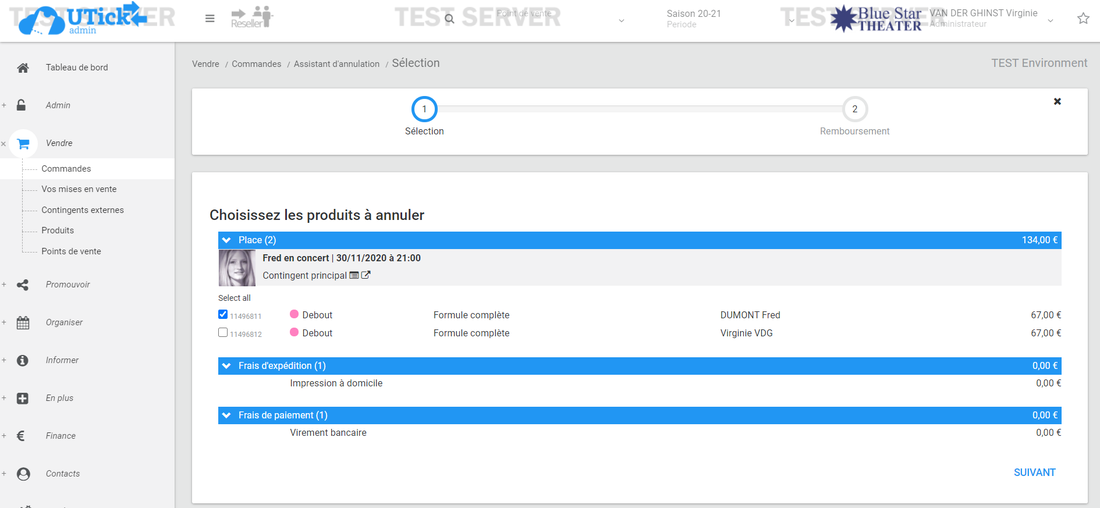
1° Sélectionner le ou les produits à annuler
L'assistant d'annulation s'ouvre alors sur la première étape, qui vous permet de sélectionner le ou les produits à annuler.
Cliquez ensuite sur "SUIVANT" pour arriver à la seconde étape.image.png 174.43 KB
2° Assigner le montant
Vous avez maintenant la possibilité d'assigner le montant libéré (voir détails ci-dessous).
Une fois votre montant assigné, cliquez sur "PROCEDER" pour finaliser l'annulation.
Confirmez et votre annulation est effectuée !
* Remboursement
Cette manipulation indique sur UTick qu'il y a eu un remboursement.
En aucun cas UTick ne rembourse concrètement le spectateur : il faudra passer par Mollie ou par votre compte bancaire pour effectuer le paiement.
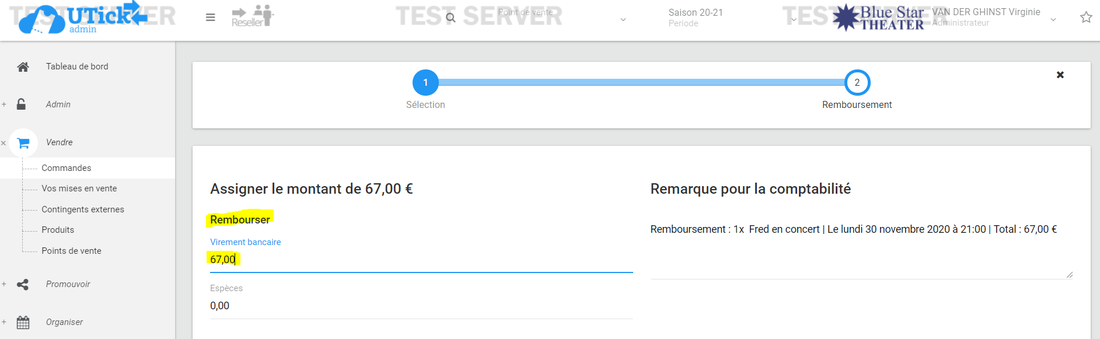
A/ Mode de paiement
Si vous décidez de rembourser le montant que vous venez de libérer, vous pouvez indiquer ce remboursement soit en virement bancaire soit en espèces en indiquant simplement le montant à rembourser sous la ligne correspondante au mode de paiement souhaité.image.png 114.85 KB
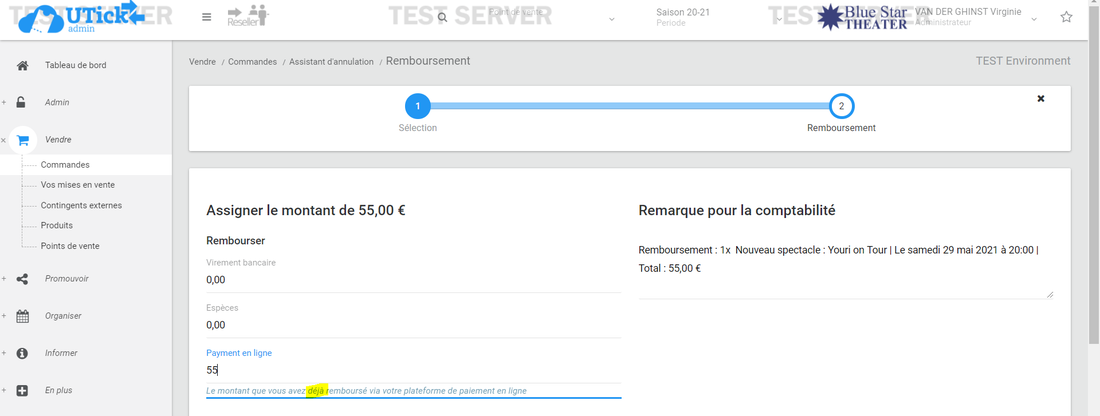
Si la commande a été payée en "paiement en ligne", et que vous souhaitez la rembourser directement via votre interface de paiement en ligne, il est important de d'abord effectuer ce remboursement avant d'utiliser cet assistant.image.png 142.97 KB
B/ Remarque pour la comptabilité
Par défaut, une remarque complète est indiquée pour faciliter la lecture et la compréhension des rapports.
Cette remarque se retrouve à plusieurs endroits dans UTick:
° Dans la commande > Onglet "Paiement" > L'onglet "Informations complémentaires" du mode de paiement choisi pour le remboursement
° Dans Finance > Aperçu > "Rapports de paiements" (export en Excel) > Colonne "K" (en cas de remboursement par virement).
Cette remarque indique
- que c'est un remboursement,
- le nombre de produits,
- le nom de l'événement ,
- le total du montant remboursé.
Cette remarque est modifiable, en cas de besoin.
*Don
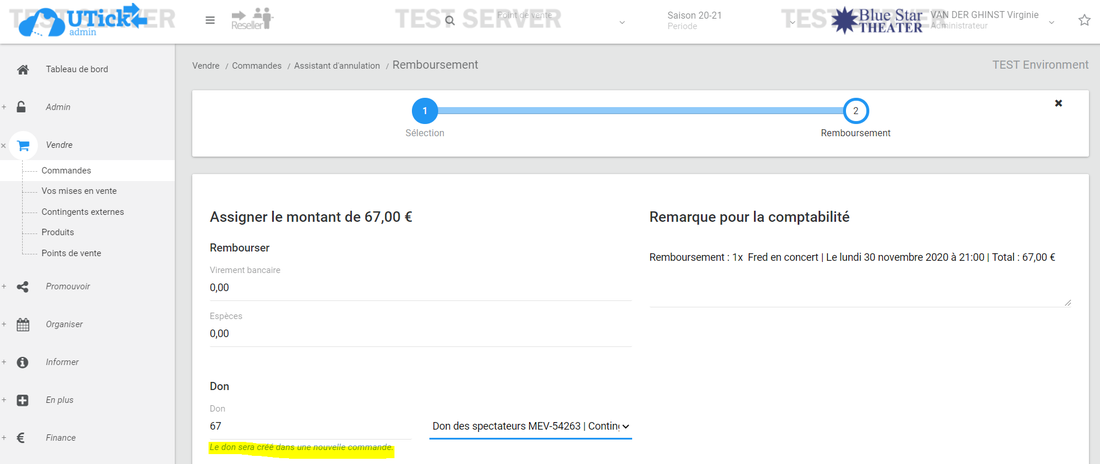
Si vous avez mis en vente un ou plusieurs produits "Don", vous aurez également la possibilité de transformer directement le montant à assigner en don.
Pour cela, indiquez sous "Don" le montant et sélectionnez la mise en vente souhaitée.image.png 146.29 KB
Remarque 1:
Attention, dès que vous arriverez au bout de la procédure , une nouvelle commande comportant uniquement votre nouveau don sera créée.
L'email de remerciement lié à ce don n'est pas envoyé automatiquement par UTick.
Remarque 2:
Si le don n'apparait pas, c'est probablement à cause de l'une de ces deux raisons:
2° La méthode de paiement "Compte client" n'est pas présente sur votre point de vente.
Dans ce cas, rajoutez là simplement via Vendre > Point de vente > Méthode de paiement > + (en veillant bien à mettre "JAMAIS" au niveau de la visibilité en ligne).
* Compte client
Enfin, si vous avez activé les comptes clients, vous pouvez assigner ce montant sur le compte client du spectateur.
Il suffit d'indiquer le montant sous "Compte client".image.png 125.01 KB
Remarque pour la comptabilité
Tout comme pour le remboursement, une remarque complète est indiquée pour faciliter la lecture et la compréhension des rapports.
Cette remarque se retrouve à plusieurs endroits dans UTick:
° Dans la commande > Onglet "Paiement" > L'onglet "Informations complémentaires" du mode de paiement choisi pour le remboursement
° Dans Finance > Aperçu > "Rapports de paiements" (export en Excel) > Colonne "K"
Cette remarque indique
- que c'est un remboursement,
- le nombre de produits,
- le nom de l'événement ,
- le total du montant remboursé.
Cette remarque est modifiable, en cas de besoin.
* Mix
Il suffit d'indiquer le montant à assigner sous chaque procédure comme expliqué ci-dessus.
Quel que soit votre choix, nous attirons votre attention sur le fait qu'il est indispensable que le total des méthodes soit égal au montant à assigner.