Le produit "don" permet à vos spectateurs, comme son nom l'indique, de faire des dons...
Vous décidez d'un montant minimum et d'un montant maximum, votre spectateur pourra ensuite choisir à l'intérieur de cette fourchette de prix (par tranche de 1,00 €) le montant dont il souhaite vous faire don.
Le don peut-être proposé directement sur votre SHOP, mais également en suggestion sur vos autres produits.
Pour mettre en vente un don, voici les différentes étapes :
1° ACTIVER LE PRODUIT SUR VOTRE COMPTE
Il faut nous en faire la demande par écrit à support@utick.be.
2° CONFIGURER LE PRODUIT Rendez-vous dans Vendre > Produits
Vous constaterez l'apparition de 2 nouveaux produits : "Bon cadeau" et "Don".
Sélectionnez « Don ».
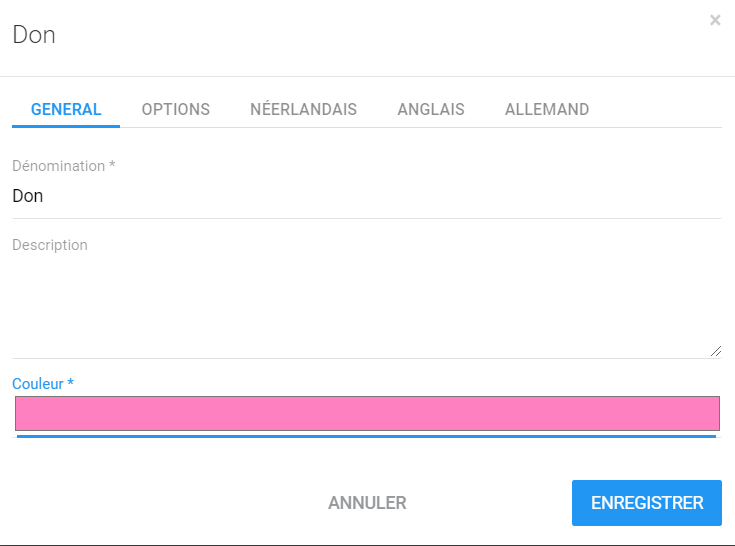
1) Commencez par sélectionner l'onglet « CATÉGORIE DE PRODUIT »
Ajoutez-en une en cliquant sur « + ».
Choisissez une dénomination (par exemple : don).
Affectez-lui une couleur (conseil : évitez le noir et le rouge pour une meilleur lisibilité).
Cliquez sur "ENREGISTRER".image.png 21.89 KB
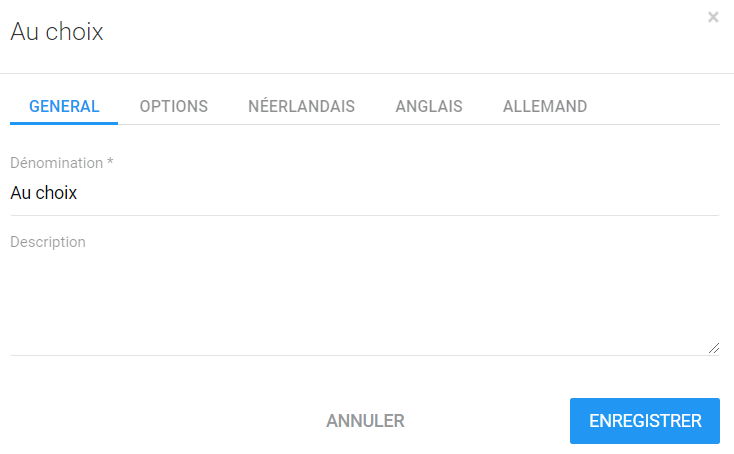
2) Cliquez ensuite sur l’onglet "CATÉGORIE DE PRIX".
Ajoutez-en une en cliquant sur « + ».
Choisissez une dénomination (par exemple : "Au choix").
Cliquez sur "ENREGISTRER".image.png 20.24 KB
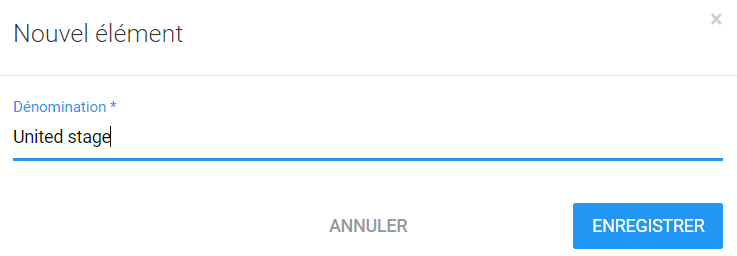
3) Enfin, sélectionnez "LISTE".
Cliquez sur le « + » en haut à droite.
Indiquez le nom de votre don.
Cliquez sur "ENREGISTRER".image.png 12.5 KB
Vous constaterez qu'il apparaît maintenant dans la liste de vos dons.
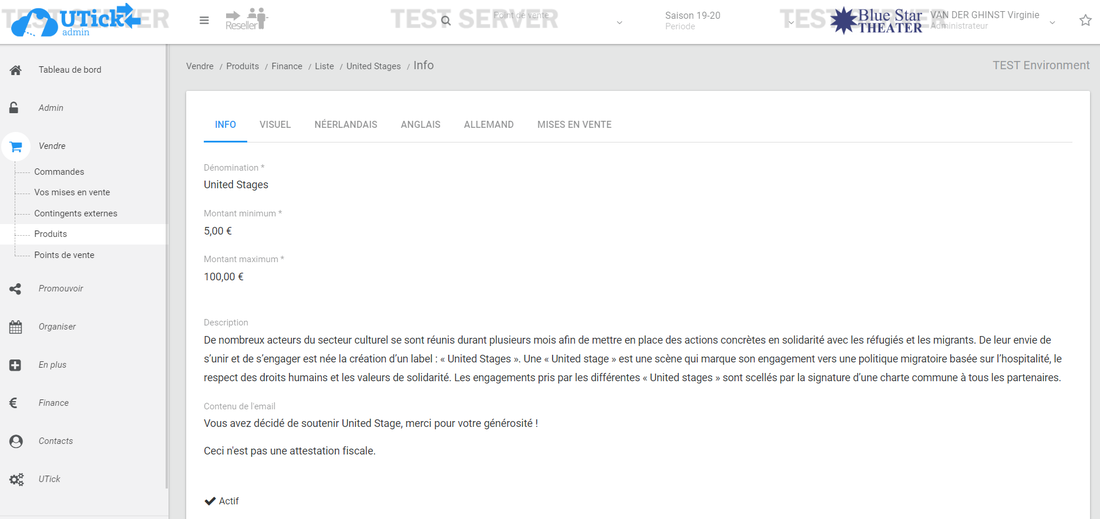
Cliquez dessus pour continuer la configuration.image.png 166.33 KBCliquez sur "MODIFIER". Vous avez la possibilité de :
Modifier le nom de votre don ;
Indiquer le montant minimum ;
Ainsi que le montant maximum ;
Ajouter une description qui sera visible en ligne. Profitez-en pour expliquer à qui est destiné le don et/ou à quoi il servira. En mettant une explication très complète, vous maximisez votre chance de récolter des dons ;
Indiquer le contenu de l'email de remerciement que UTick enverra à votre spectateur pour tout don fait en ligne depuis le SHOP.
Cliquez sur "ENREGISTRER".
Cliquez sur l’onglet "VISUEL" afin d'en mettre un.
3° MISE EN VENTE
Cliquez sur Vendre > Vos mises en vente > + il suffit ensuite de suivre les étapes de l'assistant de mise en vente:
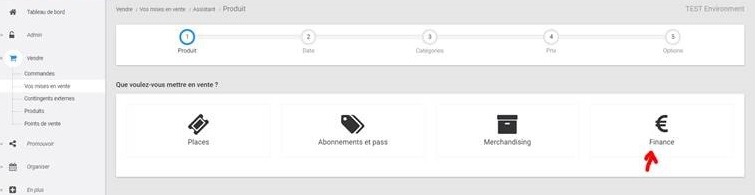
Sélectionnez « Finance ».
Sélectionnez « Don ».
Sélectionnez le don que vous venez de configurer.finance.jpg 22.93 KB
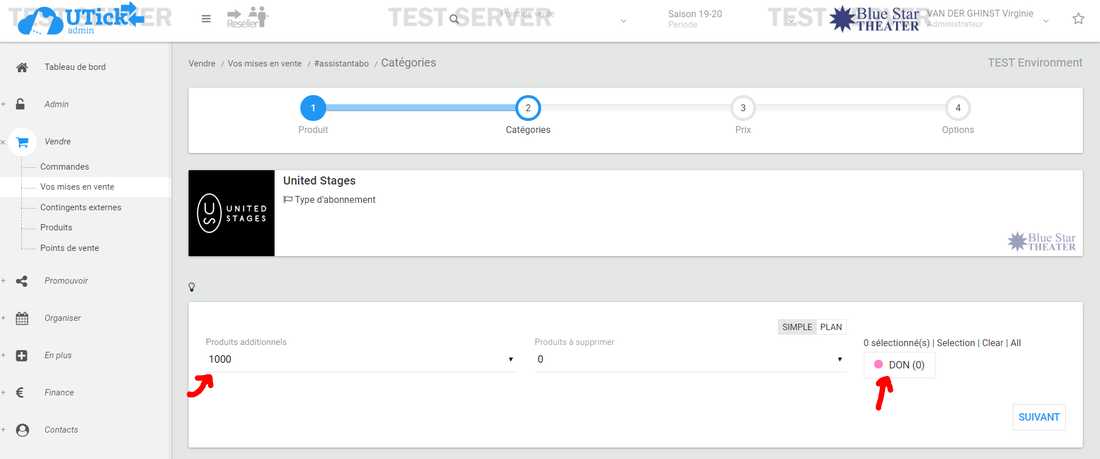
Sous « Produits additionnels », ajoutez le nombre de dons que vous désirez mettre en vente.
Cliquez sur la catégorie de produit (dans l'exemple : « Don »).
Cliquez sur « SUIVANT ».image.png 145.93 KB
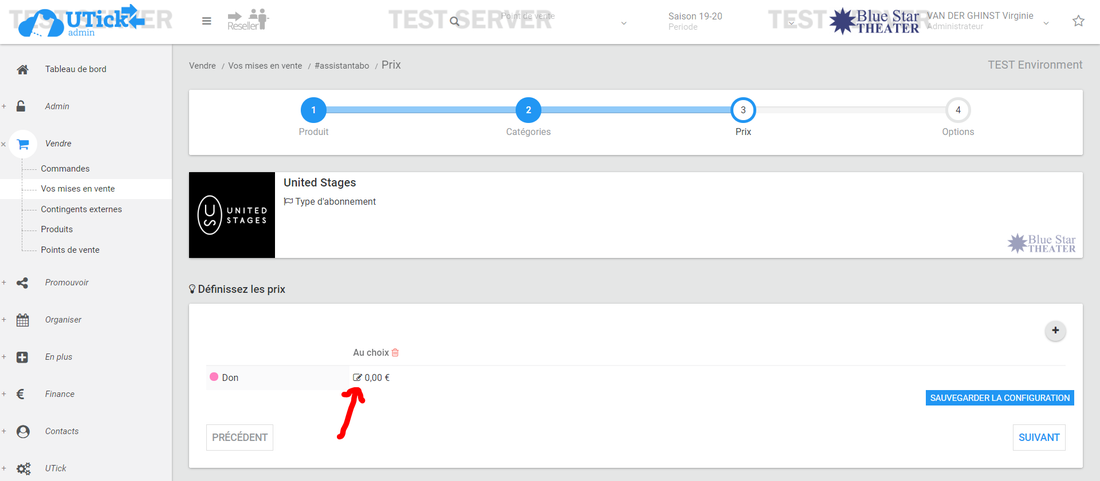
Cliquez sur le « + » en haut à droite.
Sélectionnez la catégorie de prix que vous avez encodé précédemment (par exemple : "Au choix »).
Cliquez sur le petit crayon et sous "Visibilité en ligne" indiquez "Visible".
Cliquez sur "SUIVANT".
image.png 152.03 KB
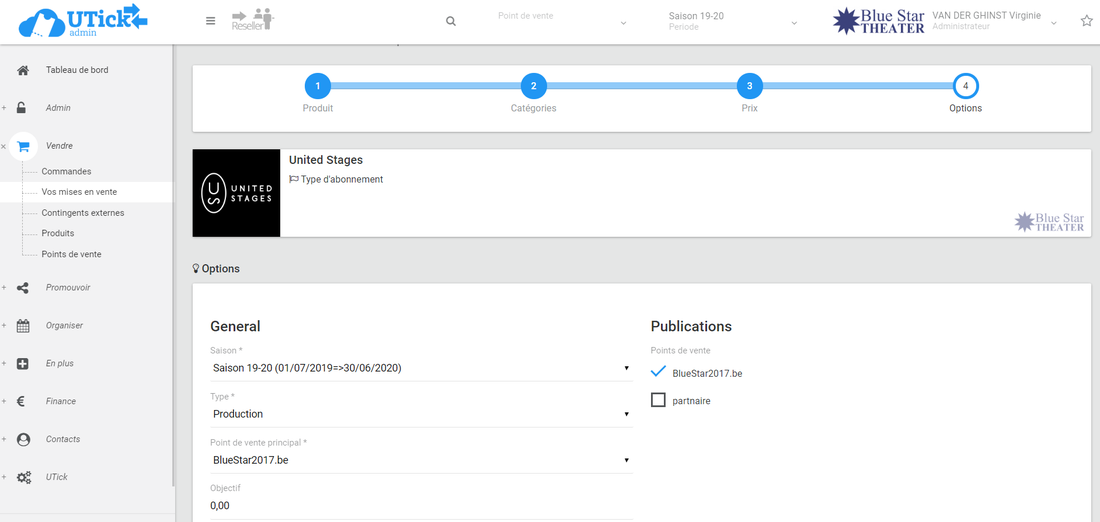
Si vous désirez que votre don soit visible en ligne, sélectionnez un point de vente.
Cliquez sur "TERMINER".
image.png 140.63 KB
Si vous avez publié votre "don" sur votre SHOP, il sera automatiquement suggéré en option (à l'étape 3) lors du processus d'achat d'un autre type de produit (places, abonnements, ...) sur le SHOP.
Attention, il est peut-être judicieux de prévenir vos donateurs qu'ils ne pourront pas bénéficier d'une attestation fiscale si vous n'êtes pas un organisme agréé. Vous trouverez ci-dessous quelques liens utiles à ce propos: