Comment nettoyer son compte en fin de saison, avant la reprise de la nouvelle ?
Dernière modification il y a environ 4 ans
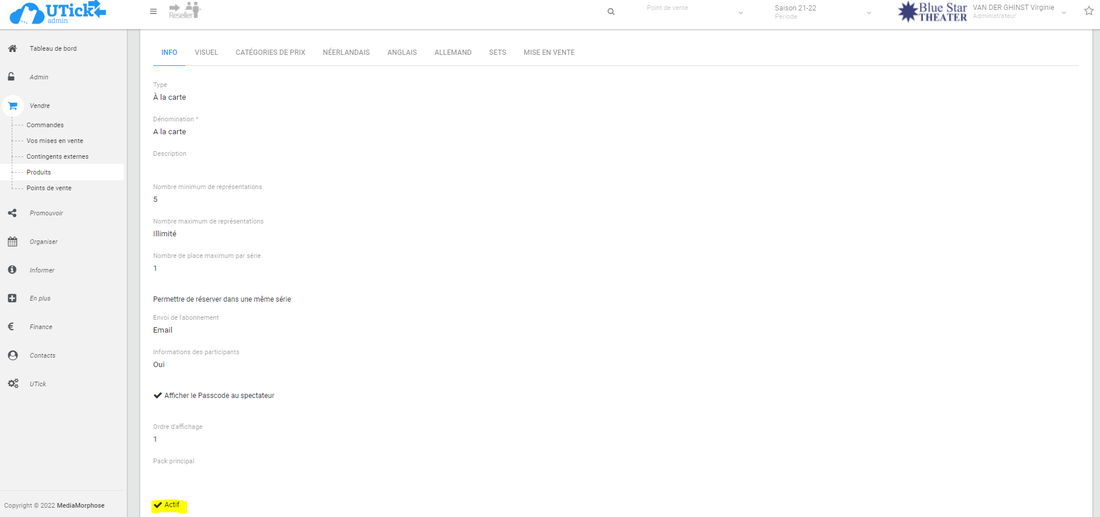
Partout dans UTick, vous avez la possibilité de rendre "Actif" ou "Inactif" un élément (l'activité, le lieu, la catégorie d'activité, les catégories de produits, les catégories de prix).
Idée générale
Par défaut, l'élément en question est "Actif".
A quoi cela sert-il de le rendre "inactif" ?
Si vous n'allez plus utiliser un de ces éléments, nous vous conseillons vivement de le rendre inactif.
De cette manière, il ne vous encombrera plus pour vos prochaines mises en vente.
Si vous ne l'avez pas utilisé et que vous ne comptez jamais l'utiliser, vous pouvez tout simplement le supprimer en cliquant sur la poubelle rouge (si l'élément a été utilisé, vous ne pourrez pas le supprimer).
L'activité
Comment ?
Dans Organiser > Activité vous avez la liste de toutes vos activités.
Dans le cadre "Actions rapides" à droite, vous pouvez cliquez sur "Désactivation automatique". Ce bouton a pour effet de désactiver toutes les activités liées à une date passée. image.png 218.82 KB
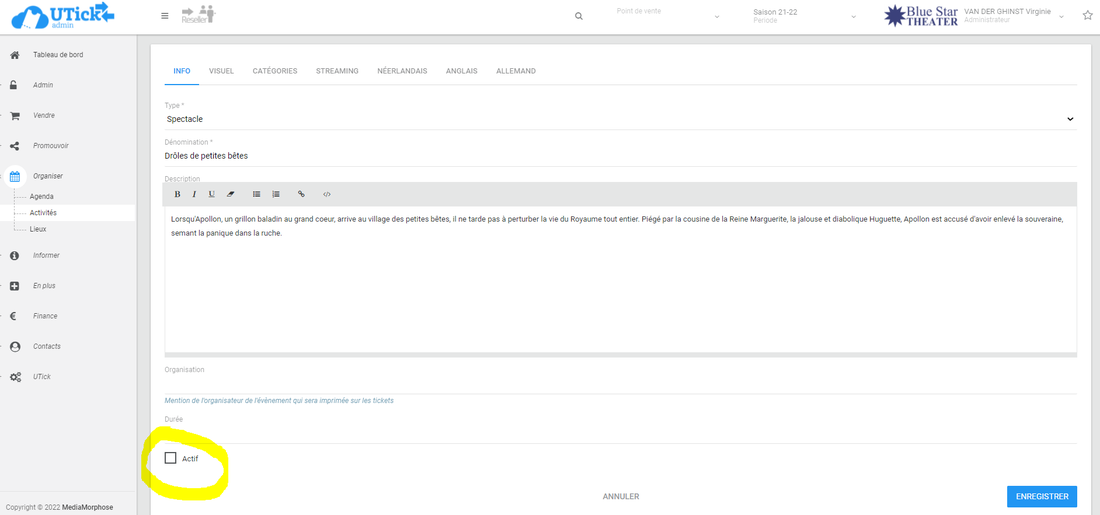
Vous pouvez également désactiver manuellement une activité en
- cliquant dessus
- cliquant sur "MODIFIER"
- décochant "Actif"
- cliquant sur "ENREGISTRER".image.png 102.78 KB
Où les retrouver ?
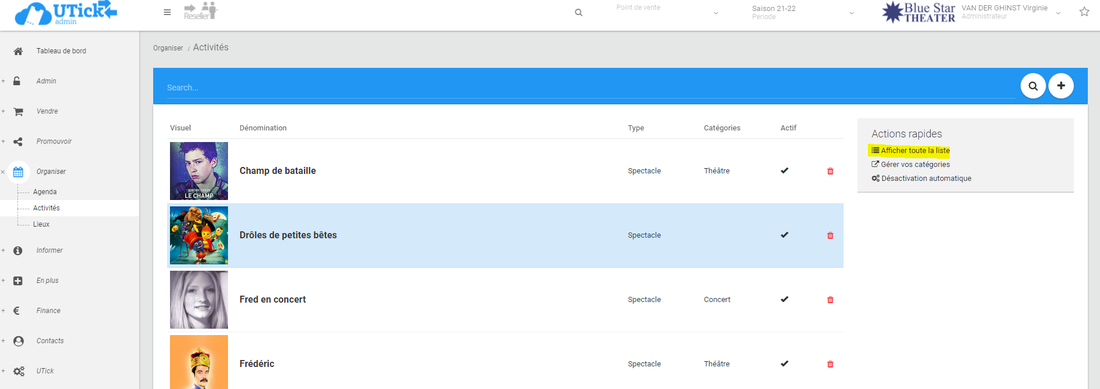
Si vous avez besoin de les retrouver, vous pouvez tout simplement cliquer sur "Afficher toute la liste" dans le cadre "Actions rapides" dans Organiser > Activité.
(Et au besoin, les rendre à nouveau actif).image.png 182.97 KB
Pourquoi est-ce intéressant de les désactiver ?
De cette manière, ces activités ne vous encombreront plus
- dans Organiser > Activité : elle n'apparaîtra plus de manière immédiate dans la liste
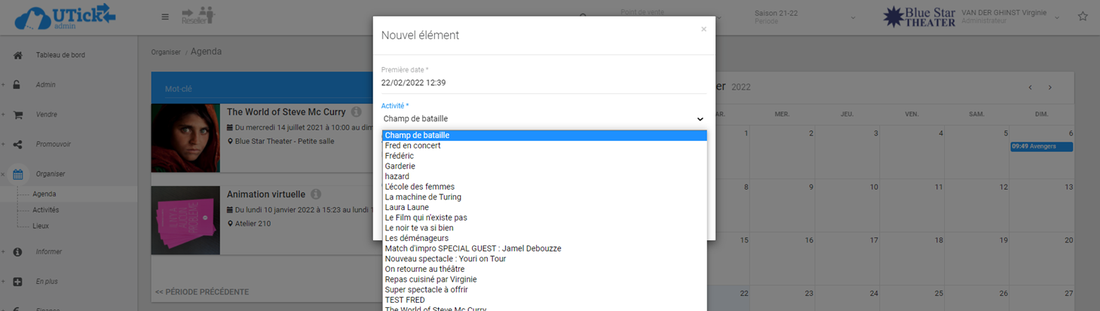
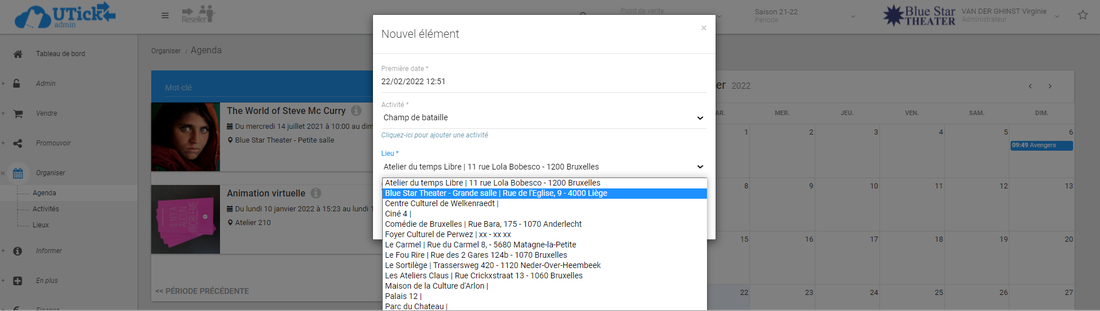
- lors de la création d'une nouvelle date dans Organiser > Agenda > +, elles ne vous seront plus proposées dans la liste des éléments disponibles ; image.png 177.26 KB
Le lieu
Comment ?
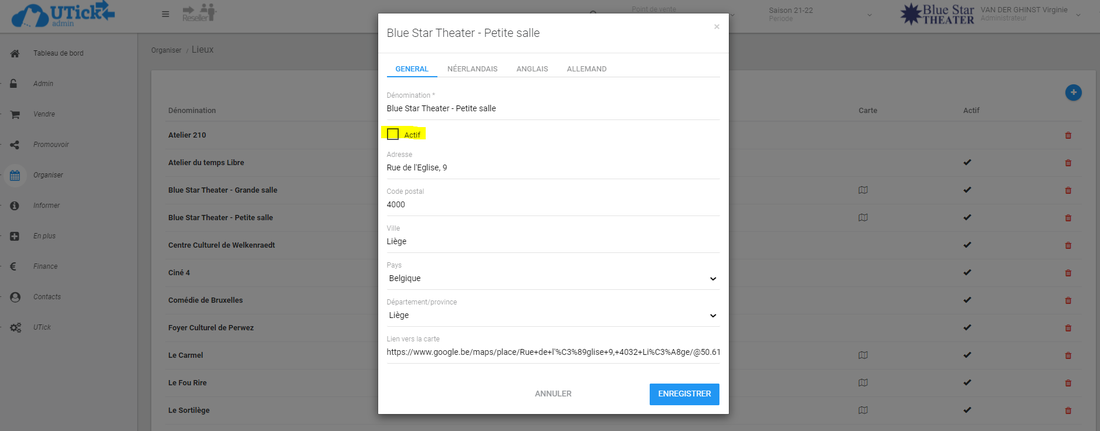
Dans Organiser > Lieux,
- Cliquez sur le lieu à désactiver
- Cliquez sur "MODIFIER"
- Décocher "Actif"
- Cliquez sur "ENREGISTRER".image.png 117.56 KB
Le lieu restera dans la liste des éléments mais sera bien désactivé.
Pourquoi désactiver des lieux ?
Lorsque vous créerez une nouvelle date dans Organiser > Agenda > +, ce lieu ne sera plus proposé dans la liste des éléments disponibles.image.png 190.78 KB
Les catégories de produits
Comment ?
Dans Vendre > Produits > Leproduitenquestion > CATEGORIE DE PRODUIT.
- Cliquez sur la catégories à désactiver.
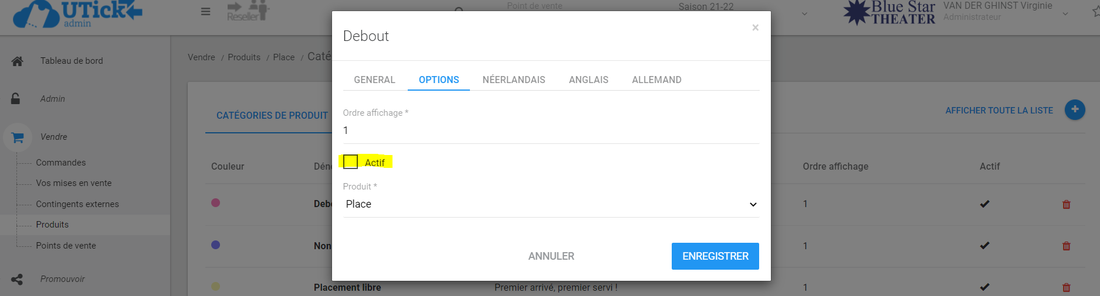
- Une pop-up s'ouvre, cliquez sur le petit onglet "OPTIONS".
- Décocher la mention "Actif" et
- cliquez sur "ENREGISTRER".image.png 94.79 KBN'hésitez pas à "visiter" tous vos types de produits pour faire ce petit nettoyage.
Où les retrouver ?
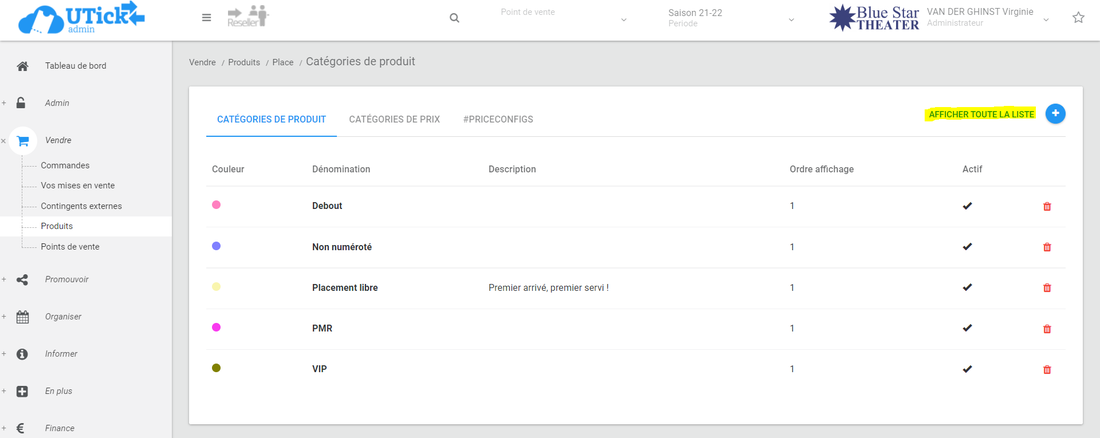
Dans Vendre > Produits > Leproduitenquestion > CATEGORIE DE PRODUIT cliquez sur "AFFICHER TOUTE LA LISTE".
Au besoin, vous pouvez cliquer dessus et la réactiver.image.png 110.12 KB
Pourquoi les désactiver ?
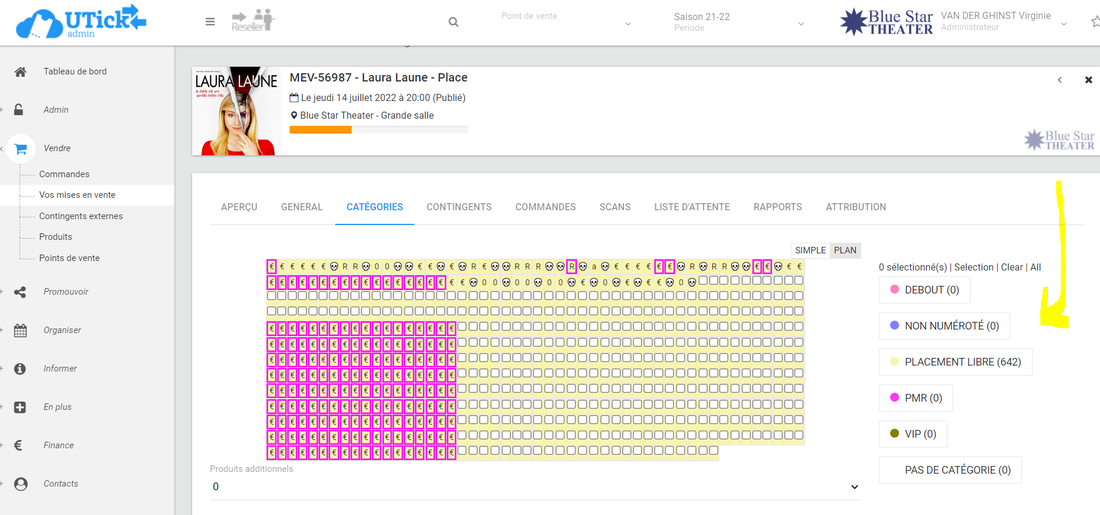
De cette manière, lorsque vous créerez une nouvelle mise en vente, elle ne vous sera plus proposée à l'étape "2 Catégorie" (vous permettant d'indiquer le nombre de produits à mettre en vente ou encore le plan dans le cadre d'une mise en vente de places numérotées).image.png 202.29 KB
Les catégories de prix
Comment ?
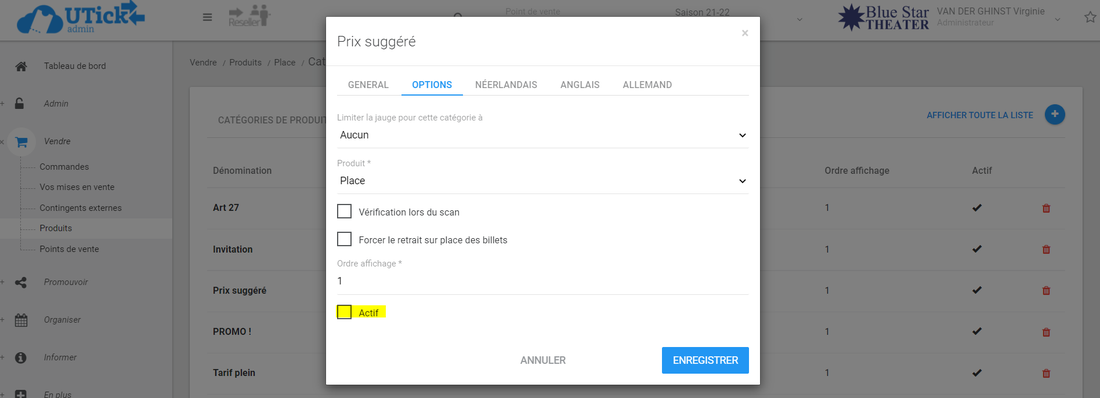
Dans Vendre > Produits > Leproduitenquestion > CATEGORIE DE PRIX.
- Cliquez sur la catégories à désactiver.
- Une pop-up s'ouvre, cliquez sur le petit onglet "OPTIONS".
- Décocher la mention "Actif" et
- cliquez sur "ENREGISTRER".image.png 119.11 KBN'hésitez pas à "visiter" tous vos types de produits pour faire ce petit nettoyage.
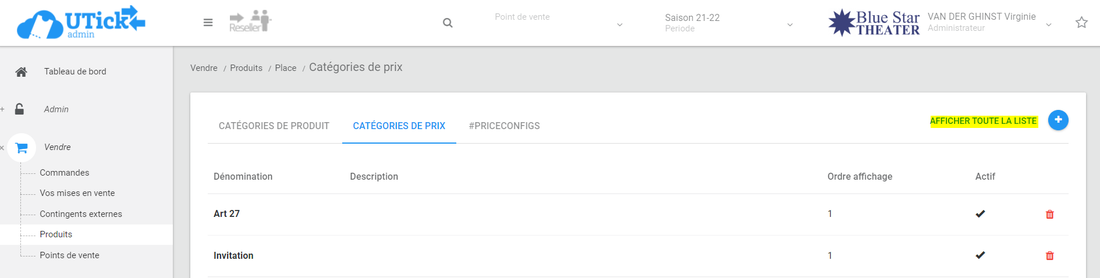
Où les retrouver ?
Dans Vendre > Produits > Leproduitenquestion > CATEGORIE DE PRIX, cliquez sur "AFFICHER TOUTE LA LISTE".image.png 85.19 KB
Au besoin, vous pouvez cliquer dessus et la réactiver.
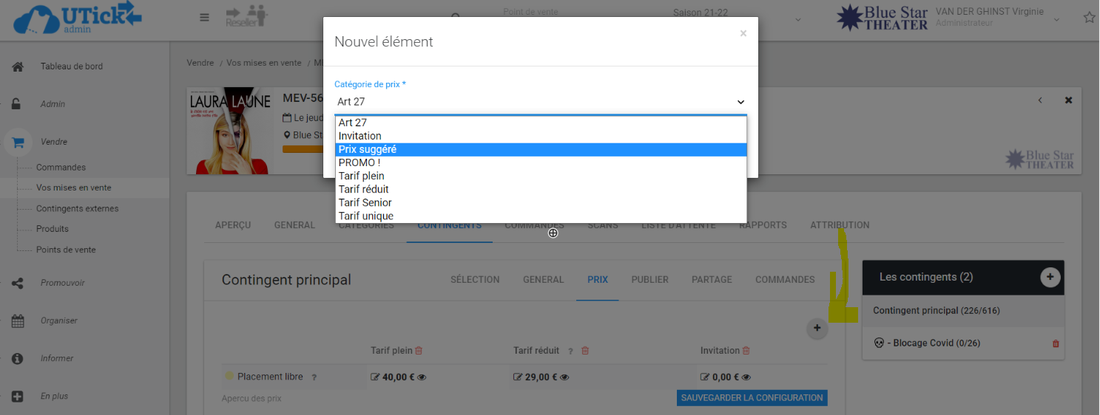
Pourquoi les désactiver ?
De cette manière, lorsque vous créerez une nouvelle mise en vente, elle ne vous sera plus proposée à l'étape "3 -Prix" lorsque vous cliquerez sur le "+" gris pour ajouter les différents tarifs à cette configuration de prix.image.png 155.73 KB
Les catégories d'activité
Comment ?
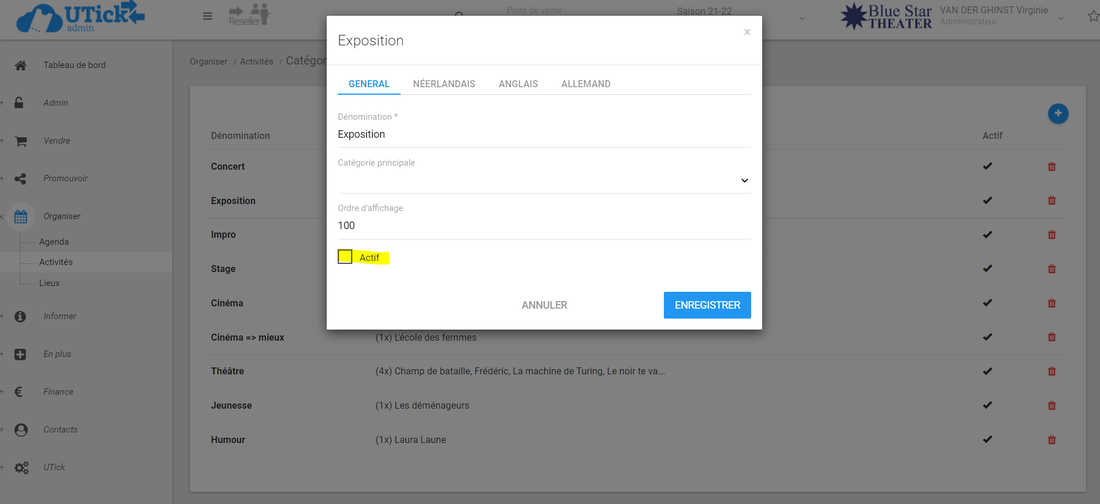
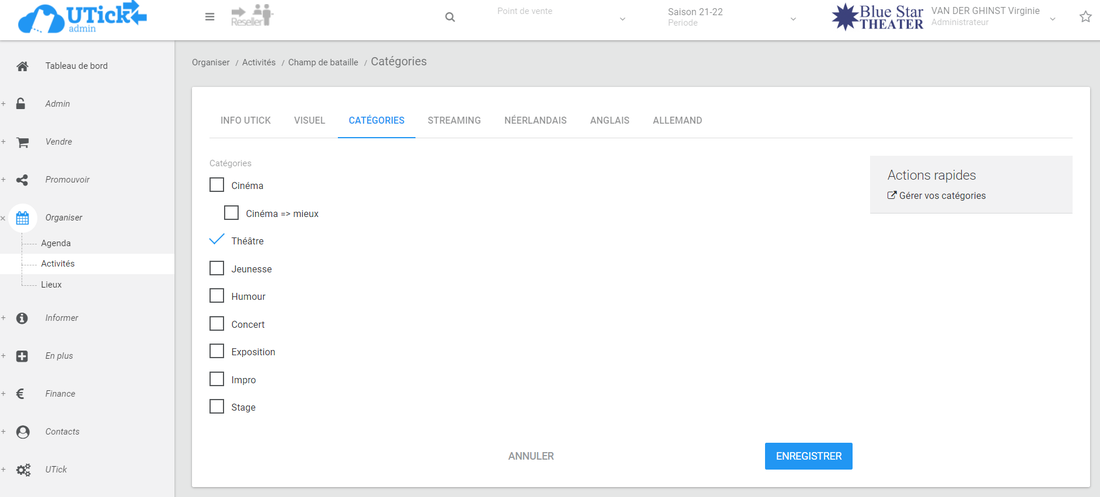
Dans Organiser > Activité, cliquez sur "Gérer vos catégories" dans le cadre "Actions rapides" à droite.
- Cliquez sur la catégorie à désactiver
- Un pop up s'ouvre, décochez "Actif"
- Cliquez sur "ENREGISTRER"image.png 126.27 KB
Pourquoi les désactiver ?
Lorsque vous créerez une nouvelle activité dans Organiser > Activité, elle ne vous sera plus proposée sous l'onglet "CATEGORIE".image.png 111.87 KB
Les catégories de spectateurs
Comment ?
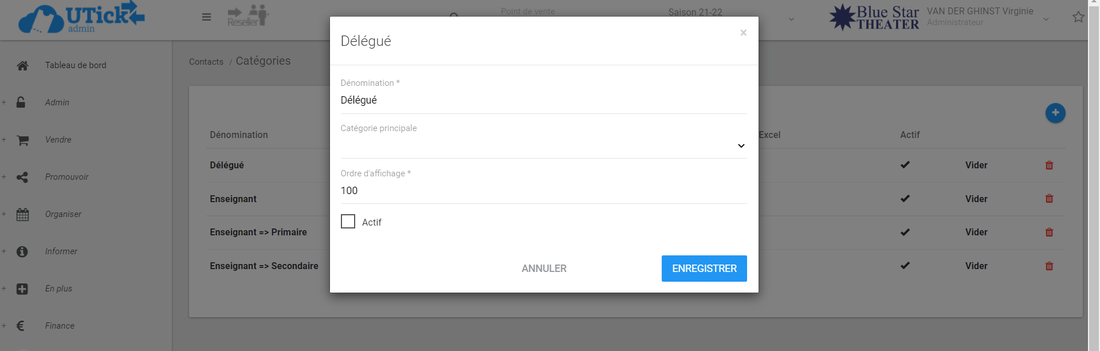
Dans Contacts > Catégories sélectionnez la catégorie à désactiver.
Un pop up s'ouvre, décochez "Actif" et cliquez sur "ENREGISTRER".image.png 92.62 KB
Pourquoi les désactiver ?
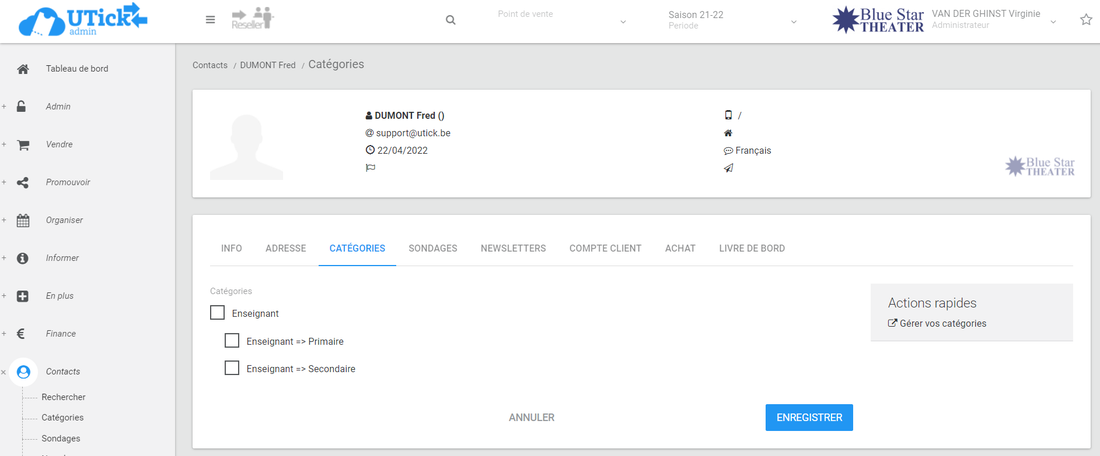
Lors de la création d'une fiche spectateur ou sous l'onglet "CATEGORIES" de celle-ci, cette catégorie ne vous sera plus proposée.image.png 125.44 KB
Les abonnements
Pour les abonnements, c'est un peu plus long. Il faudra veiller à effectuer plusieurs manipulations ;