Comment supprimer la vente en ligne de mes abonnements ?
Dernière modification il y a plus de 3 ans
Il y a 2 possibilités pour supprimer la vente en ligne de vos abonnements ;
1° Dépublier l'abonnement
2° Archiver l'abonnement
1° Dépublier l'abonnement
Si vous ne désirez plus le vendre en ligne mais qu'il est encore "en cours" nous vous conseillons plutôt ceci. De cette manière, s'il faut encore modifier une commande, ajouter des places dans un abonnement acheté,... c'est encore possible.
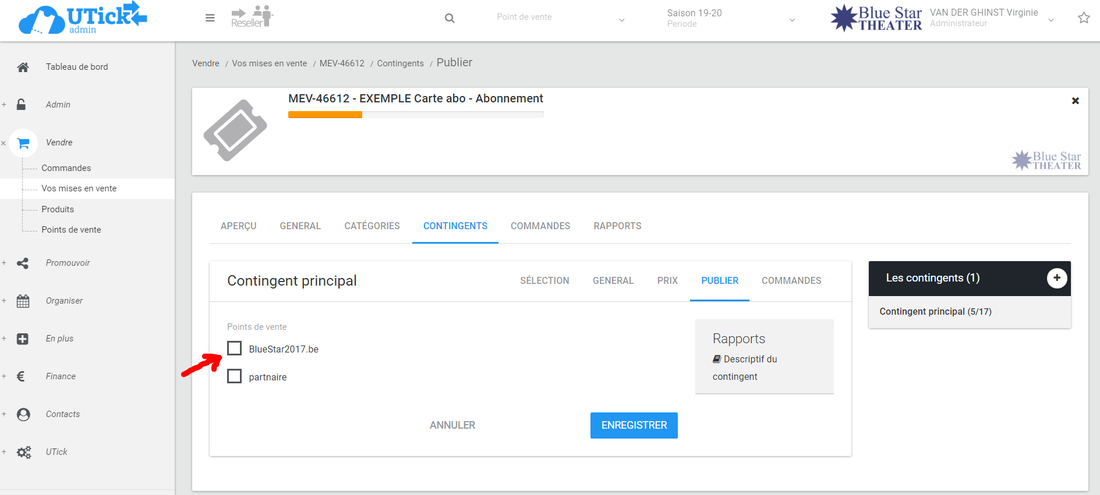
Dans Vendre > Vos mises en vente, sélectionnez l'abonnement concerné, ensuite l'onglet "CONTINGENTS" et enfin "PUBLIER".
Là, cliquez sur "MODIFIER" afin de décocher le ou les points de vente sur lequel il était publié et cliquez sur "ENREGISTRER".image.png 169.56 KBDe cette manière, l'abonnement n'est plus en vente en ligne, mais
- vous pouvez encore le vendre dans l'Admin
- les commandes liées sont modifiables
- la mise en vente est encore modifiable.
2° Archiver la mise en vente
Si vous ne désirez plus vendre en ligne et que la période de l'abonnement est achevée, que plus aucune modification ne doit être faite parmi les commandes, nous vous conseillons, pour une billetterie "propre", d'archiver la mise en vente.
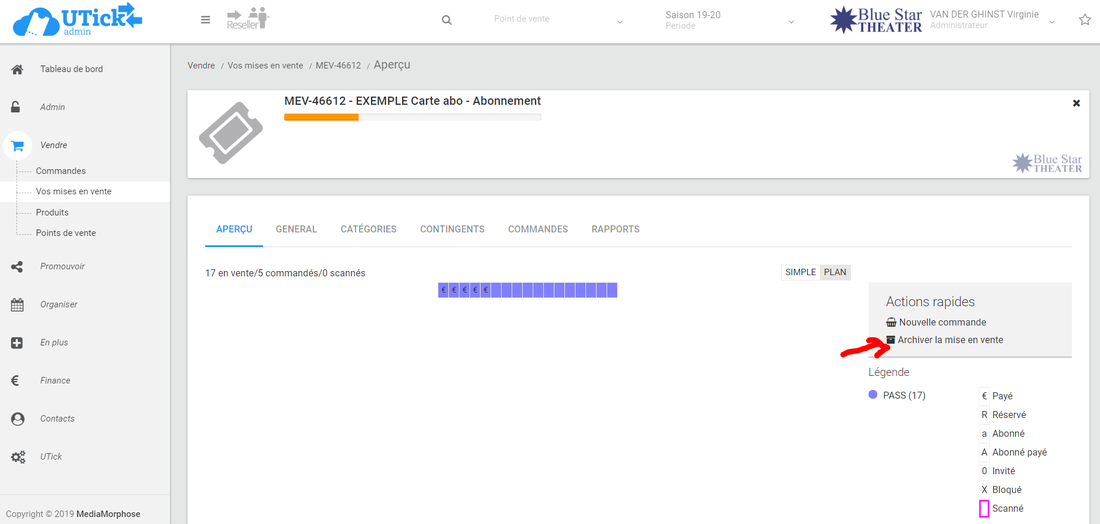
Dans Vendre > Vos mises en vente, sélectionnez l'abonnement concerné, vous arrivez alors sur l'aperçu de cette mise en vente. Dans le cadre gris "Actions rapides" à droite, cliquez sur "Archiver la mise en vente".image.png 168.82 KBAttention, cette action est irréversible. Ne procédez à l'archivage uniquement si vous êtes certains que tout est clôturé.
Il sera encore possible d'ajouter des places dans l'abonnement en admin, par contre il ne sera plus disponible en ligne et le spectateur ne pourra plus le "compléter" dans le cadre des abonnements ouverts.
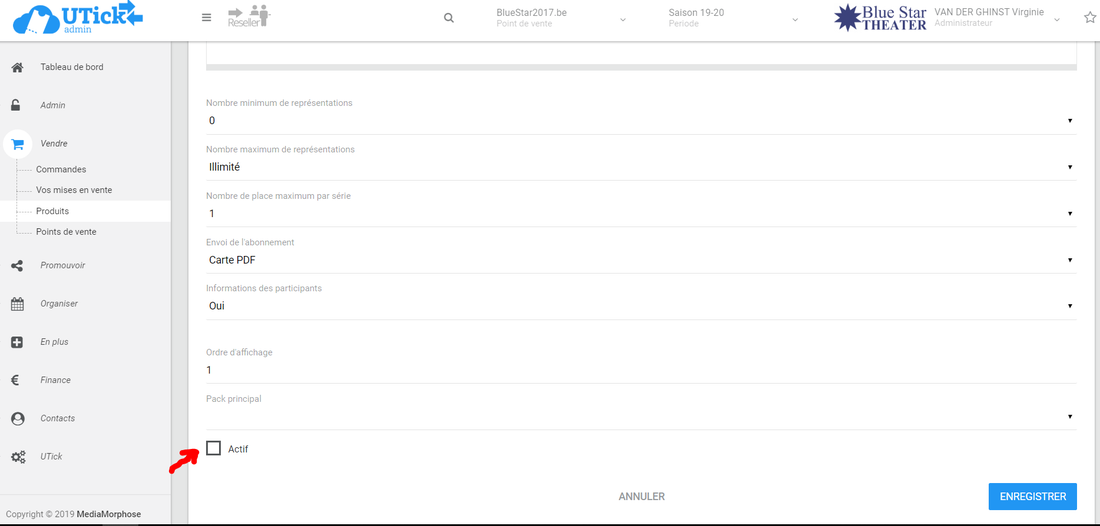
En outre, nous vous conseillons de désactiver ce produit abonnement pour éviter de le réutiliser et de risquer de générer des confusions dans les rapports ou autre.
Pour cela, rendez-vous dans Vendre > Produit cliquez sur "Abonnement" et cliquez sur l'abonnement concerné. Vous arrivez sur l'onglet "INFO". Cliquez sur "MODIFIER" et décocher la mention "Actif", enfin, cliquez sur "ENREGISTRER".image.png 133.22 KB
Remarque :
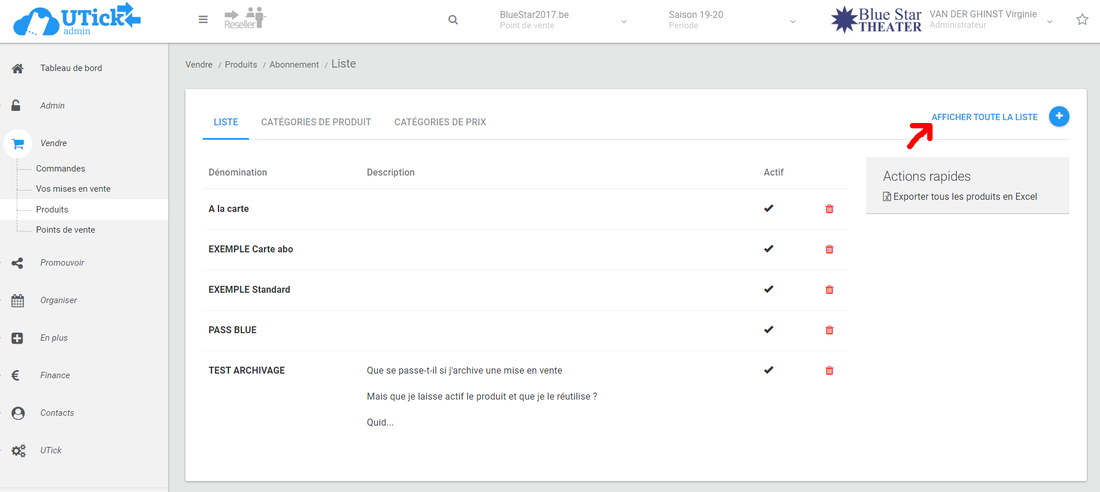
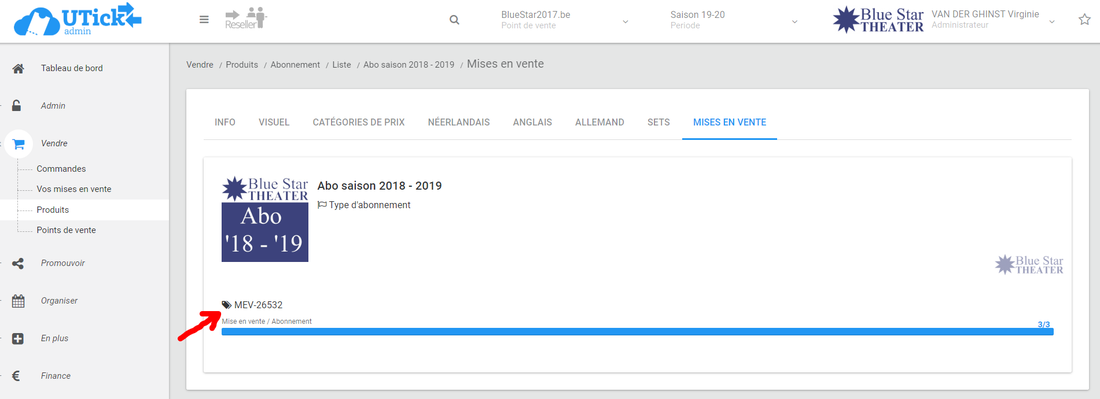
Vous pourrez retrouver cette mise en vente archivée dans Vendre > Produit et cliquez sur "Abonnement".
Si vous avez désactivé cet abonnement, cliquez sur "AFFICHER TOUTE LA LISTE" pour le voir apparaître dans la liste.image.png 147.55 KBCliquez dessus et ensuite sur l'onglet "MISES EN VENTE". Sélectionnez la mise en vente, vous y êtes !image.png 151.79 KB