Comment mettre en place des contingents secondaires ?
Dernière modification il y a presque 5 ans
Une fois que votre mise en vente est faite, vous avez la possibilité de la contingenter avec autant de contingents secondaires que vous le désirez.
Vous avez 2 possibilités :
1° Créer des contingents secondaires
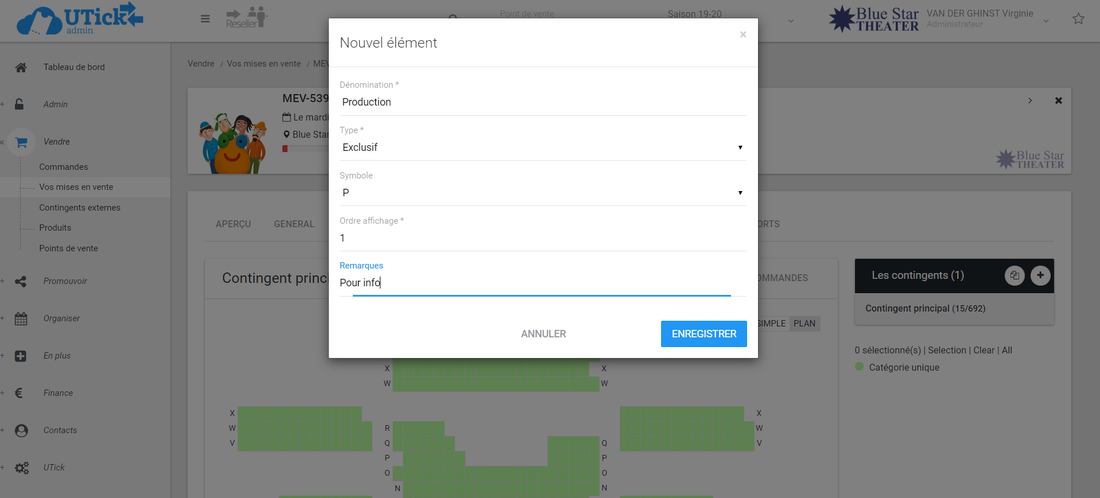
Pour cela, une fois que votre mise en vente est faite, rendez-vous sous l'onglet "CONTINGENTS" de celle-ci. Vous verrez à droite un cadre "Les contingents" dans lequel vous verrez votre contingent principal. En cliquant sur le "+" vous pourrez alors créer un contingent secondaire.image.png 203.16 KBUn pop-up s'ouvre, voici comment débuter la configuration de votre contingent ;
- Dénomination : indiquez le nom de votre contingent
- Symbole : En cas de contingent de type "blocage" ou "exclusif", indiquez ici un symbole. Celui-ci vous permet de distinguer les contingentements facilement lorsque vous êtes sur l'aperçu de votre contingent principal. Dans le cadre d'un contingent "partagé", celui-ci n'apparaît nulle part.
- Ordre d'affichage : vous permet de choisir l'ordre d'affichage de vos contingents secondaires dans le cadre "Les contingents" à droite.
- Remarques : vous permet d'indiquer une petite remarque qui apparaîtra derrière un point d'exclamation, uniquement à titre indicatif, pour vous.
Cliquez sur "ENREGISTRER".image.png 198.47 KB
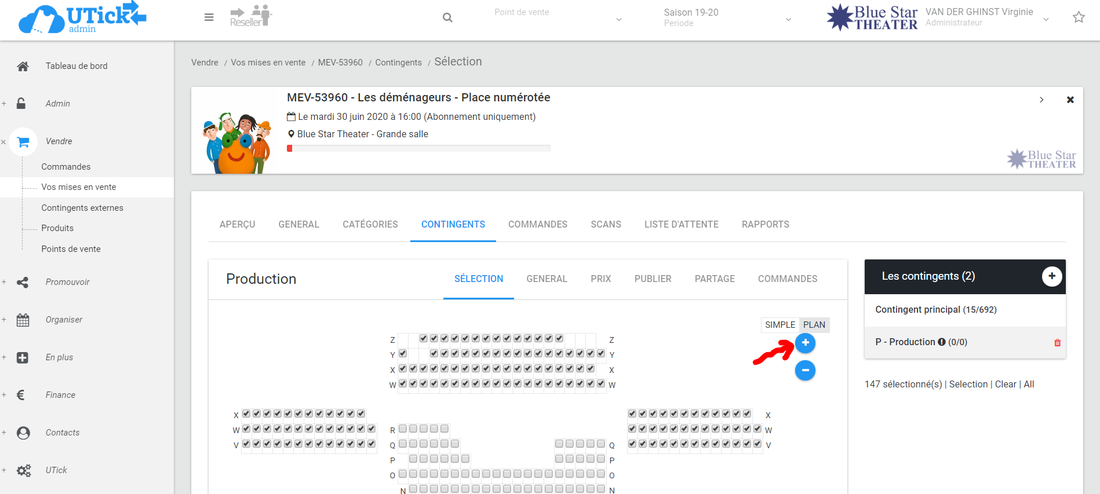
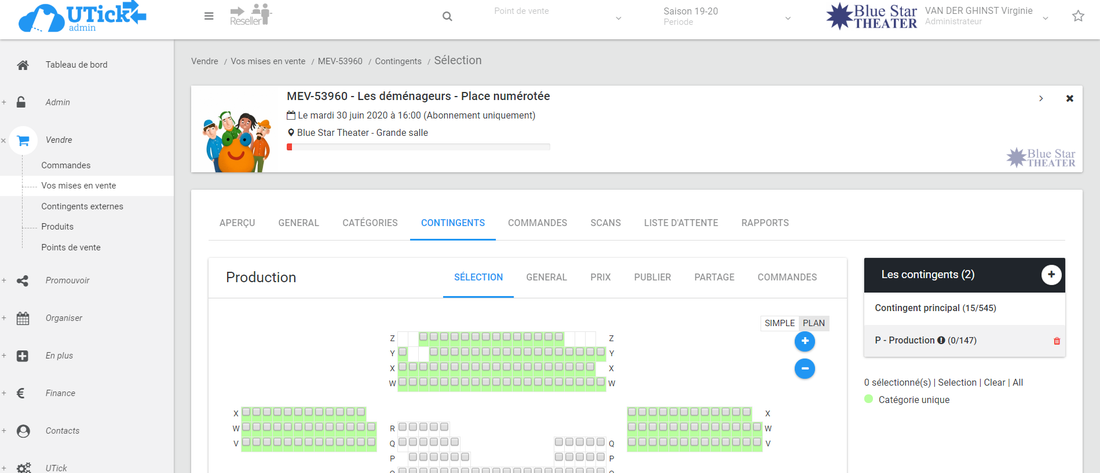
Vous arrivez alors sur votre plan. Cochez les places que vous désirez mettre dans votre contingent et cliquez sur le "+" à droite.image.png 206.72 KBLes places ajoutées apparaissent maintenant en couleur : image.png 203.73 KB
Sous l'onglet "GENERAL", vous retrouverez toutes les informations indiquées sous la pop-up initiale.
Sous l'onglet "PRIX" :
- Pour un contingent "blocage" : vous n'avez aucune action possible ici
- Pour un contingent "partagé" ou "exclusif" : les prix du contingent principal ont été copiés, vous avez le loisir ici de les modifier. Si ce contingent est partagé avec un partenaire, celui-ci aura également la possibilité de modifier ce tableau de prix.
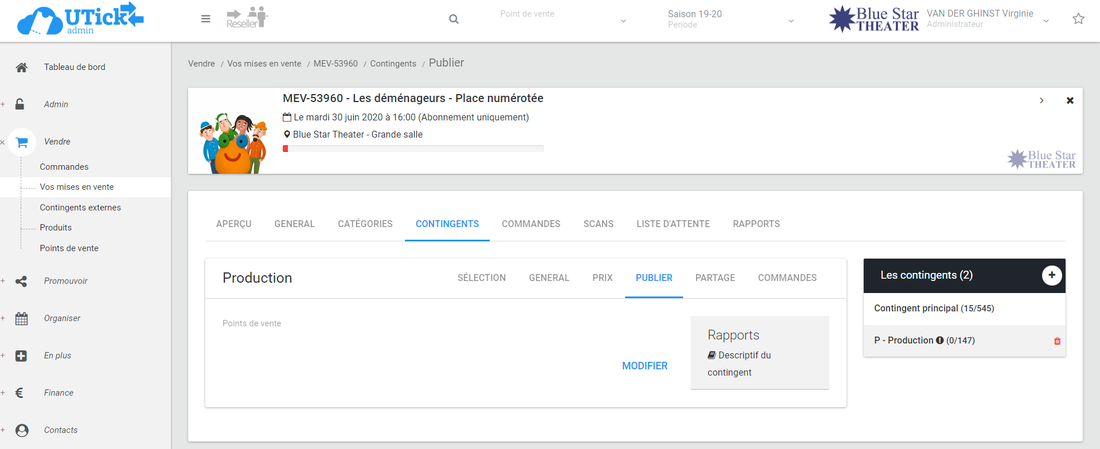
Sous l'onglet "PUBLIER"image.png 186.23 KBPour un contingent "blocage" : vous n'avez pas la possibilité de publier, par contre vous avez accès au "Descriptif du contingent" que vous pouvez envoyer à la personne pour qui vous faites ce blocage. Cela lui permet de savoir clairement quelles places lui sont réservées.
Pour un contingent "partagé" ou "exclusif" : soyez vigilant à ne pas cocher le même point de vente que votre contingent principal ! Soit vous ne cochez rien, soit, au besoin, vous avez la possibilité de cocher un de vos points de vente.
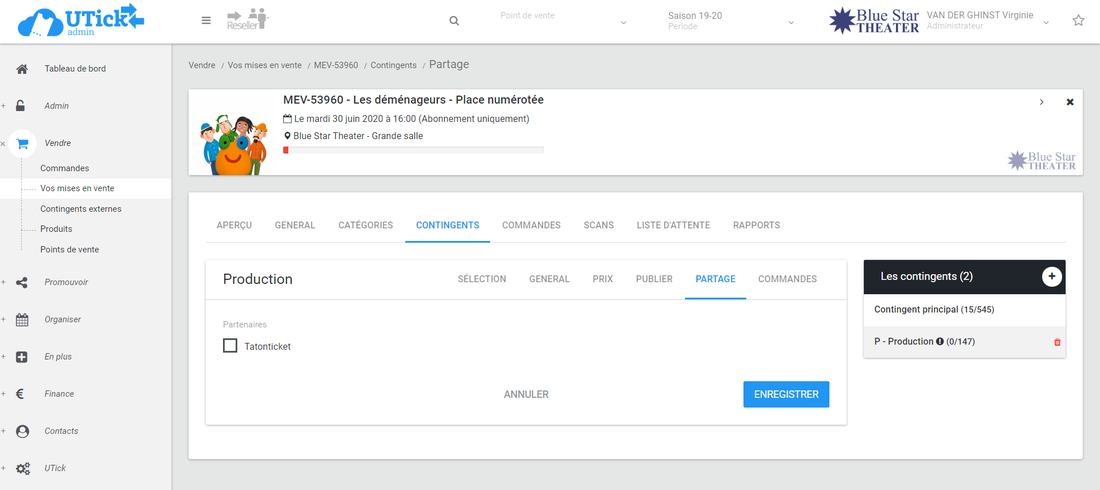
Sous l'onglet PARTAGE, en cliquant sur "MODIFIER", vous avez la possibilité de partager ce contingent (qu'il soit exclusif ou partagé) à un partenaire : cochez-le et cliquez sur "ENREGISTRER".image.png 190.68 KBCe contingent sera alors proposé à votre partenaire qui devra l'accepter pour pouvoir l'utiliser et le publier sur son point de vente.
Voilà, votre contingent est fait !
* Sous l'onglet "COMMANDES" de ce contingent, vous aurez les commandes uniquement de ce contingent
* Pour faire d'autres contingents secondaires, réitérez l'opération en cliquant sur le "+"
* Pour modifier un contingent (nombre de places, prix,...), revenez sous ces onglets
* Lorsque vous êtes sous l'onglet "CONTINGENTS", ce sont les informations du contingent en gris que vous avez sous les yeux, soyez vigilants :)image.png 233.2 KB
2° Copier un contingentement déjà existant
Uniquement valable sur les places numérotées !!
Si vous avez déjà fait un contingentement sur une mise en vente, vous avez la possibilité de la copier sur une nouvelle mise en vente.
Pour cela,
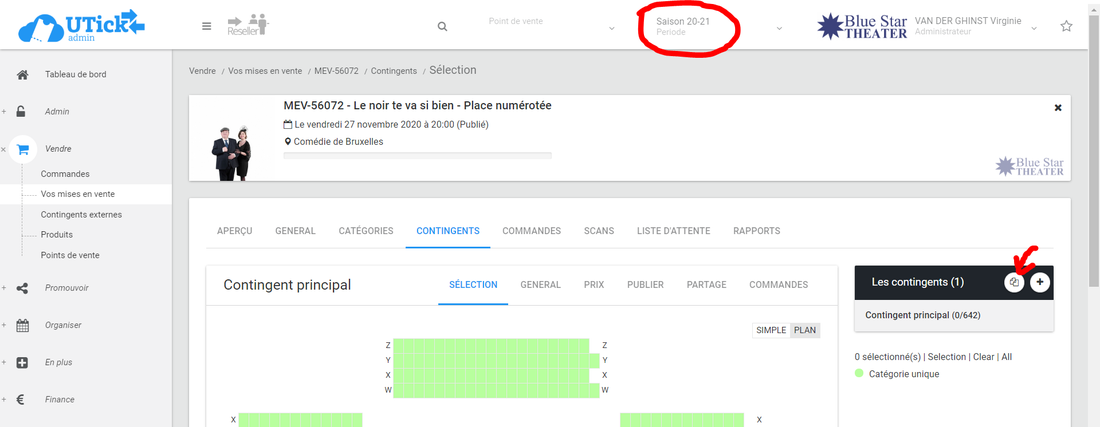
- indiquez, au besoin, dans la barre de navigation supérieure la saison de la MEV à partir de laquelle vous allez copier le contingentement,
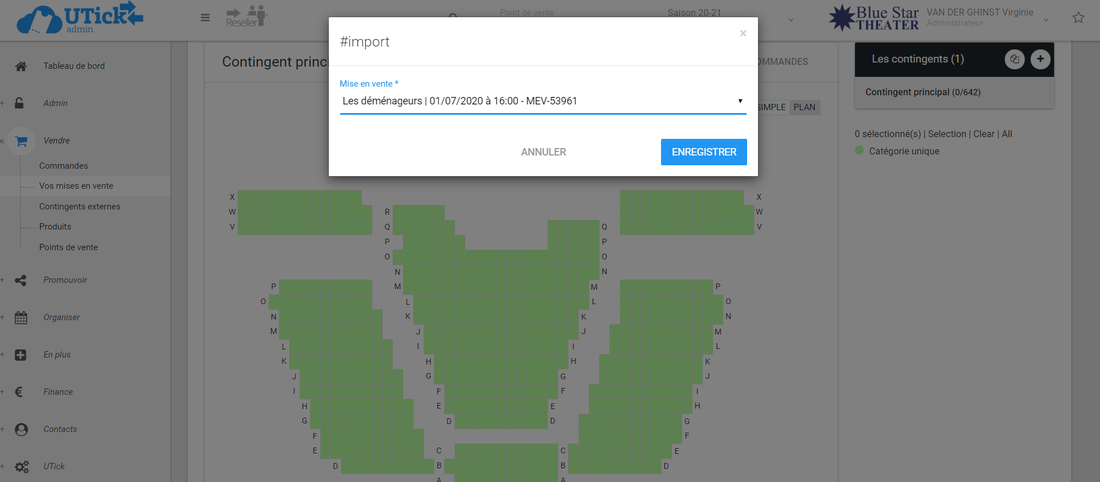
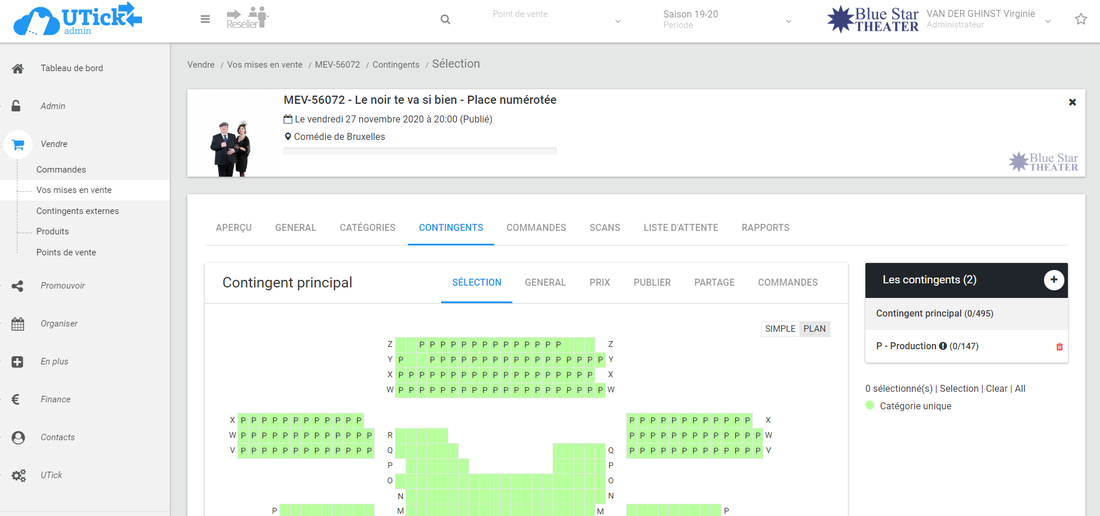
- au lieu de cliquer sur le "+", cliquez sur le symbole pour copier :image.png 171.96 KBVous pourrez alors choisir parmi les mises en vente de la saison sélectionnée, ayant bien sûr le même plan. Sélectionnez-la et cliquez sur "ENREGISTRER".image.png 160.47 KBimage.png 189.28 KBRemarques :
- les catégories de prix s'adaptent : si dans la mise en vente originale il y avait des catégories de prix qui n'existent pas dans la mise en vente actuelle, elles n'apparaîtront pas dans ce nouveau contingentement,
- si votre contingentement n'est pas complètement identique, copiez d'abord le contingentement, ajouter, supprimer ou adaptez les différents contingents secondaires (vous ne pourrez plus copier s'il y a déjà un contingent secondaire)
- il n'est pas possible de copier des contingentements de mises en vente archivées.