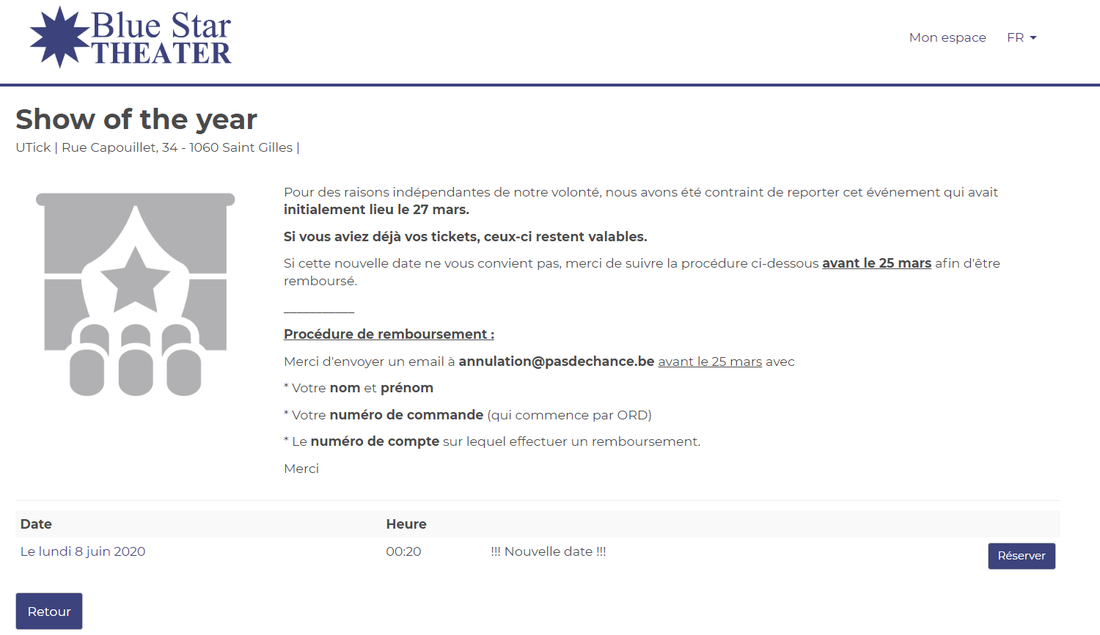
Si votre événement est reporté à une date ultérieure, vous pouvez simplement changer la date via Organiser > Agenda.
/!\ Il faudra peut-être adapter la saison via Vendre > Vos mises en vente > la mise en vente en question > Général> Saison.
Une fois la date modifiée, il n'y aura plus aucune information relative à la date initiale.
Si vous le souhaitez, vous pouvez donc mettre une mention dans le descriptif de votre événement (voir exemple ci-dessous).image.png 119.11 KB
En agissant de cette manière:
* vous évitez les risques de doublons (tant qu'une place n'est pas annulée, il est impossible de la vendre)
* dès qu'une commande est annulée (la personne a demandé un remboursement par exemple), les places sont immédiatement remises en vente
* les tickets resteront valides (le QR code portera bien les informations de la nouvelle date)
Néanmoins, si vous souhaitez renvoyer tous les tickets "papier" pour qu'ils fassent également mention de la nouvelle date, un bouton spécifique vous permettra de le faire en un clic => Renvoyer tous les tickets payés.
* Vous pouvez également informer toutes les personnes ayant déjà réservé un billet à l'ancienne date via l'outil "Préparer votre venue" => Préparer votre venue et envois par email.
/!\ Remarque :
Si votre mise en vente est déjà archivée lorsque vous modifiez la date, l'équipe de UTick devra procéder à son désarchivage manuel (faites-en la demande par mail à support@utick.be).
Vous devrez ensuite procéder à quelques manipulations supplémentaires dans votre mise en vente via Vendre > Vos mises en vente > ;
- Sous l'onglet "GENERAL" : vous devrez peut-être mettre à jour la saison
- Sous l'onglet "CATEGORIES" : vous devrez adapter la jauge (UTick l'ayant réduite lors de l'archivage)
- Sous l'onglet "CONTINGENTS > PUBLIER" : vous devrez cocher un point de vente.