Cet outil vous permet d'envoyer un email à tous les participants d'une ou plusieurs mises en vente.
Il peut être utilisé pour:
Aider vos spectateurs à préparer leur venue en les informant sur toute une série de détails pratiques (horaires, accès, restauration, mesures COVID-19, ...)
Prévenir vos spectateurs d'une annulation, report,...
Cet email est constitué de deux parties:
Une introduction / corps d'email
Des questions - réponses (personnalisables et facultatives)
1° Créez les questions - réponses
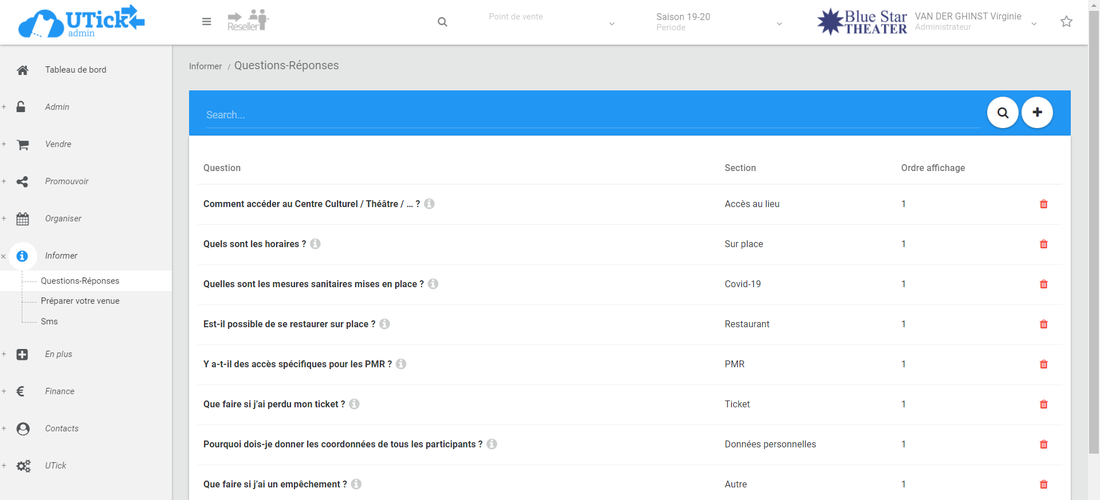
Dans Informer > Questions - réponses, vous avez la possibilité de créer vos questions - réponses.image.png 155.45 KB
Vous constaterez que vous disposez d'un certain nombre de questions-réponses par défaut.
Celles-ci sont présentes à titre d'exemple pour vous aiguiller.
Vous pouvez bien entendu les modifier et/ou les supprimer, si elles ne vous conviennent pas.
Pour les modifier, il suffit de cliquer dessus.
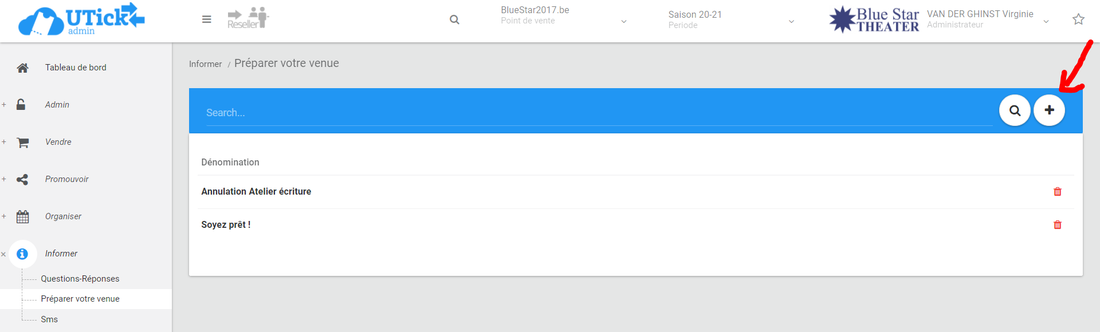
Pour en créer une nouvelle, cliquez sur le "+" dans le coin supérieur droit et complétez la pop up:image.png 42.26 KB
Section
Indiquez la section concernée. Il en existe toute une série :
- Accès
- Sur place
- PMR
- Covid-19
- Données personnelles
- Tickets
- …
Question
Indiquez la question.
Réponse
Indiquez la réponse.
Affichage
Indiquez l'ordre dans lequel vous souhaitez que les questions apparaissent dans l'email.
Cliquez sur "ENREGISTRER".
Réitérez l'opération autant de fois que nécessaire selon vos besoins.
2° Créez votre email
Dans Informer > Préparez votre venue, cliquez sur « + » pour créer un nouvel email et complétez la pop-upimage.png 95.5 KB
REM: Si vous avez plusieurs points de vente, soyez vigilent au point de vente sélectionné (dans la barre de navigation supérieure), car l’email que vous êtes en train de créer prendra les « couleurs » de ce point de vente (logo, charte graphique, coordonnées, …).
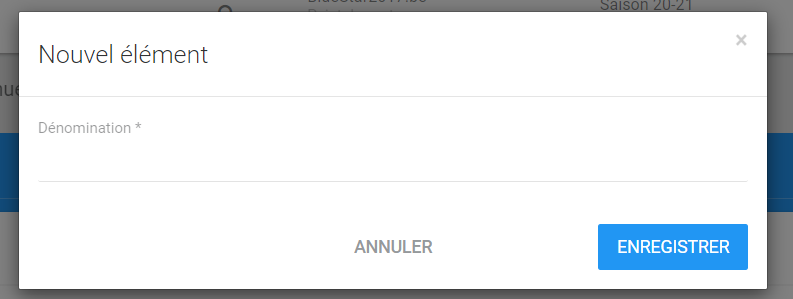
Sous « dénomination » indiquez le titre de l’email. Cliquez sur « ENREGISTRER ».image.png 20.21 KB
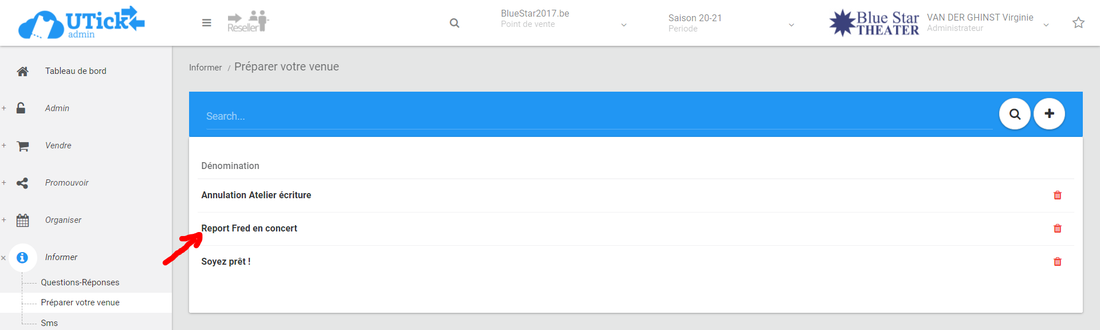
Votre email apparaît dans la liste, cliquez dessus pour continuer à le configurer.image.png 96.9 KB
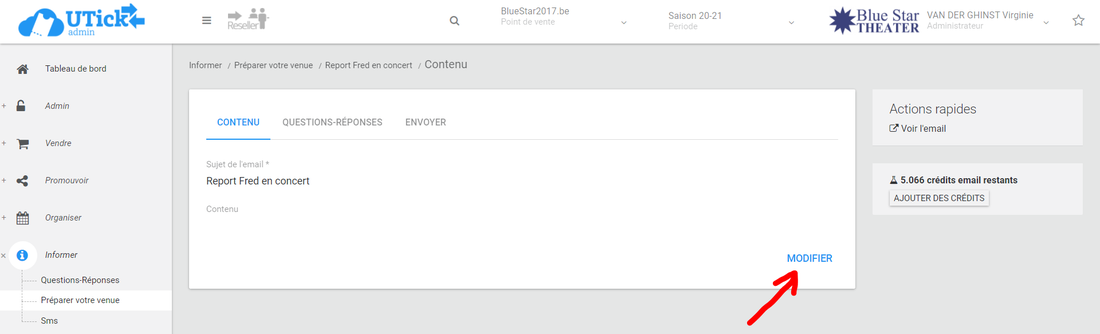
CONTENU
Sous cet onglet, vous pouvez:
rédiger un texte d'introduction qui précédera vos questions-réponses, ou tout simplement
rédiger l'email que vous souhaitez envoyer.
Cliquez sur « ENREGISTRER ». image.png 108.55 KB
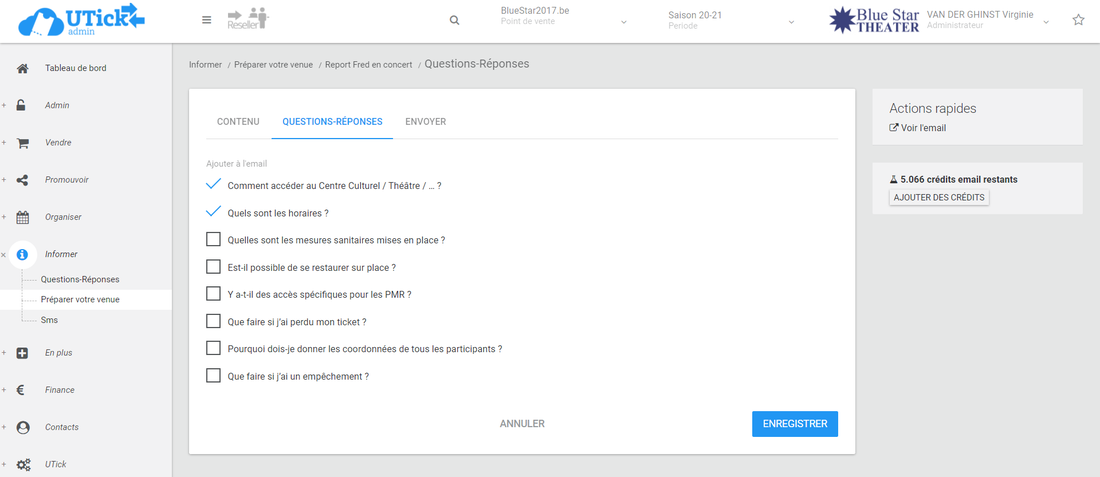
QUESTIONS - REPONSES
Si vous souhaitez ajouter des questions, cliquez sur « MODIFIER » et cochez les questions que vous souhaitez rajouter dans cet email.
Cliquez sur « ENREGISTRER ».image.png 156.15 KB
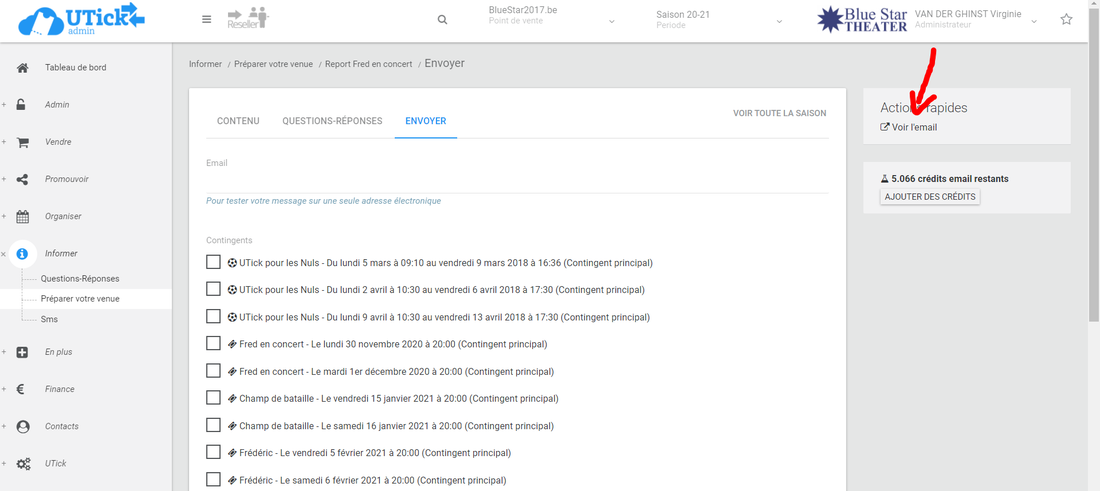
ENVOYER L’EMAIL
Dans le cadre « Actions rapides » qui se trouve dans le coin supérieur droit, vous avez la possibilité de visualiser l’email en cliquant sur « Voir l’email ».image.png 192.3 KB
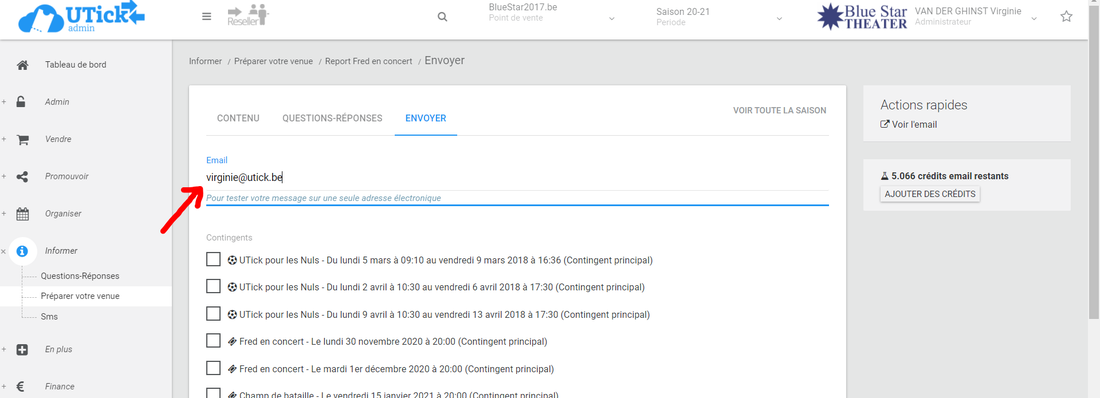
Vous pouvez également indiquer une adresse email pour tester l’envoi. image.png 163.52 KB
Et bien sûr, effectuer l'envoi ;
Sous « Contingents », cochez le ou les contingent(s) concerné(s) par votre email. Tous les spectateurs de ce(s) contingent(s) ayant une adresse email correcte recevront cet email ( y compris ceux qui n'ont pas encore payé leur commande).
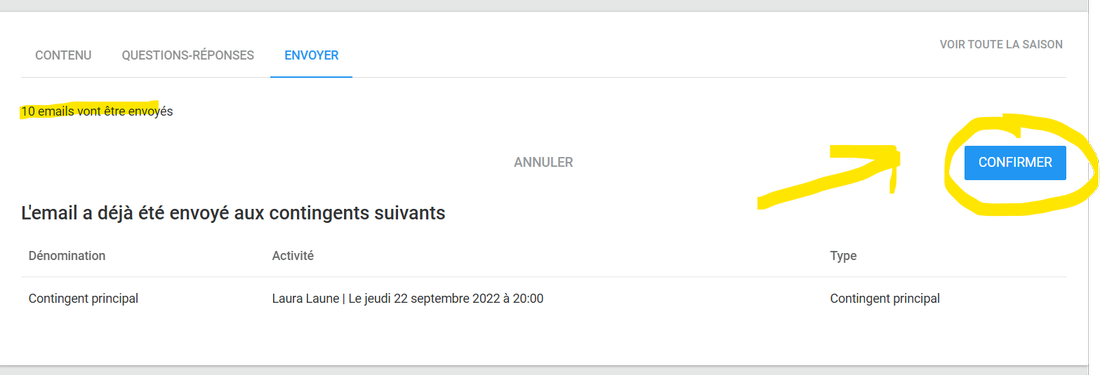
Cliquez sur « DEMANDER L’ENVOI », UTick vous informe sur le nombre d’emails qui sera envoyé et vous demande de confirmer cet envoi.
Cliquez sur « CONFIRMER ».image.png 50.63 KB
3° Réutilisation de cet email
Vous venez de créer un "template", cet email est réutilisable si vous le souhaitez. Il suffira, lors de la prochaine utilisation, de cocher le(s) contingent(s) souhaité(s).
4° Remarques importantes
Cet outil traite les doublons pour peu que ce soit une même fiche contact.
* Si un même spectateur se retrouve dans plusieurs contingents, il ne recevra bien qu'une seule fois cet email.
* Si une même adresse mail est reprise plusieurs fois mais dans des fiches contacts différentes, UTick ne considère pas que c'est un doublon et cet email sera alors envoyé 2 fois.
Si, dans une commande avec plusieurs places, les places sont liées à d'autres fiches contact, l'email sera envoyé au(x) participant(s) ET à l'acheteur.
Il ne peut en aucun cas être utilisé comme newsletter pour relancer votre public massivement. Le fonctionnement n'est pas fait pour et vous pourriez bloquer tous les envois d'emails (même les mails automatiques avec les tickets...)
Cet email a une priorité moindre que les emails automatiques, ils s'envoient donc plus doucement que ceux-ci.