Télécharger l'application si vous ne l'avez pas encore fait.
Pour télécharger l'application et obtenir son identifiant cliquez ICI.
2. Scanner
Sur l’écran d’accueil, sélectionnez Infinitix Scan.
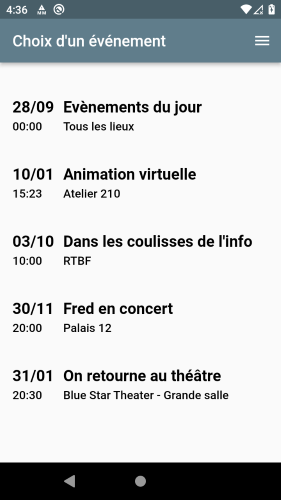
La liste des événements s’affiche.flutter_01.png 29.83 KB
Sélectionnez
· Soit « événements du jour » si vous avez besoin de pouvoir scanner les tickets de différents événements qui ont lieu aujourd’hui
· Soit l’événement en question
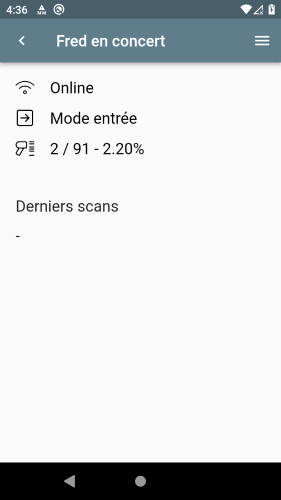
Vous arrivez sur l’écran de scan ; flutter_04.png 13.88 KB
Vous pouvez y apercevoir :
- Votre connexion : Online ou Offline
- Le mode : entrée ou sortie
- L’état du scanning : le nombre de scan effectués sur le nombre de scan attendu ainsi que le pourcentage.
- Les derniers scans effectués et les informations relatives à celui-ci
!!! Soyez vigilant à ce que l'état de votre connexion soit online et que vous êtes en mode entrée. !!!
Pour scanner, il suffit de pointer le laser vers le QR code et d’appuyer sur le bouton latéral gauche.
3. Résultats
Le ticket est validé :
Un écran vert apparaît et indique les informations du scan.flutter_06.png 26.03 KB
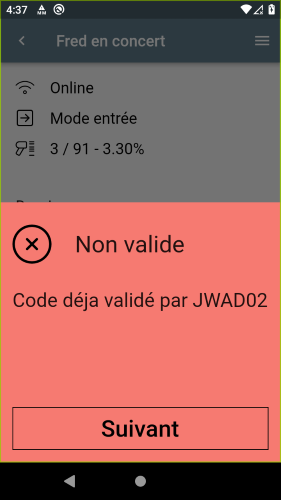
Le ticket est refusé :
Un écran rouge apparaît indiquant la raison.flutter_07.png 23.38 KB
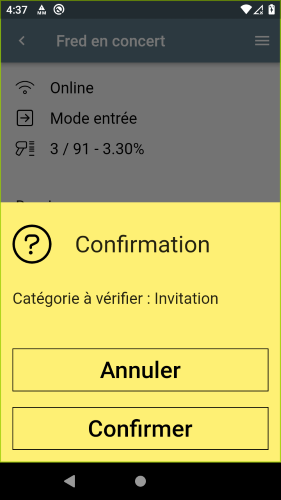
Le ticket est à vérifier :
Un écran jaune apparaît demandant la confirmation ou l’annulation de ce scanning (catégorie de prix à vérifier, catégorie de produit filtrée pour ce scanner,…)flutter_08.png 24.8 KB
En cliquant sur « Confirmer » : vous validez le scanning
En cliquant sur « Annuler » : vous ne le validez pas.