Lorsque vous utilisez l'application "Infinitix Scan" sur un smartphone, vous devez encoder un "identifiant" afin de pouvoir utiliser l'application.
Voici comment générer votre identifiant:
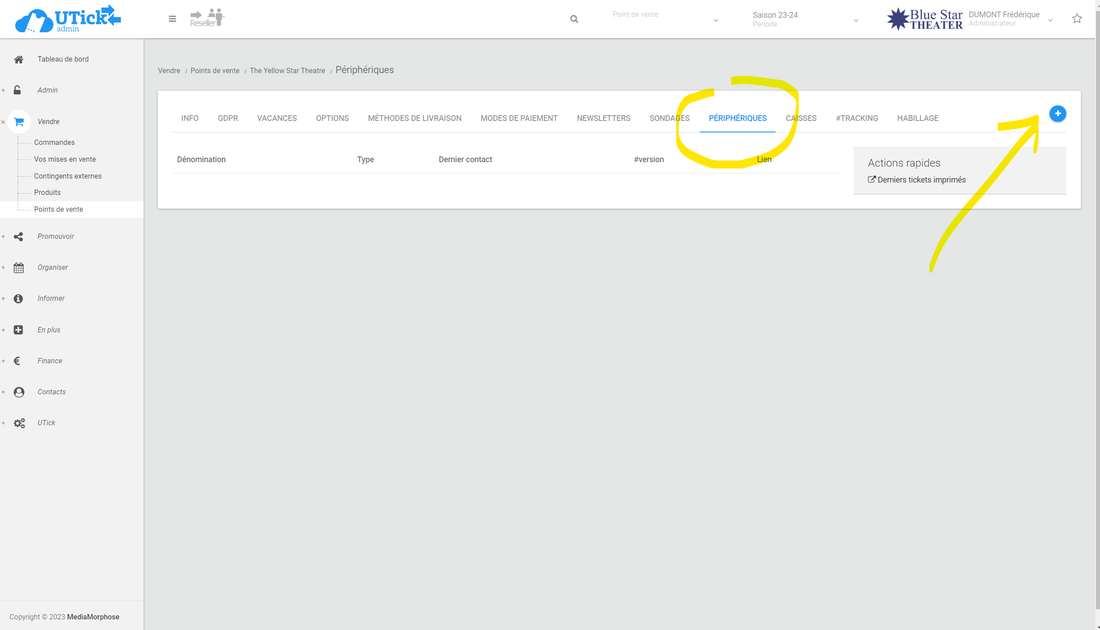
Rendez vous dans UTick ADMIN > Vendre > Points de vente
Cliquez ensuite sur le point de vente auquel devra être associé le smartphone
Sélectionnez l'onglet "PERIPHERIQUES"
Cliquer sur le "+" dans le coin supérieur droit de la page pour créer un nouvel identifiantimage.png 148.17 KB
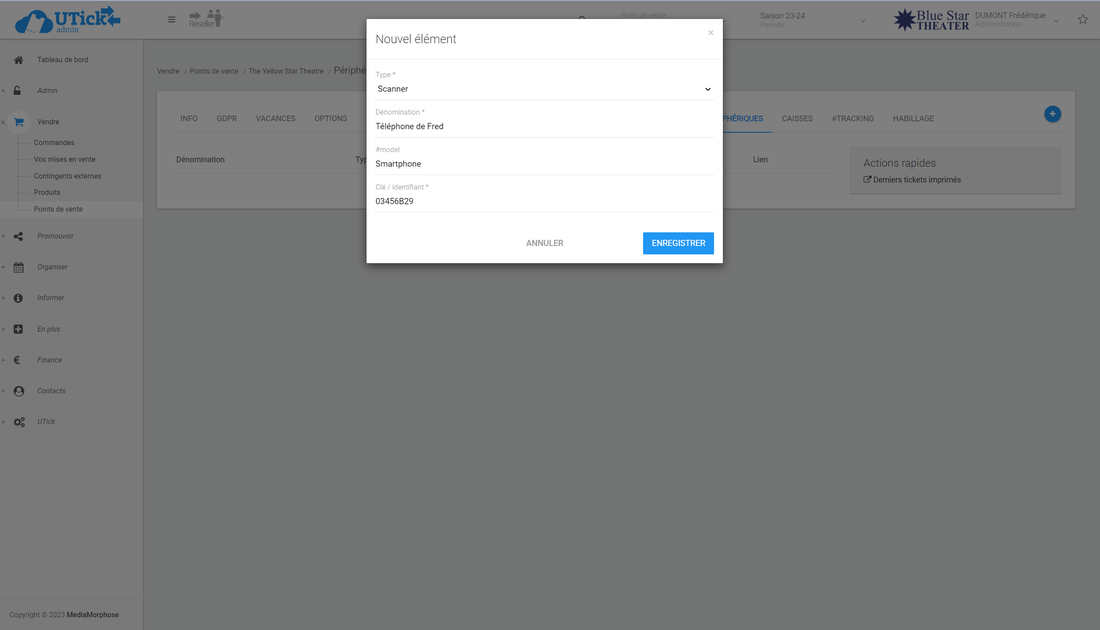
Remplissez ensuite la pop up qui s'affiche à l'écran :
Sous le champ "Type", sélectionnez "Scanner"
Sous le champ "Dénomination", indiquez à qui appartient le smartphone (afin de pouvoir identifier clairement qui a scanné quel ticket)*
Sous le champ "Modèle", indiquez par exemple "smartphone" ou "téléphone portable" (afin de le distinguer d'un scanner/douchette)
Sous le champ "Clé / identifiant", vous retrouvez un code unique généré automatiquement par UTick. C'est ce code que vous pouvez renseigner sur l'application "Infinitix scan" dans votre smartphone.Capture d'écran 2023-10-12 134416.png 145.93 KB
* Vous pouvez encoder autant de périphériques que vous le souhaitez afin que chacun des membres de votre équipe soit clairement identifié lors du scan.
Mais vous pouvez aussi encoder un seul périphérique ayant un intitulé générique: "Equipe de scan" par exemple. Il est à noter qu'en cas de problème, il ne sera alors pas possible d'identifier le périphérique qui n'aura pas fonctionné.