Comment nettoyer une mise en vente une fois qu'elle est passée ?
Dernière modification il y a plus de 3 ans
Lorsqu'une mise en vente est passée, il est important d'aller la "nettoyer".
Que signifie "nettoyer" une mise en vente ?
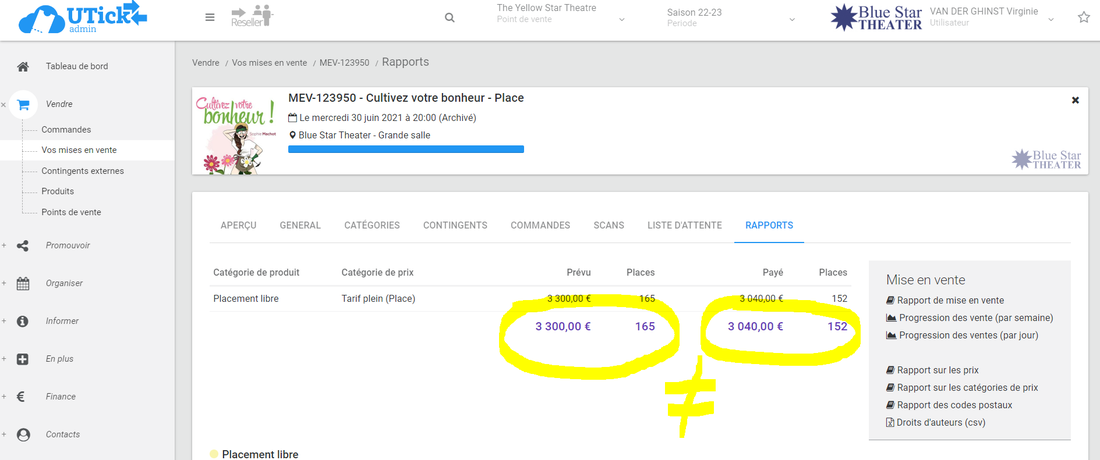
Il s'agit de s'assurer que le "Prévu" est égal au "Payé".
Et si ce n'est pas le cas, aller traiter les commandes ayant un des statuts suivants ;
- A payer
- Partiellement payé
- Trop payé
Comment procéder ?
Une fois que la date est passée, l'idéal est d'aller RAPIDEMENT procéder à ce nettoyage, afin d'avoir la mémoire "fraîche" sur les cas particuliers...
Dans Vendre > Vos mises en vente > Lamiseenventeenquestion, rendez-vous sous l'onglet "RAPPORTS" de votre mise en vente.
Si vous attendez plus de 72h, votre mise en vente sera archivée, vous la retrouverez donc via Organiser > Agenda en tapant un mot clé de l'intitulé de votre événement.
Sous cet onglet, comparez le "Prévu" et le "Payé" : il faut qu'il soit égaux.image.png 196.04 KBSi ce n'est pas le cas, alors nous vous conseillons de procéder à ce petit nettoyage.
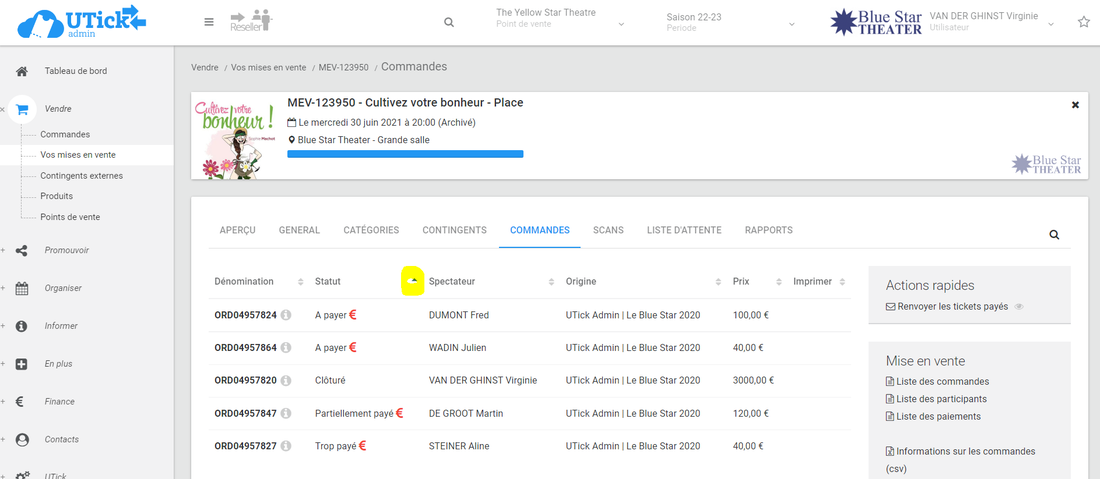
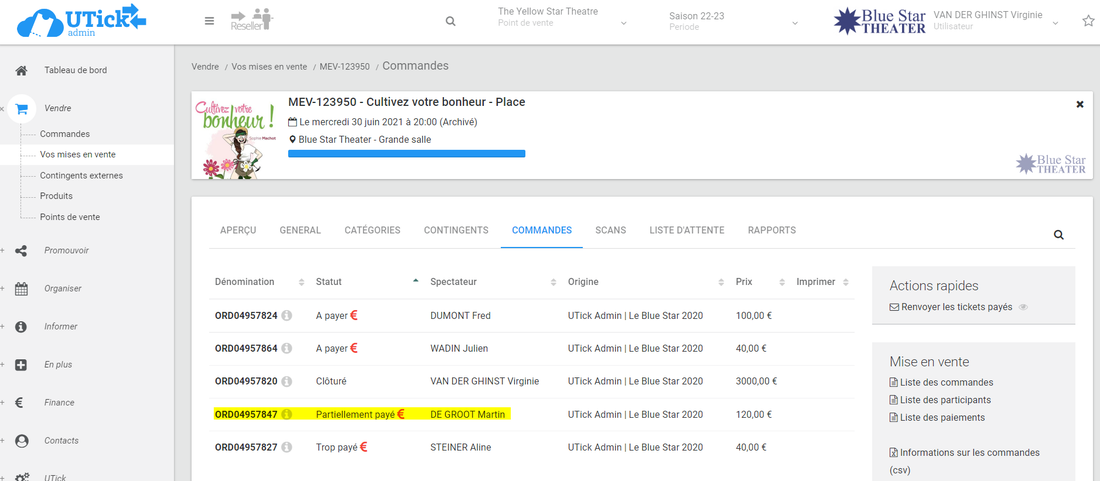
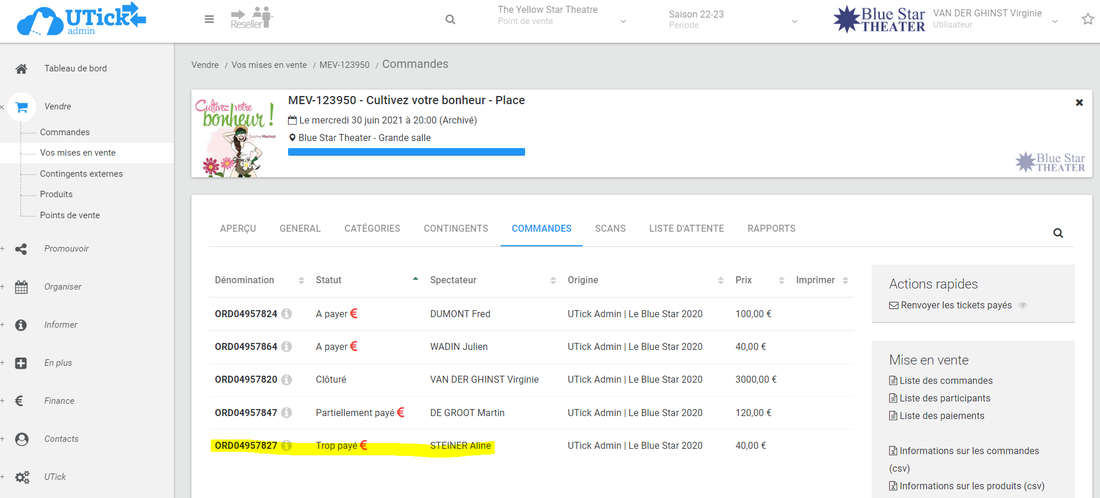
Rendez-vous sous l'onglet "COMMANDES" de cette même mise en vente. Utilisez la petite flèche à côté de "Statut" pour classer vos commandes en fonction. Cela vous permettra de rassembler les commandes à traiter.image.png 228.39 KB
A payer :
Il y a plusieurs cas de figure ;
- Soit c'est une commande "sur facture" et elle sera effectivement payée plus tard -> dans ce cas il n'y a rien à faire, le "prévu" restera différent du "payé" tant qu'elle n'est pas payée, il faudra en tenir compte.
- Soit la personne n'est tout simplement jamais venue : vous pouvez simplement annuler cette commande.
- Soit la commande a bien été payée mais elle n'a pas été indiquée comme tel.
Comment s'en rendre compte ?
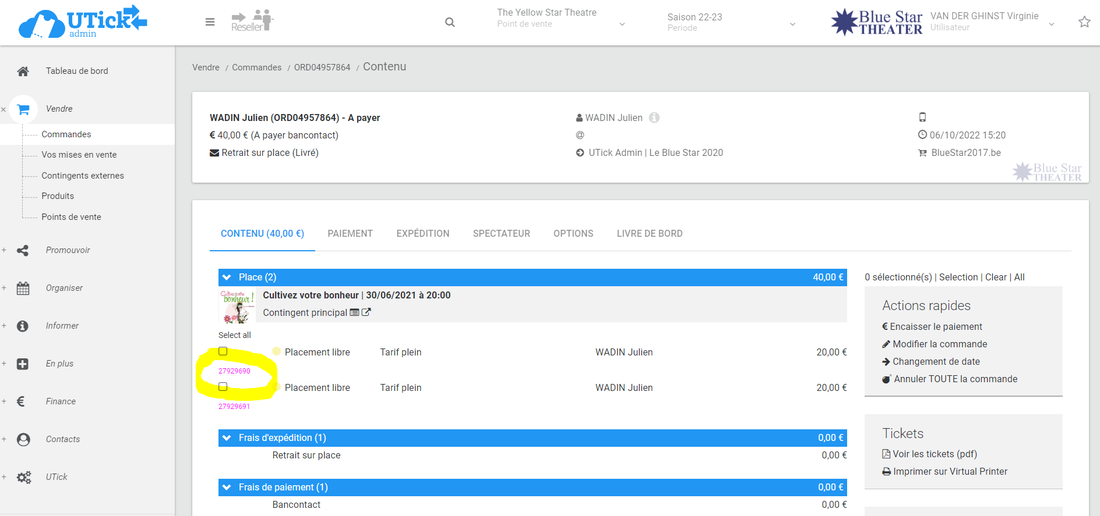
-> Cette place est indiquée comme scannée (le code unique de la place est indiqué en rose)image.png 192.42 KB
Dès lors, cette personne a donc reçu ses tickets : soit elle les a fait scanner en entrant dans la salle, soit la personne à la billetterie les a indiqué directement comme scannés.
Renseignez-vous auprès de la billetterie pour savoir si cette place n'aurait pas quand même pas été payée.
Dans l'affirmative, indiquez cette commande comme payée.
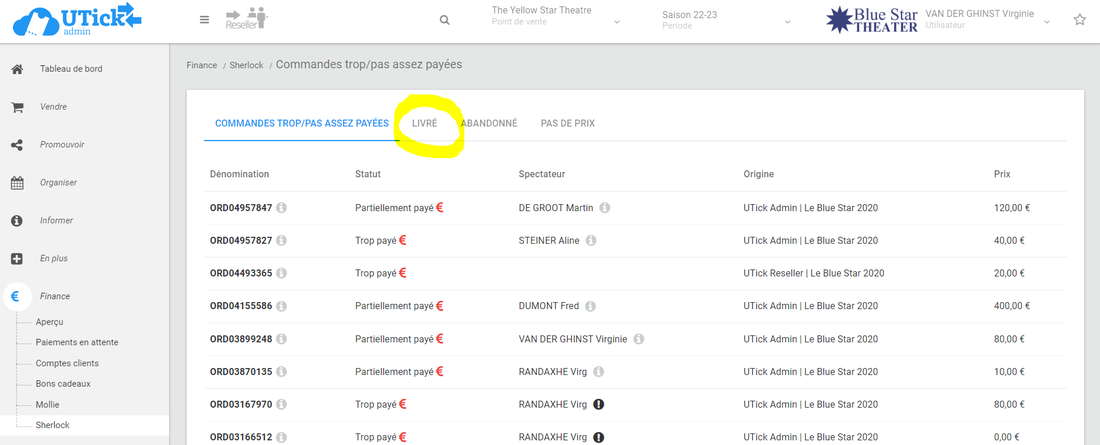
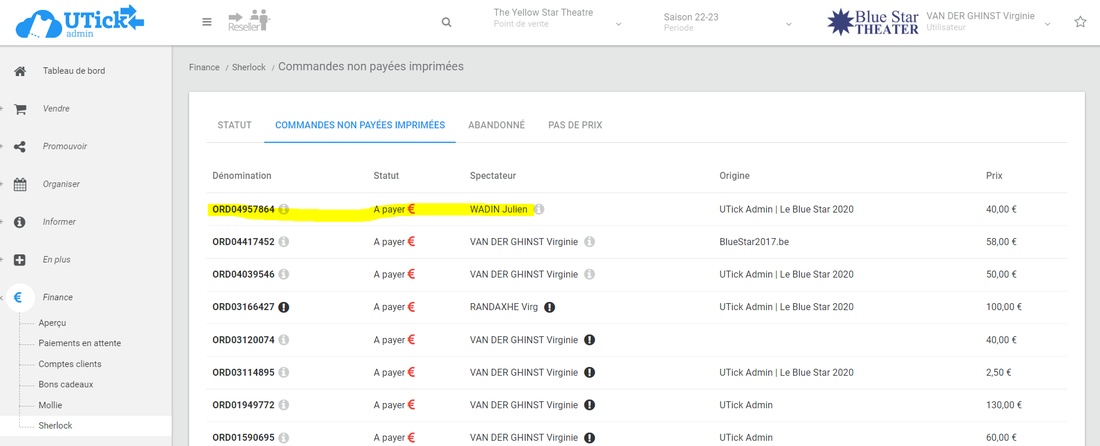
-> Cette commande se trouve dans Sherlock sous l'onglet "Livré" (ou "Commandes non payées imprimées").image.png 180.97 KBimage.png 173.4 KB
Cas le plus fréquent : commande passée au guichet le soir même dont on a oublié de valider le paiement sur UTick.
Partiellement payéimage.png 227.39 KB
Il s'agit donc de commandes dont le montant du contenu du panier est supérieur au montant du paiement perçu. Cliquez sur la commande pour entrer dedans.
Pour comprendre ce qu'il faut faire, commencez d'abord par :
- Analyser le contenu du panier (places scannées ou non, quel(s) produit(s) pourrai(en)t correspondre à la différence...
- Analyser l'onglet "PAIEMENT" pour voir la date, s'il y a plusieurs paiements...
- Mais surtout : analyser l'onglet "LIVRE DE BORD" pour voir les différentes manipulations effectuées sur cette commande.
Et agissez en fonction pour que cette commande ait le statut "Cloturé".
Attention, si vous devez manipuler cette commande, n'hésitez pas à décocher "Envoyer des mails pour cette commande" sous l'onglet "OPTIONS" afin d'être sûr qu'aucun email automatique ne s'envoie à la personne... Quitte à le recocher lorsque toute la manipulation est terminée.
image.png 143.91 KB
Cas le plus fréquent : la commande avait bien le statut "Cloturé". On y a ajouté de nouvelles places au lieu de faire une nouvelle commande et finalement ces personnes ne sont pas venues (ou le second paiement n'a pas été validé). D'où l'importance de faire une nouvelle commande dans ce cas de figure !
Trop payéimage.png 232.86 KB
Il s'agit donc de commande dont le montant du contenu du panier est inférieur au montant du paiement perçu. Cliquez sur la commande pour entrer dedans.
Pour comprendre ce qu'il faut faire, commencez d'abord par :
- Analyser le contenu du panier (places scannées ou non, quel(s) produit(s) pourrai(en)t correspondre à la différence...
- Analyser l'onglet "PAIEMENT" pour voir la date, s'il y a plusieurs paiements...
- Mais surtout : analyser l'onglet "LIVRE DE BORD" pour voir les différentes manipulations effectuées sur cette commande.
Et agissez en fonction pour que cette commande aie le statut "Cloturé".
Attention, si vous devez manipuler cette commande, n'hésitez pas à décocher "Envoyer des mails pour cette commande" sous l'onglet "OPTIONS" afin d'être sûrs qu'aucun email automatique ne s'envoie à la personne... Quitte à le recocher lorsque toute manipulation est terminée.
Une fois que toutes les commandes ont été traitées, votre mise en vente est toute propre :)
Soyez vigilants à ne plus toucher à ces commandes cloturées.