Pour prendre une commande dans le Reseller, vous trouverez dans la barre de navigation latérale uniquement les 5 prochaines mises en vente.*
Cliquez directement sur "Nouvelle commande".
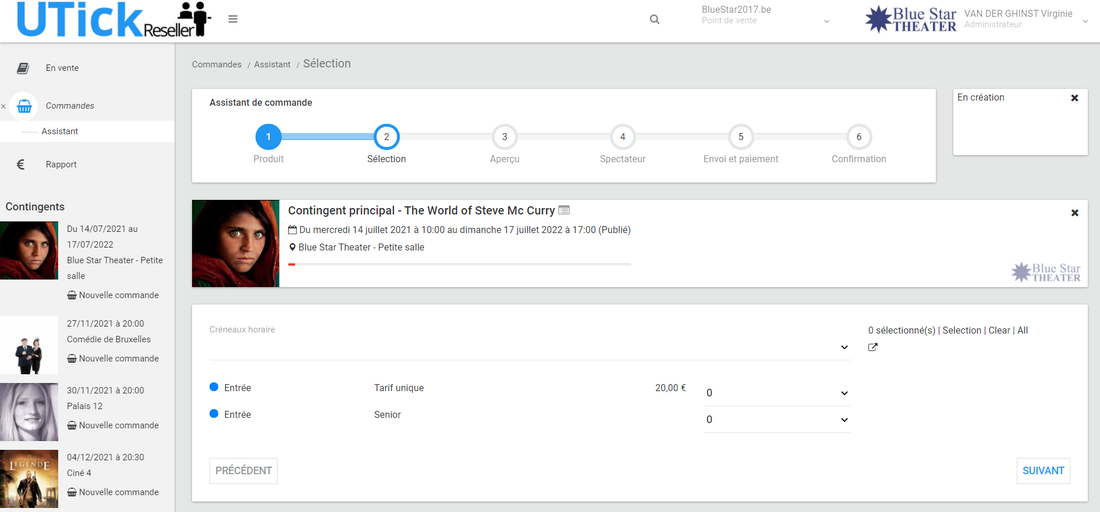
Un assistant de commande en seulement 6 étapes s'ouvre : image.png 317.64 KBVous arrivez directement à
2 - Sélection
Indiquez, comme à votre habitude, le nombre de place souhaitée (nous vous conseillons le mode "PLAN" uniquement pour les places numérotées, sinon favorisez le mode "SIMPLE" qui vous permet de prendre directement les bons tarifs).
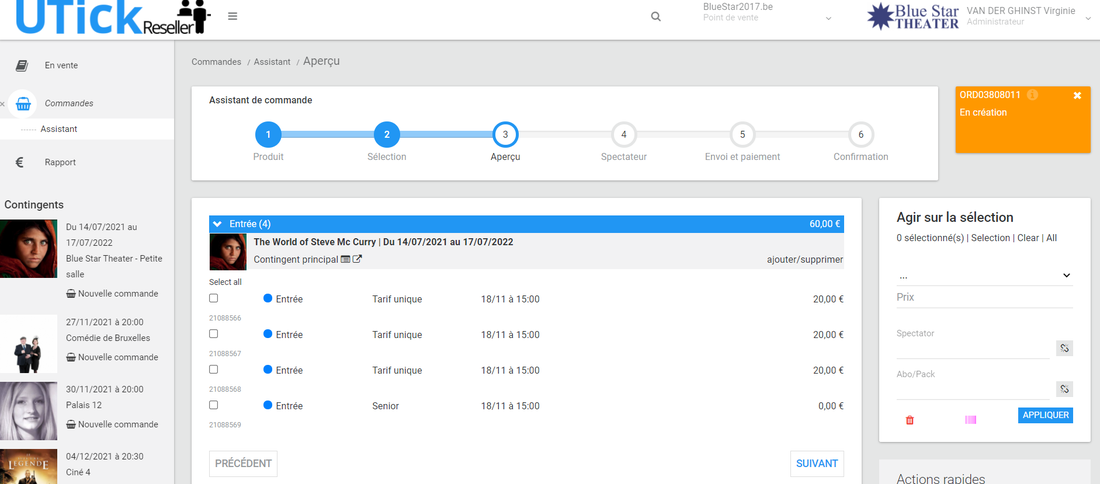
3 - Aperçu
Vous avez un aperçu des produits sélectionnés.
Si tout est en ordre, cliquez directement sur "SUIVANT".
Vous avez également la possibilité, si nécessaire, de
- ajouter d'autres produits en cliquant sur le "1 - Produit"
- modifier les produits actuellement disponible dans votre panier en les cochant et en utilisant le cadre "Agir sur la sélection" à droite.image.png 271.81 KB
4- Spectateur
Par défaut, cette étape est passée pour faire automatiquement une commande anonyme.
Si vous souhaitez indiquer les coordonnées du spectateur, cliquez sur le 4 - Spectateur pour forcer UTick à y passer.*
* Si vous voulez A CHAQUE FOIS indiquer les coordonnées des spectateurs, nous pouvons faire cette modification de fonctionnement pour vous. N'hésitez pas à contacter le support UTick pour nous faire la demande que cette étape ne soit pas passée lors d'une commande en "Reseller".
5 - Envoi et paiement
Cette commande aura d'office la méthode d'expédition "Retrait sur place".
Pour le paiement, UTick ne propose que les
- modes de paiement de type "Comptoir"
- les virements
6- Confirmation
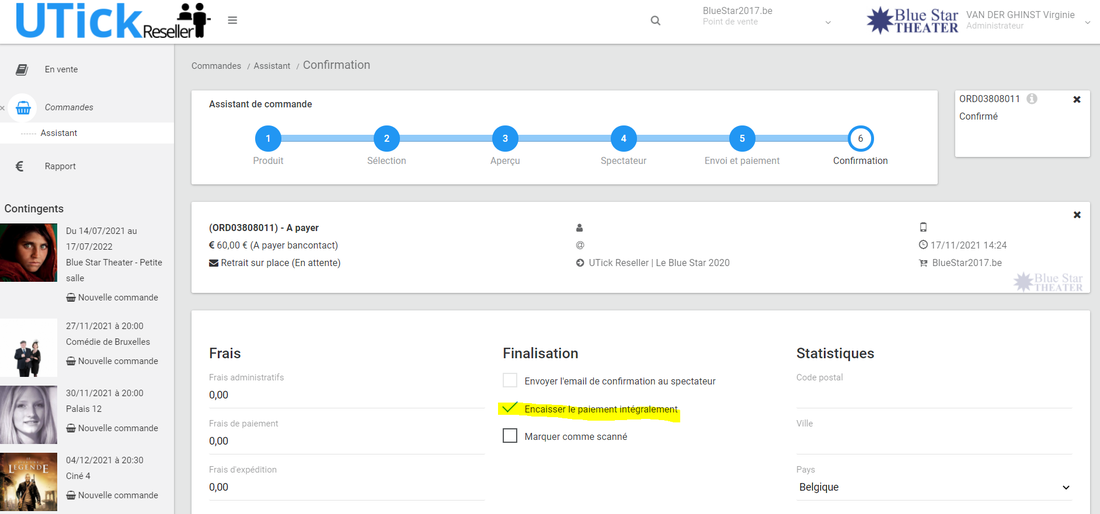
Vous avez ici différentes options possibles, à utiliser en fonction de votre utilisation du Reseller.image.png 271.69 KB
Frais
Comme d'habitude, vous pouvez ajouter des frais à cette commande.
Finalisation
- Si la commande est bien anonyme, la coche "Envoyer l'email de confirmation au spectateur" est décochée.
Si vous avez indiqué des coordonnées et que la personne est en face de vous, que vous allez lui imprimer ses tickets et les lui donner, penser à décocher cette case. En effet, un mail indiquant que le paiement a bien été effectué sera envoyé, ce qui n'est probablement pas utile.
- Vous pouvez indiquer directement que le paiement a été encaissé.
- Vous pouvez également indiquer directement que le ticket est scanné (en fonction de la configuration de votre accueil sur place...)
Inscription
Vous pouvez inscrire votre spectateur à vos différentes newsleters (avec son accord).
Statistiques
Si vous le souhaitez, vous pouvez ajouter le code postal et/ou la ville pour garder ces informations, malgré que la commande soit anonyme.
Restrictions
- Ne jamais envoyer d'email pour cette commande
- Pas de prix sur les tickets (en cas de cadeau par exemple)
- Remarque : cette remarque n'apparaît que pour vous en admin, sur la commande. Peut être utile pour spécifier une demande, un besoin, une info (Par exemple : PMR).
Cliquez tout simplement sur "TERMINER" pour finaliser votre commande.
Vous arrivez alors sur le CONTENU de votre commande où vous pourrez, si nécessaire, imprimer les tickets directement.image.png 316.79 KB
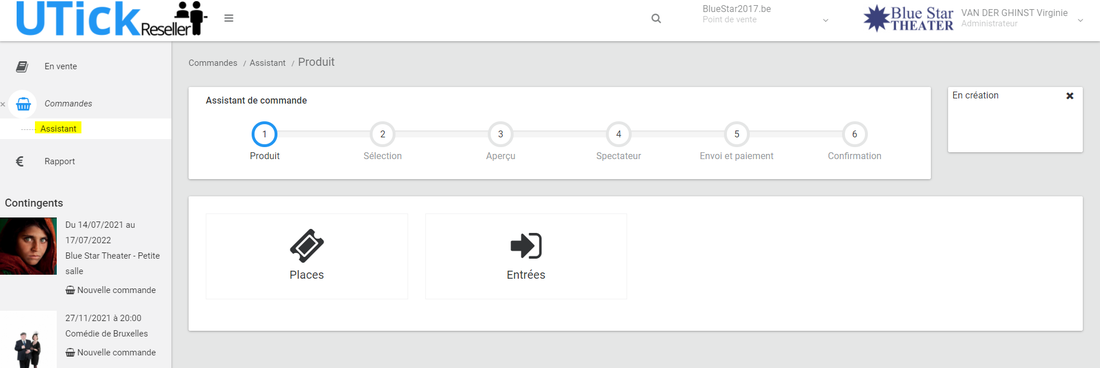
* Si vous devez prendre une commande dans une autre mise en vente, cliquez sur "Commande > Assistant" pour pouvoir choisir parmi toute votre programmation
image.png 146.82 KB
Remarque :
Il n'est pas possible de réserver un produit sans date sur le reseller (Abonnements, Dons, Cartes cadeaux).