Comment mettre en vente des accès pour un live ou une vidéo à la demande ?
Dernière modification il y a presque 4 ans
Avant toute chose, pour pouvoir avoir accès à cette fonctionnalité, contactez le support par email pour activer le produit sur votre compte UTick.
Le "STREAMING" est un produit à part entière qui a ses propres spécificités.
La procédure se fait en 4 étapes :
Configurer les catégories de produit et de prix (au moins lors de la première mise en vente)
Configurer le lieu de la captation (s'il ne fait pas encore partie de vos lieux)
Créer l'activité / compléter une activité existante
Mettre en vente
1° Définir les catégories de produit et de prix
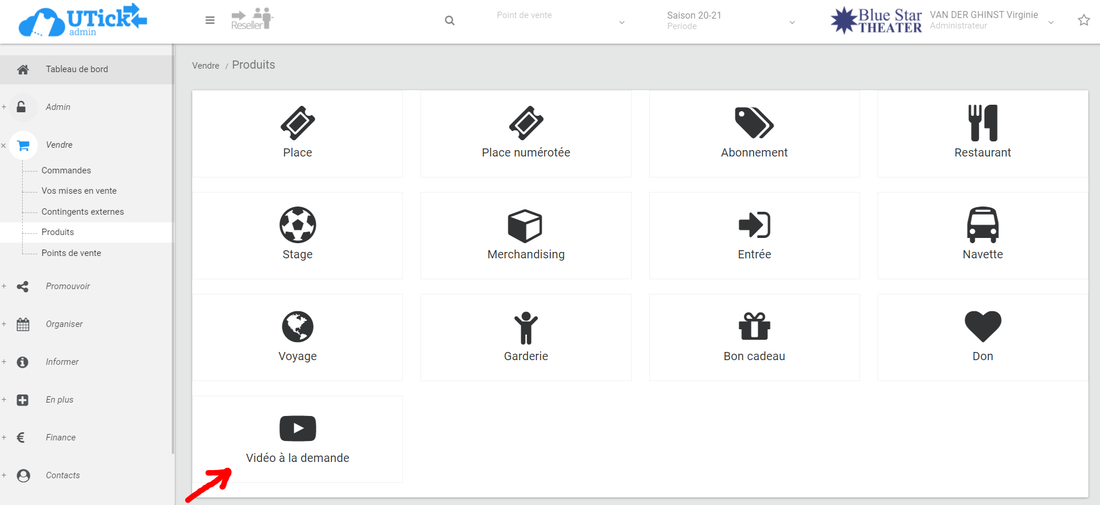
Rendez-vous dans Vendre > Produits et cliquez sur "Vidéo à la demande"image.png 145.03 KB
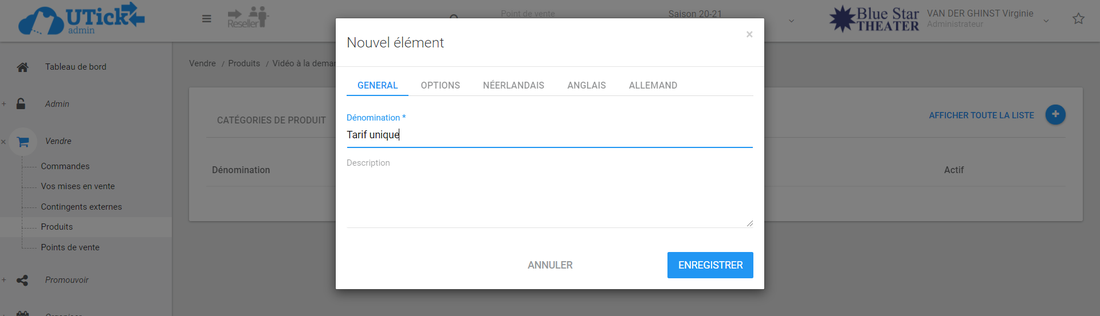
- Sous l'onglet "CATEGORIE DE PRODUIT", vérifiez que la ou les catégorie(s) voulue(s) existe(nt) déjà. Dans le cas contraire, cliquez sur le "+" en haut à droite pour créer votre nouvelle catégorie. Veillez à bien définir la dénomination, la couleur et éventuellement une description pour cette catégorie de produit.
A priori, vous n'aurez besoin que d'une catégorie de produit pour votre STREAMING.
Au besoin, si vous proposez votre "shop" en multilingue, indiquez également la dénomination sous les onglets des langues concernées.image.png 116.99 KB
- Sous l'onglet "CATEGORIE DE PRIX", faites de même.
Au besoin, si vous proposez votre "shop" en multilingue, indiquez également la dénomination sous les onglets des langues concernées.image.png 107.71 KBRéitérez l'opération s'il y a plusieurs prix proposés.
2° Définir le lieu de la captation
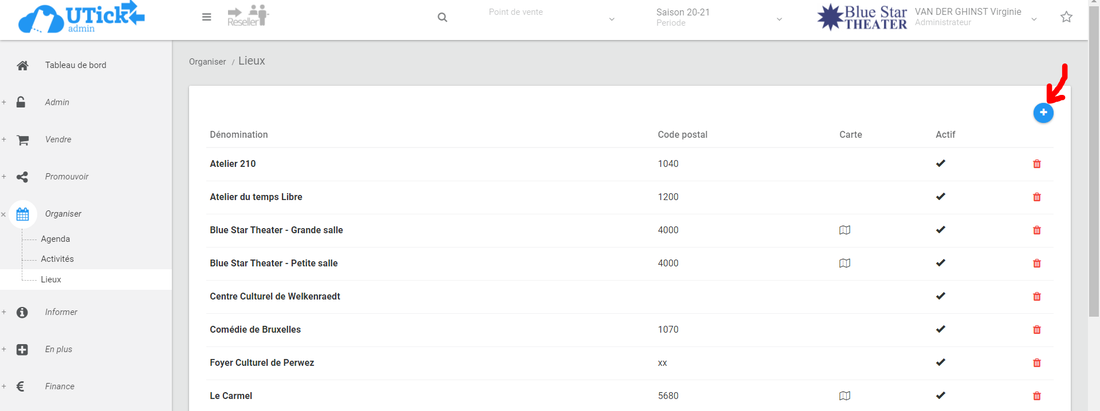
Rendez-vous dans Organiser > Lieu et vérifiez que le lieu de la captation soit bien dans la liste.
Dans le cas contraire, cliquez sur le "+" en haut à droite pour créer un nouveau lieu. Dans le cas d'un STREAMING, c'est surtout la dénomination qui est intéressante, mais vous pouvez également indiquer l'adresse et l'accès google maps pour les plus curieux de vos spectateurs.image.png 119.36 KB
3° Créer l'activité / compléter une activité déjà existante
Rendez-vous dans Organiser > Activité.
S'il s'agit d'une activité déjà existante dans votre liste, cliquez simplement dessus et descendez directement au point 3.2° de cette FAQ pour découvrir comment l'adapter.
3.1° Créer l'activité
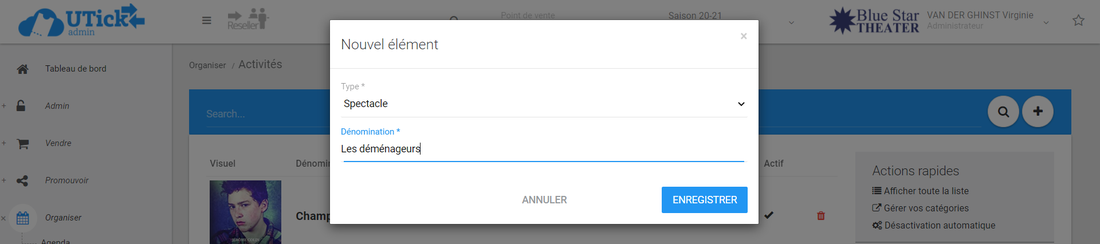
Si l'activité n'est pas encore disponible dans votre liste, cliquez sur le "+" en haut à droite.image.png 139.61 KBType : indiquez "Spectacle" (qu'il s'agisse d'une captation de spectacle, interview ou autre)
Dénomination : indiquez le titre principal de votre spectacle
Cliquez sur "ENREGISTRER".
INFO
Vous arrivez, comme d'habitude, sur votre activité sous l'onglet "INFO". Cliquez sur "MODIFIER" pour compléter les informations de cette activité ;
Description : indiquez-y le descriptif du spectacle.
Organisation : dans le cadre d'un streaming, cet espace n'est pas nécessaire, laissez-le tout simplement vide.
Cliquez sur "ENREGISTRER".
VISUEL
Sous cet onglet, téléchargez le visuel lié à votre activité. Pour cela, cliquez sur MODIFIER et ensuite sur « Télécharger » tout en suivant les conseils proposés dans le cadre à droite. Un outil est également à votre disposition dans le cas où il vous faudrait modifier votre visuel.
CATÉGORIES
Si vous le souhaitez, indiquez dans quelle(s) catégorie(s) se situe votre activité. (facultatif).
Vous avez encore la possibilité d’en ajouter ici via le cadre « actions rapides ».
3.2° Configurer le streaming
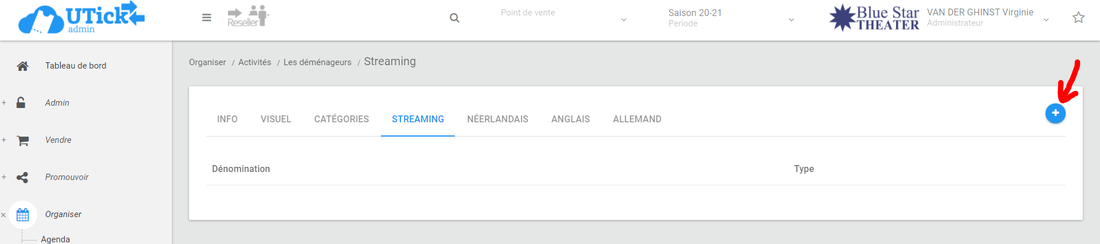
Qu'il s'agisse d'une activité déjà existante ou que vous venez de créer exclusivement pour le streaming, configurez maintenant le streaming en lui-même sous l'onglet "STREAMING". Pour cela, cliquez sur le "+" bleuimage.png 80.53 KB
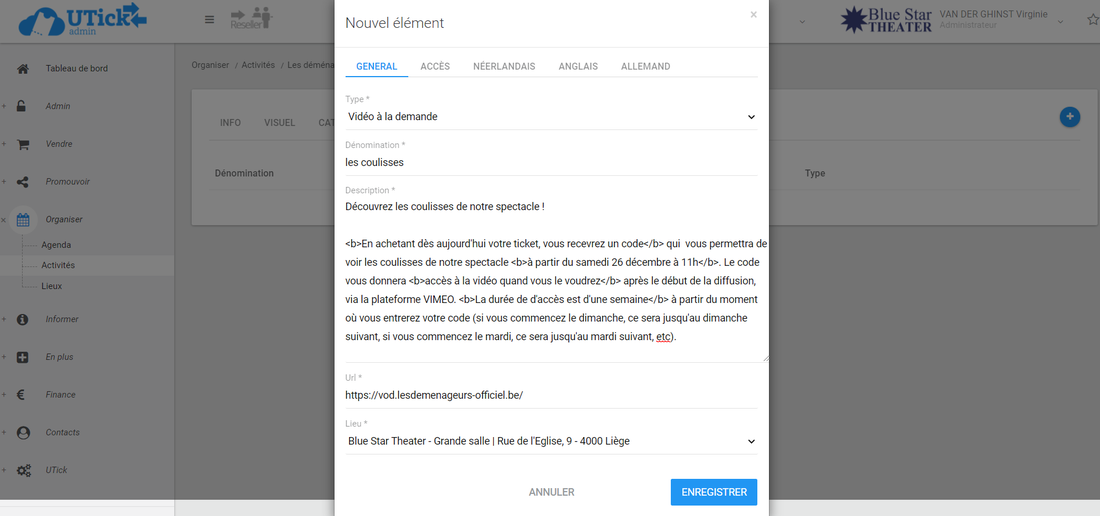
Un pop-up s'ouvre : image.png 178.81 KB
GENERAL
Type : Sélectionnez le type de votre streaming
Dénomination : indiquez le titre de votre streaming (s'il s'agit d'un "LIVE", il est intéressant d'y indiquer la date et l'heure de la diffusion
Description : indiquez le descriptif du streaming. N'hésitez pas également à éclairer vos spectateurs par rapport à la procédure de streaming :)
Url : à terme, il faudra que ce soit l'url que crowdstream (ou votre fournisseur de streaming) vous aura transmise qui y soit indiquée. En attendant, vous pouvez indiquer l'url de votre site internet par exemple, voire directement celle de l'onglet qui propose l'accès au streaming si vous en avez un dédié. Veillez à bien venir indiquer le lien vers le streaming dès que vous l'aurez reçu, idéalement AVANT la publication en ligne de votre mise en vente (c'est ce lien qui sera renseigné dans l'email des accès).
Lieu : indiquez le lieu de la captation
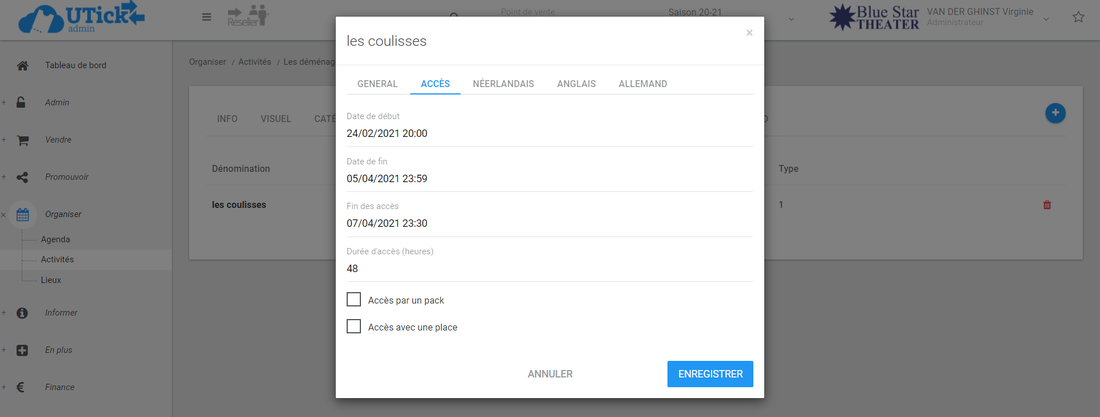
ACCESimage.png 132.45 KB
Date de début : date à laquelle le streaming sera accessible. Cette info est uniquement utile pour vous et n'est actuellement reprise nulle part. Elle détermine néanmoins l'ordre d'affichage sur votre shop UTick.
Date de fin : date à laquelle il n'est plus possible d'acheter un accès pour le streaming. Cette info est uniquement utile pour vous et n'a aucune influence sur rien. C'est bien à vous de dépublier la mise en vente lorsque vous ne voulez plus qu'elle apparaisse sur votre shop !
Fin des accès : date à laquelle le streaming ne sera plus accessible. Cette info est uniquement utile pour vous et n'a aucune influence sur rien.
Etant donné qu'UTick n'utilise pas ces informations, vous pouvez laisser ces trois champs vides.
Durée : indiquez le nombre d'heures durant lesquelles la vidéo sera disponible (à décider avec Crowdstream ou votre fournisseur de streaming). Cette information apparaît dans l'email contenant le code d'accès.
Accès par un pack : si vous souhaitez que les détenteurs d'un abonnement puissent accéder gratuitement à ce streaming, cochez cette case.
Accès avec une place : si vous souhaitez que les détenteurs d'une place pour cette activité puissent accéder gratuitement à ce streaming, cochez cette case (accessible par conséquent uniquement si vous êtes en train d'adapter une activité déjà existante).
En cas de multilingue : indiquez la dénomination et le descriptif sous les onglets des langues concernées.
Bien entendu, il est important de communiquer toutes ces informations à Crowdstream (ou à votre fournisseur de streaming).
Cliquez sur "ENREGISTRER"
4° Mettre en vente
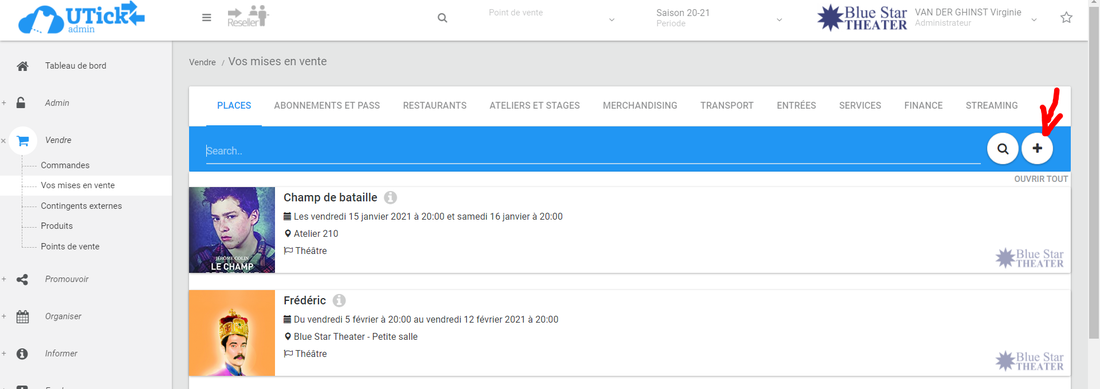
Rendez-vous sous l'onglet Vendre > Vos mises en vente et cliquez sur le + pour ajouter votre mise en vente.image.png 260.11 KBL'assistant de mise en vente s'ouvre.
1 - Produit
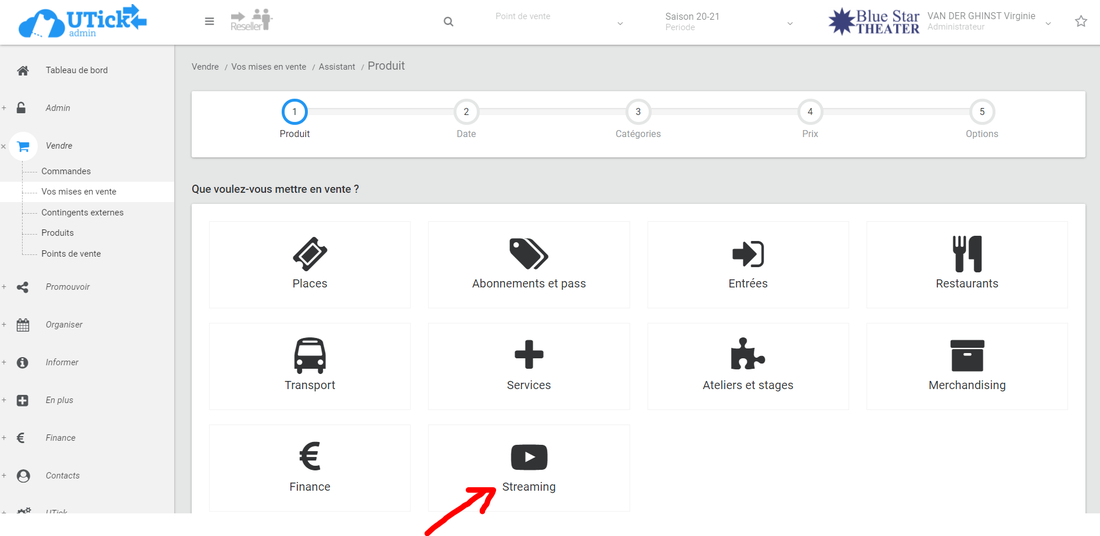
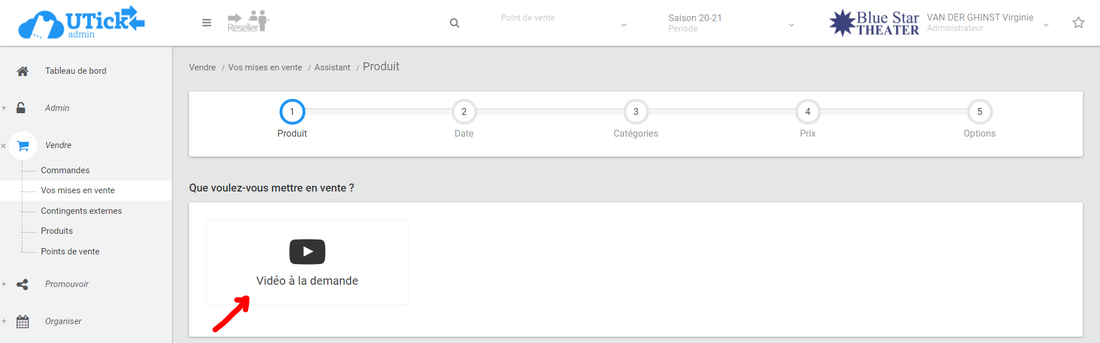
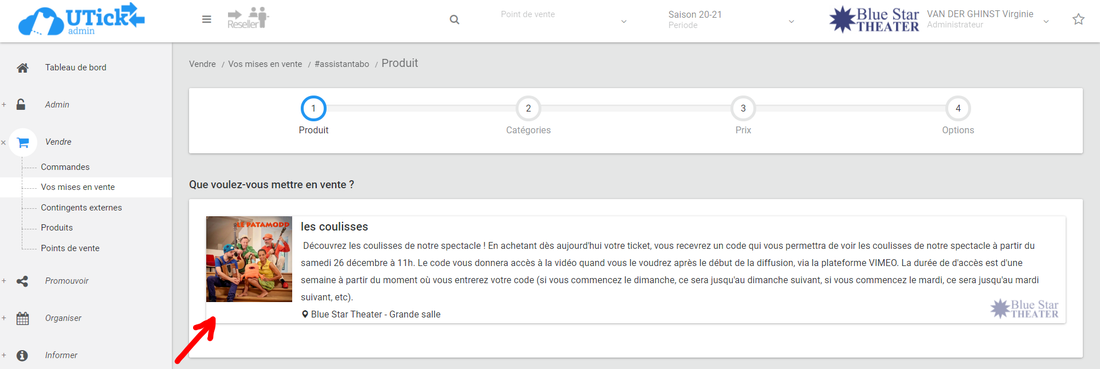
Cliquez sur "Streaming" et ensuite sur "Vidéo à la demande"image.png 153.12 KBimage.png 99.86 KBSélectionnez le streaming à mettre en vente : image.png 214.35 KB
2- Catégories
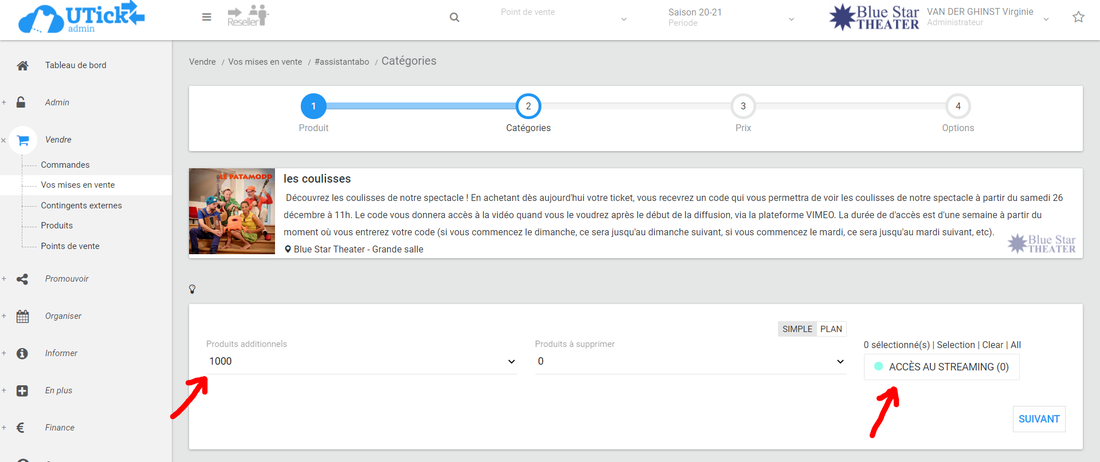
Ce produit existe en mode "SIMPLE" uniquement.
Sous "Produits additionnels", indiquez le nombre de produits que vous souhaitez mettre en vente
Cliquez sur la catégorie de prix à droiteimage.png 240.34 KBLa jauge apparaît : image.png 217.35 KBCliquez sur "SUIVANT"
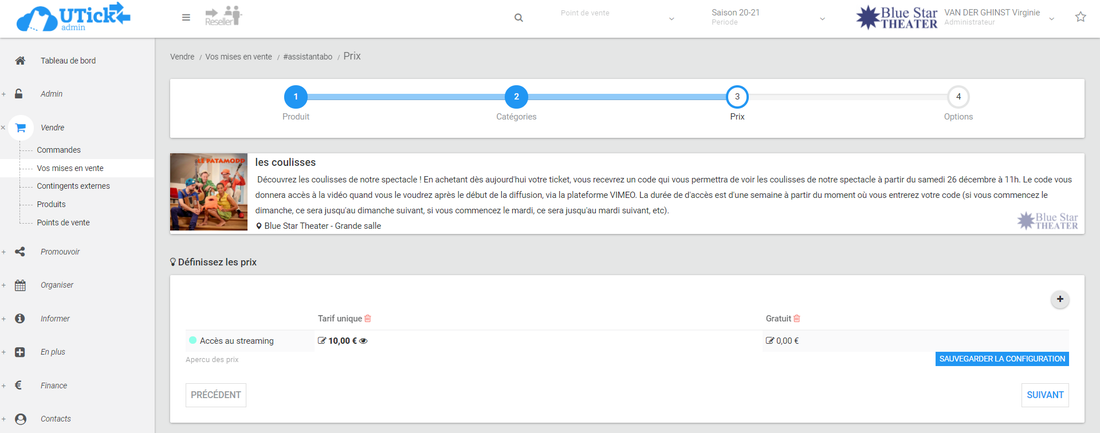
3 - Prix
Apparaissent vos configurations de prix.
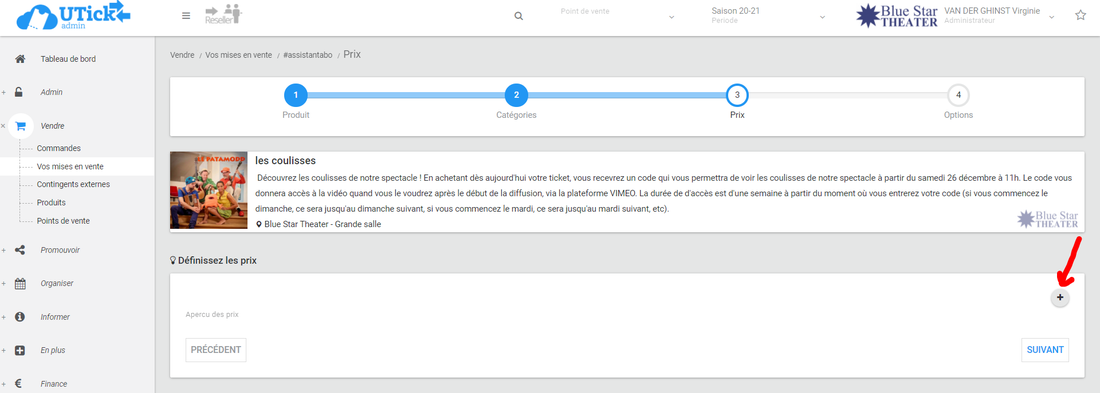
Si vous n’avez encore jamais enregistré de configuration, la seule option que vous avez est de cliquer sur le « + » à droite. Apparaît un pop-up ;
Vous avez l’occasion de sélectionner une catégorie (parmi celles encodées dans « Produits > Vidéos à la demande »). Ensuite cliquez sur ENREGISTRER. Votre tableau de prix se construit, avec d'une part la catégorie de produit présente dans votre jauge (étape précédente) et d'autre part la catégorie de prix que vous venez de sélectionner. Continuez de le construire et d'y ajouter toutes les catégories de prix désirées en cliquant sur le « + ».image.png 195.56 KB
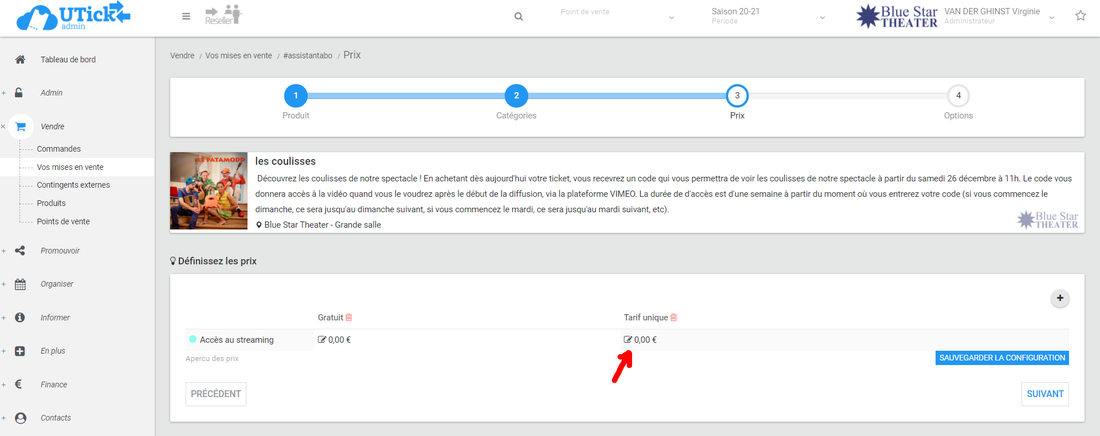
Votre tableau de prix contient maintenant toutes vos catégories de produits et de prix, mais tout est à 0 € et invisible en ligne.
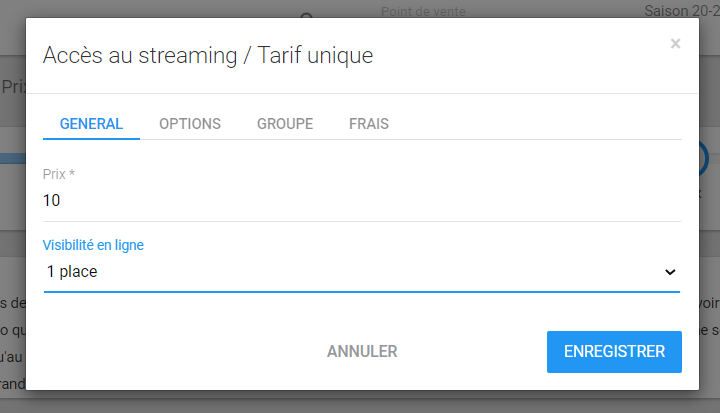
Cliquez sur la petite case avec un crayon à côté de chaque prix pour les configurer. Apparaît un pop-up, à vous de remplir toutes les cases.image.png 211.66 KBGENERAL
Prix
Visibilité en ligne : Soit « invisible » soit un chiffre qui sera le maximum de streaming qu’un spectateur pourra réserver en ligne. Dans le cadre d'un streaming, indiquez "1 place".image.png 32.38 KB
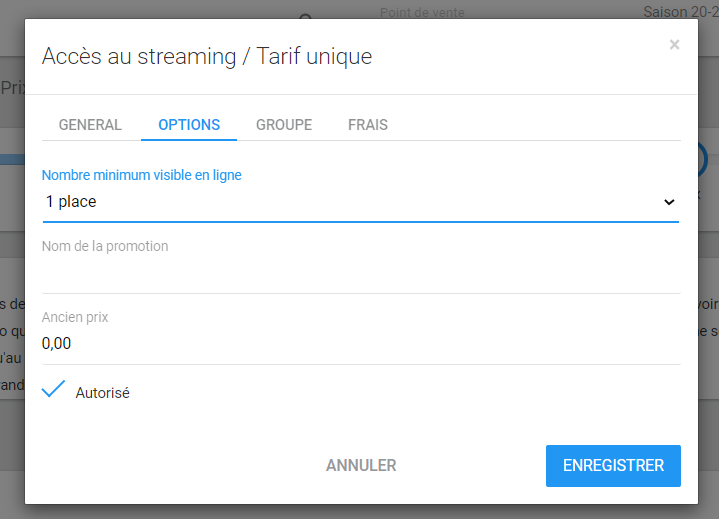
OPTIONS (facultatif)image.png 38.53 KB
Nombre minimum visible en ligne : étant donné que, dans le cadre d'un streaming, vous n'avez probablement qu'une seule catégorie de prix visible en ligne, vous pouvez indiquer "minimum 1" pour faire gagner un clic à votre spectateur (facultatif)
Nom de la promotion : c’est ici que vous pouvez encoder une promo, son nom apparaîtra (facultatif)
Ancien prix : indiquez ici l’ancien prix et en point 1 le prix promotionnel.
Autorisé : laissez cette option cochée
GROUPE (non nécessaire)
Ces options n'ont aucun intérêt dans le cadre d'un streaming
FRAIS (facultatif)
Vous pouvez indiquer les frais de producteur, de billetterie et/ou de gestion.
Ceux-ci sont bien inclus dans le prix indiqué précédemment et vous permet un dispatch sur vos rapports financiers.
Enfin, cliquez sur ENREGISTRER et réitérez l’opération pour chaque prix.image.png 208.47 KB
L’œil et le fait que ce soit en gras indiquent que le prix est visible en ligne.
Si vous pensez utiliser d’autres fois ce tableau de prix, cliquez sur SAUVEGARDER LA CONFIGURATION afin de ne pas réitérer cette opération à chaque fois.
Elle apparaîtra alors dans votre liste la prochaine fois que vous ferez une mise en vente, vous n'aurez plus qu'à cliquer sur "APPLIQUER".
La petite fenêtre permet de visualiser la configuration, « APPLIQUER » de l’utiliser (vous pourrez encore la modifier au besoin) et la poubelle rouge pour la supprimer.
Cliquez sur "SUIVANT"
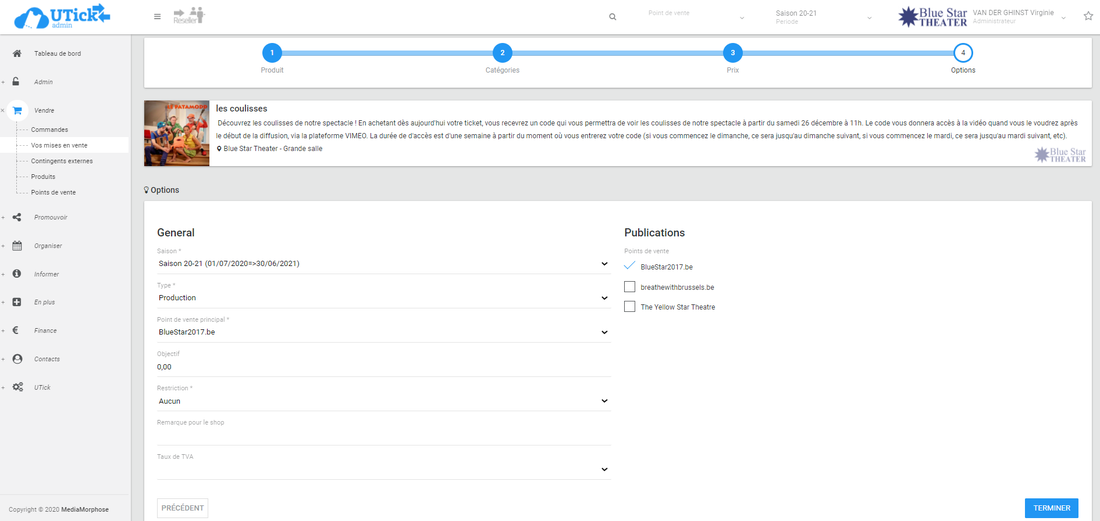
4 - Optionsimage.png 179.49 KBDans
Général, par défaut, UTick aura tout rempli mais tout est modifiable.
La saison. Attention, par défaut UTick met la saison en cours. Si vous encodez une mise en vente pour la prochaine saison, soyez vigilant de modifier la saison ici.
Le type (production, co-production,…)
Le point de vente principal (au cas où vous en avez plusieurs)
Objectif financier (facultatif)
Restriction (facultatif)
Remarque pour le shop : apparaîtra dans le shop (facultatif).
Taux de TVA (facultatif)
Dans Publications, cochez votre point de vente si vous souhaitez que votre streaming soit d'ores et déjà disponible en ligne (faites-le plus tard si vous n'avez pas encore votre URL Crowdstream).
Enfin, cliquez sur TERMINER. Félicitations, votre streaming est en vente !
Vous tombez alors sur l’aperçu de votre Mise en vente, que vous pourrez trouver à tout moment dans Vendre > En vente > > STREAMING > MEV-XXXX.
Il est primordial de vérifier sur votre shop que tout est en ordre ! (Vendre > point de vente > vers le shop).