UTick ne vous permet, ni de créer, ni d'envoyer des newsletters.
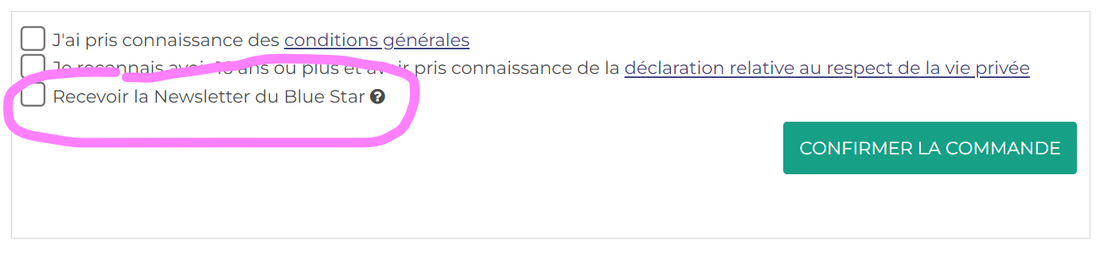
Néanmoins, il est possible d'ajouter une case à cocher lors du processus de réservation, afin que le spectateur puisse s'inscrire à une ou plusieurs newsletters en fin de commande.
Vous pourrez ensuite récupérer le listing des personnes inscrites et l'injecter dans votre logiciel dédié à l'envoi des newsletters.
1° Créer la newsletter.
Rendez-vous dans Contacts > Newsletters et cliquez sur le "+" bleu dans le coin supérieur droit pour créer une nouvelle newsletter.image.png 118.94 KB
Dans la pop up, vous pouvez indiquer ;
- Le type (Par email ou Par la poste)
- La dénomination*
- L'ordre d'affichage (utile si vous en avez plusieurs)
- Une description facultative (par exemple "En vous inscrivant à cette newsletter, vous recevrez maximum 1 newsletter par mois)
* Conseil : n'utilisez pas de majuscule pour le déterminant, par exemple : "la newsletter du Blue Star"
En effet, sur votre SHOP la phrase complète est "Recevoir la newsletter du Blue Star."
image.png 45.54 KBCliquez sur "ENREGISTRER".
2° Activer la case à cocher lors du processus d'achat en ligne
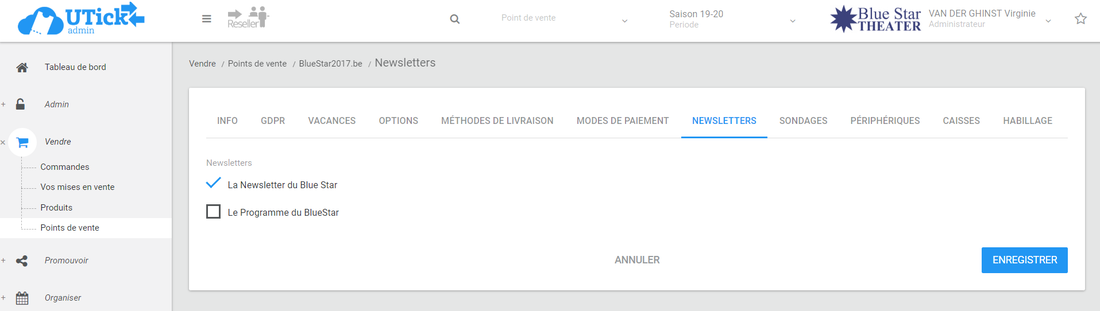
Rendez-vous dans Vendre > Points de vente et cliquer sur votrepointdevente. Cliquez sur l'onglet "NEWSLETTERS". Cliquez sur "MODIFIER", cochez votre newsletter et cliquez sur "ENREGISTRER".image.png 107.49 KB
3° Utiliser le listing des abonnés
Lorsque vous avez besoin de la liste des abonnés, retournez dans Contacts > Newsletters. Dans la colonne "Abonnés", cliquez sur le nombre d'abonnés, cela vous permettra de générer un fichier xls avec toutes les personnes inscrites.
4° Remarque
Via Contacts > Rechercher > Recherche avancée, vous pouvez effectuer des recherches dans toute votre base de données, incluant différents critères dont "abonnés à la newsletters".