Comment déplacer le montant de mon compte client vers un autre ?
Dernière modification il y a plus de 4 ans
Il pourrait vous arriver de devoir mettre le montant disponible sur un compte client (ou une partie), sur un autre compte client.
Pour y parvenir, il va falloir passer par 2 étapes ;
1° Supprimer le montant du compte client actuel
2° Ajouter le montant sur le nouveau compte client
Nous vous conseillons vivement d'utiliser les remarques sur les mouvements financiers pour vous y retrouver par la suite.
1° Supprimer le montant du compte client actuel
Sélectionner la fiche contact sur lequel se trouve le compte client (via Contacts > Rechercher, par exemple).
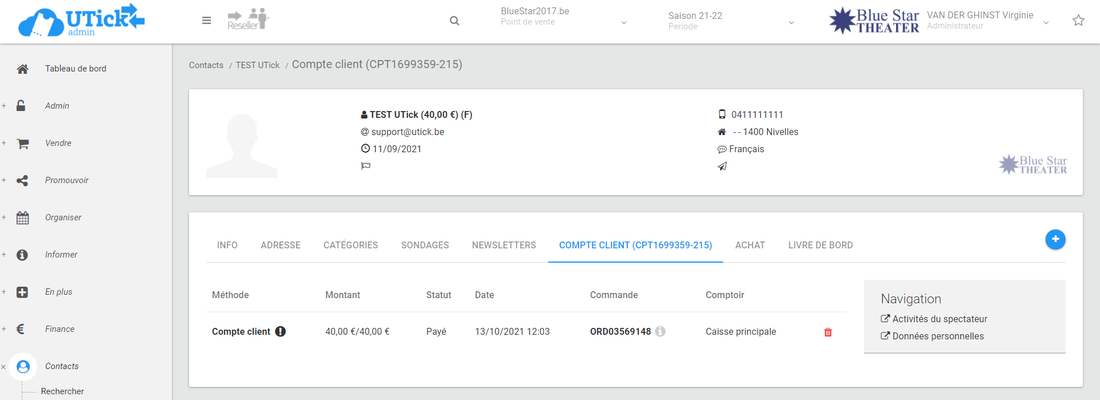
Rendez-vous sous l'onglet "COMPTE CLIENT"image.png 145.65 KB
A l'aide du "+" bleu, vous allez AJOUTER un paiement en NEGATIF (de la valeur du montant que vous souhaitez déplacer).
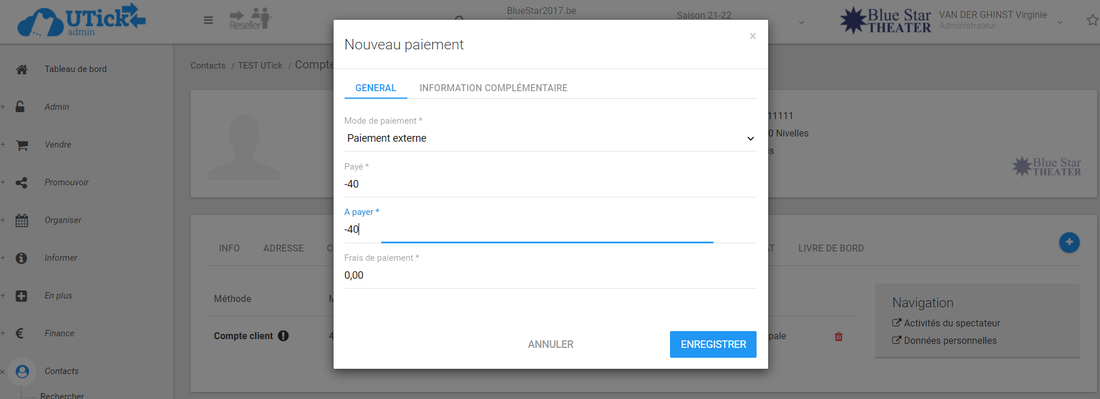
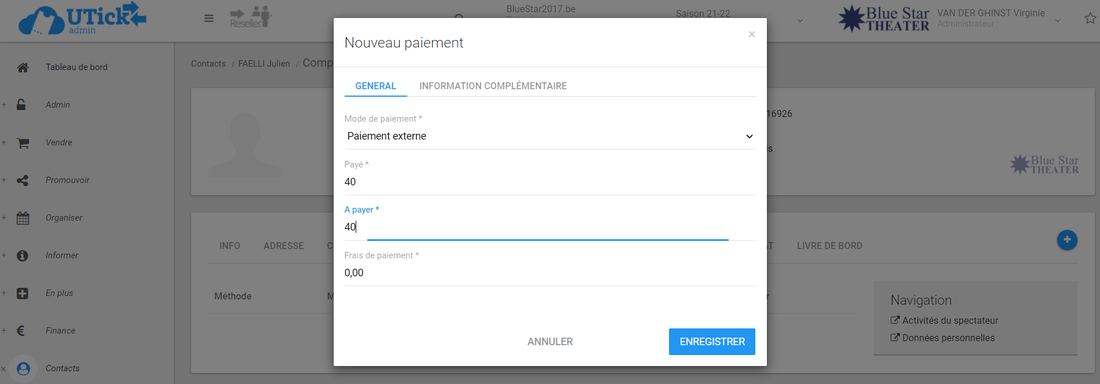
Un pop-up s'ouvre, indiquez ;
ONGLET "GENERAL"
- Mode de paiement :
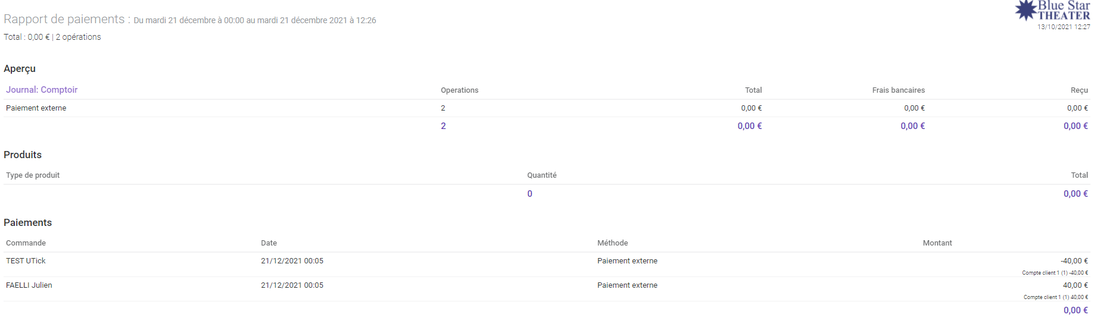
nous vous conseillons d'utiliser un mode de paiement que vous n'utilisez pas habituellement, et ce, pour faciliter la lecture des rapports de paiement.
Nous pouvons vous activer par exemple le mode de paiement "Paiement externe" que vous n'utiliserez que pour ce genre de manipulation.
N'indiquez SURTOUT PAS le mode de paiement "Compte client".
- Payé :
Le montant en négatif que vous souhaitez déplacer
- A payer :
Idemimage.png 140.97 KB
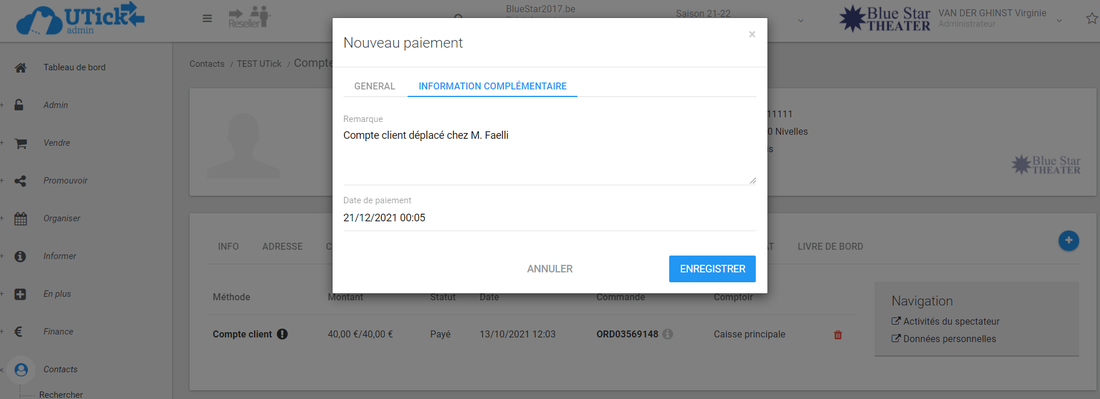
ONGLET "INFORMATION COMPLEMENTAIRE"
Ces informations sont facultatives, nous vous conseillons toutefois
- d'indiquer sur le paiement une remarque claire, qui vous permet de comprendre, si vous revenez plus tard, à quoi est lié cette manipulation.
- d'indiquer la même date sur ce paiement ci et sur celui de l'étape 2.image.png 150.17 KB
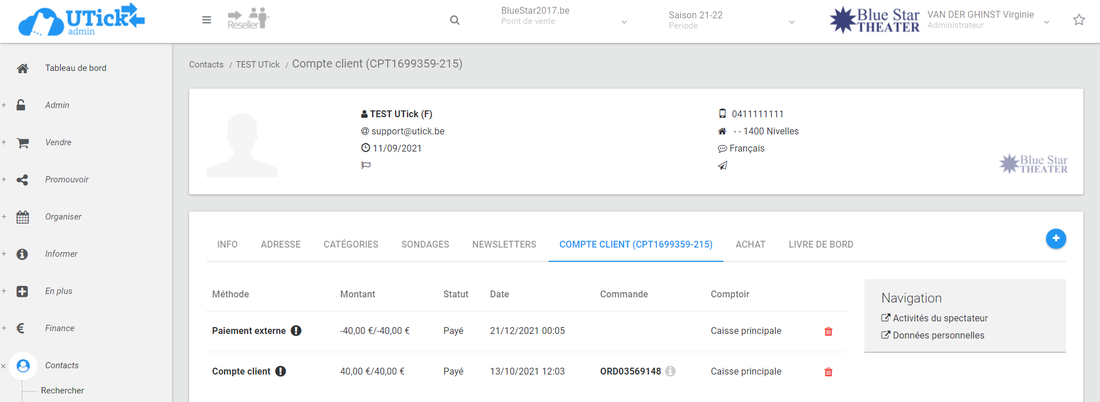
Cliquez sur "ENREGISTRER".
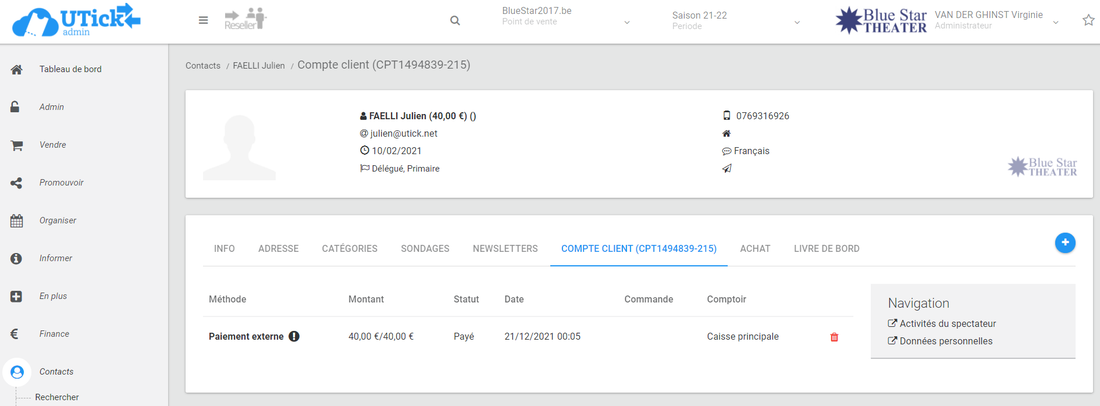
Le compte client tient désormais compte de cette imputation.image.png 150.96 KB
Il va falloir maintenant mettre de montant sur l'autre compte client.
2° Ajouter le montant sur le nouveau compte client
De la même manière que pour le point précédent, rendez-vous sous l'onglet "COMPTE CLIENT" du contact vers qui il faut déplacer le montant.
Que ce contact ait déjà un montant sur ce compte client ou pas, cela n'a pas d'importante.
Cliquez sur le "+" bleu pour ajouter le montant, de la valeur en POSITIF précédemment enlevé de l'autre compte client.
Un pop-up s'ouvre, indiquez ;
ONGLET "GENERAL"
- Mode de paiement :
utilisez le MÊME mode de paiement que pour le point 1°
- Payé :
Indiquez le même montant (mais en positif) que le point 1°