Comment informer le spectateur de l'annulation de sa commande ?
Dernière modification il y a environ 5 ans
Lors de l'utilisation de l'assistant d'annulation, aucun email automatique n'est envoyé à vos spectateurs.
En effet, chacun de vous a une utilisation différente, nous avons préféré vous laisser maître de la situation.
Néanmoins, il existe une alternative pour chacune des situations ;
° Le remboursement → rien n’existe actuellement.
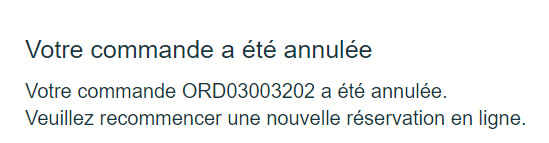
Néanmoins, il existe un email d'annulation lorsque votre commande est en statut "Annulé". Il est possible de modifier son contenu pour qu’il corresponde à la réalité (actuelle).
Une fois la commande annulée et remboursée, vous pourrez alors cliquer sur "Envoyer l'email" de la commande en statut "annulé" pour en informer votre spectateur.
Pour modifier le texte, il suffit d'envoyer le texte souhaité à support@utick.be et nous le ferons pour vous. Attention, cet email sera identique pour toute commande annulée, il doit donc être clair et neutre pour toute annulation.
Attention de ne pas l'envoyer lors d'une annulation sans remboursement (il vous est toujours possible dans ce cas-là de cliquer sur « M’envoyer l’email » pour pouvoir le retravailler avant de l’envoyer directement à partir de votre boîte mail).
N’oubliez pas de nous demander de réadapter ce texte lorsque les temps reviendront à la « normale »…
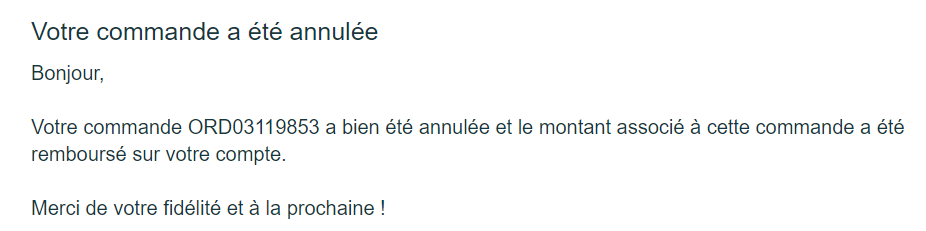
° Le compte client → Un mail assez complet est disponible dans Finance > Compte client *
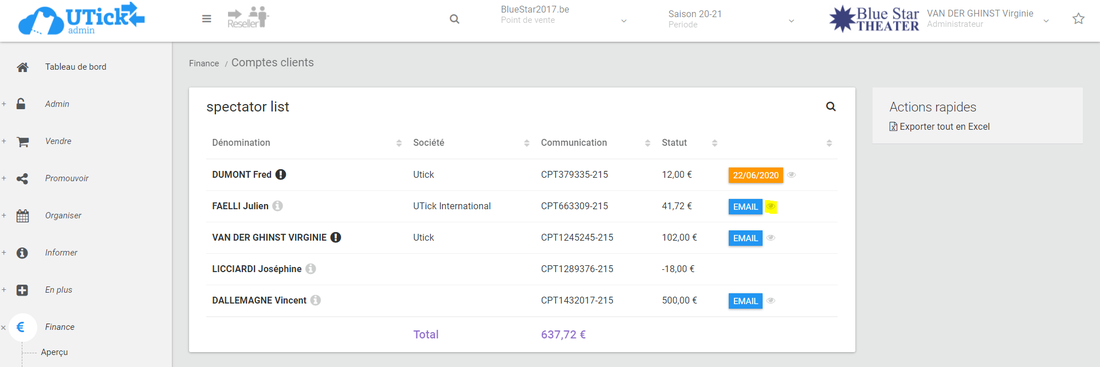
Lorsque vous cliquez sur l’œil (en jaune ci-dessous), vous pouvez visualiser l’email.
Lorsque vous cliquez sur « Email », l’email s’envoie, le bouton devient orange et mentionne la date de l’envoi
* Cet email est disponible uniquement si vous avez activé l'espace spectateur sur votre shop.image.png 134.87 KB
° Le don → Lors de la transformation d'un montant en don via l'assistant d'annulation, le don se met dans une nouvelle commande qui se crée.
Cette commande n'a pas de méthode d'expédition. Pour pouvoir envoyer l'email de remerciement ;
- Configurez le mail de remerciement dans la configuration du don (c'est probablement déjà fait)
- Dans la nouvelle commande, cliquez sur l'onglet "EXPEDITION",image.png 160.64 KB
- Cliquez sur le "+" bleu pour ajouter la méthode d'expédition "Impression à domicile",
- Cliquez sur "Marquer comme livré" et ensuite sur "Renvoyer".