Comment prendre une commande d'un bon cadeau en ADMIN?
Dernière modification il y a presque 4 ans
Comme pour toute commande, vous avez deux possibilités :
- Dans Vendre > Commandes > + (vous commencez à l'étape 1 de l'assistant de commande)
- Dans Vendre > Vos mises en vente > Finance > Bon cadeau > Actions rapides > Nouvelle commande (vous commencez à l'étape 3 de l'assistant de commande).
Assistant de commande :
- "Contingents" : sélectionnez "Finance", cliquez ensuite sur le bon cadeau en question.
- "Présélection" : on passe cette étape pour arriver directement à l'étape suivante.
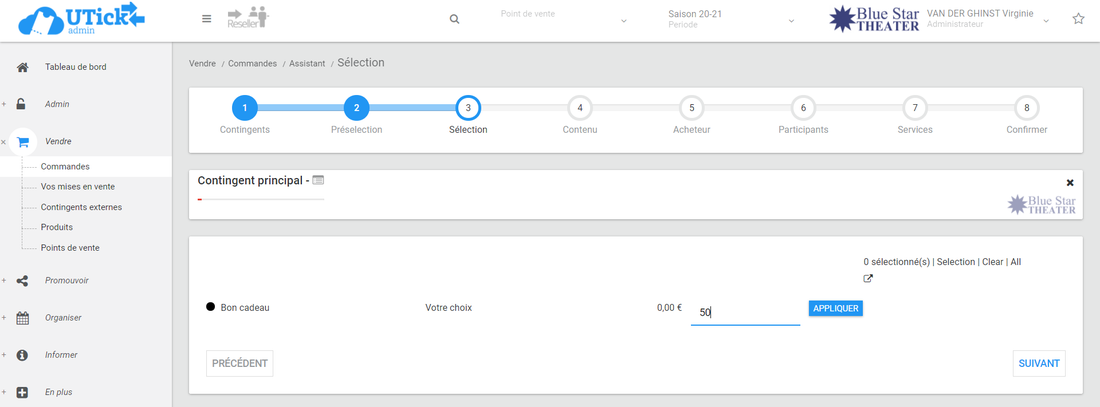
- "Sélection" : sur l'espace après le 0,00 €, indiquez le montant souhaité pour le bon cadeau et cliquez sur "APPLIQUER" puis "SUIVANT".
image.png 126.84 KB - "Contenu" : vérifiez le contenu de votre panier.
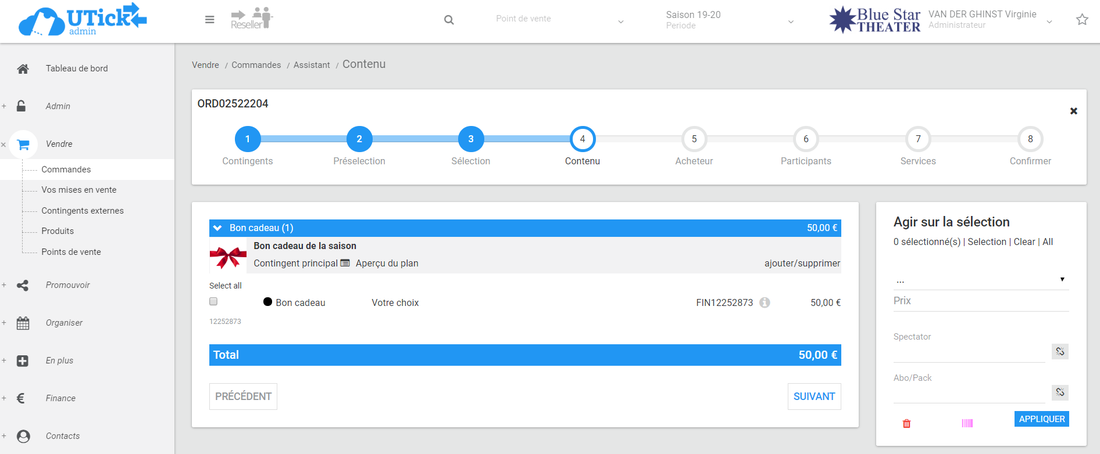
image.png 164.93 KB - "Acheteur" : indiquez ici les coordonnées de l'acheteur du bon cadeau (celui qui l'achète pour l'offrir).
- "Participants" : on passe cette étape pour arriver directement à l'étape suivante.
- "Services" : Choisissez votre méthode de paiement comme d'habitude et une méthode de livraison parmi celles-ci:
- Retrait sur place : vous aurez l'occasion d'imprimer un ticket sur lequel apparaîtra le code cadeau.
- Carte cadeau par la poste : vous permettra d'encoder plus tard, un nom de bénéficiaire et un message que vous pourrez imprimer et envoyer par la poste. Retrouvez la procédure ici.
- Carte cadeau par email : vous permettra d'encoder plus tard une adresse email différente pour le destinataire, de choisir éventuellement une date d'envoi, un nom, un message et un visuel (retrouvez la procédure plus bas).
!!! REMARQUE IMPORTANTE : NE choisissez PAS la méthode d'expédition "Impression à domicile", elle n'est pas adaptée aux bons cadeaux !!!
8. "Confirmer" :
=> Par téléphone :
- Vérifiez que "Envoyer l'email au spectateur" est bien coché et cliquez sur "Terminer"
- UTick envoie un email à l'acheteur avec toutes les informations utiles pour le paiement
- Si vous avez choisi la méthode d'envoi "Carte cadeau par email", sortez de l'assistant de commande.
- Cliquez sur l'onglet "Expédition", puis sur "Carte cadeau par email" pour configurer toutes les informations d'envoi au bénéficiaire.
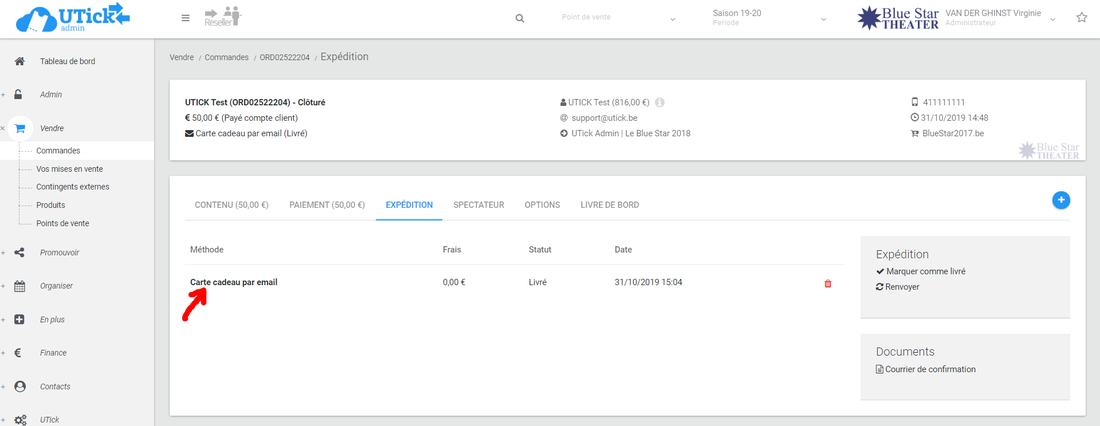
image.png 139.34 KB - Encodez, si nécessaire, l'adresse mail du bénéficiaire;
- Indiquez une date d’expédition (facultative)
- Choisissez une carte cadeau (pour découvrir les visuels cliquez ici)
- Indiquez un texte
- Cliquez sur « ENREGISTRER »
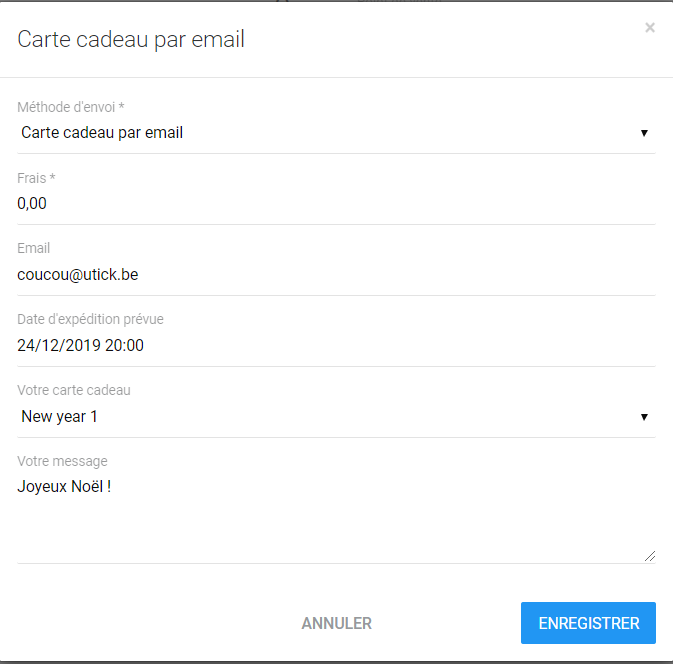
image.png 32.06 KB
=> Sur place :
- Si la personne est en face de vous, paie directement ET qu'elle a choisi la méthode d'envoi "Carte cadeau par email", n’encaissez PAS le paiement tout de suite.
- Décochez d'abord "Envoyer l'email au spectateur".
- Sortez de l'assistant de commande.
- Cliquez sur l'onglet "Expédition" puis sur "Carte cadeau par email" pour configurer toutes les informations d'envoi au bénéficiaire.
- Cliquez sur l'onglet "Contenu", puis sur "Encaisser le paiement".
- Le bon cadeau s'enverra alors :
- soit au moment de l'encaissement si vous n'avez pas précisé de date d'envoi ;
- soit à la date d'envoi précisée dans le méthode d'expédition.