Les bons cadeaux sont des bons de valeur à utiliser sur votre programmation.
Vous décidez d'une fourchette de prix dans l'ADMIN et vos clients pourront choisir une valeur spécifique au sein de cette fourchette de prix sur le SHOP.
Vous pourrez également indiquer une date de validité pour l'utilisation en ligne (en admin, si la date est dépassée, UTick vous l'indiquera mais vous pourrez l'utiliser).
Pour mettre en vente un bon cadeau, il y a plusieurs étapes ;
1° ACTIVER LE PRODUIT
Contactez le support UTick pour que nos équipes activent ce produit sur votre compte.
2° CONFIGURER LE PRODUIT Rendez-vous dans Vendre > Produit > Bon Cadeau.
Vous arrivez sur une page comportant 3 onglets ;
LISTE
CATEGORIE DE PRODUIT
CATEGORIE DE PRIX
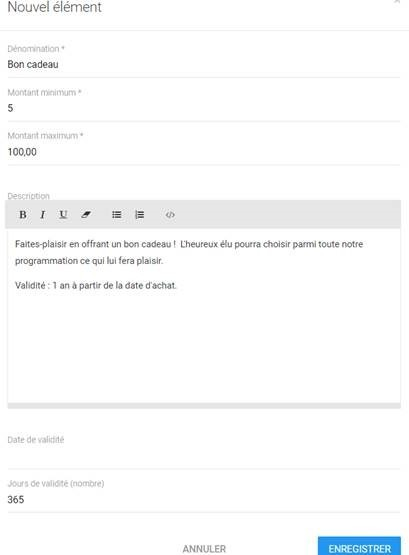
LISTE: pour commencer, sélectionnez "LISTE". Cliquez sur le « + » en haut à droite.
Donnez un nom à votre produit.
Indiquez le montant minimum de la fourchette de prix.
Indiquez le montant maximum de la fourchette de prix.
Ajoutez une description qui sera visible en ligne.
Au niveau de la validité : vous avez 2 possibilités (sélectionnez en une et laissez l'autre vide) :
soit une date de fin (exemple : 30 juin 2021).
soit un nombre de jours (par défaut UTick propose 365 jours).
Cliquez sur ENREGISTRER.
Cliquez sur l’onglet "visuel" afin de pouvoir en mettre un. image.png 48.14 KB
CATEGORIE DE PRODUIT:
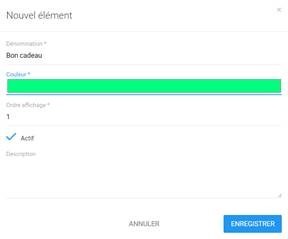
Revenez dans Vendre > Produit > bon cadeau > Catégorie de produit et cliquez sur « + ».*
Choisissez une dénomination. Par exemple : "Bon cadeau"
Affectez-lui une couleur.
Cliquez sur "ENREGISTRER". catproduit.jpg 6.86 KB
CATEGORIE DE PRIX:
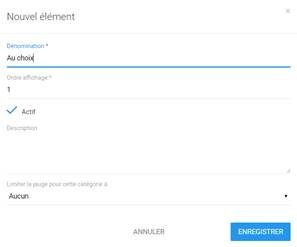
Revenez dans Vendre > Produit > bon cadeau > Catégorie de prix et cliquez sur « + ».*
Choisissez une dénomination. Par exemple : "Au choix"
Cliquez sur "ENREGISTRER".catprix.jpg 6.94 KB
3° MISE EN VENTE
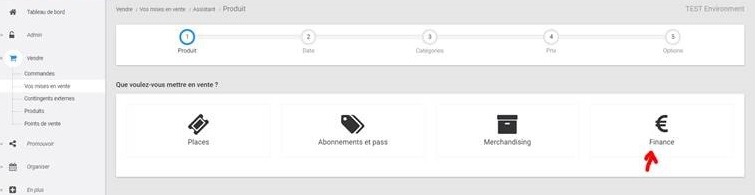
Cliquez sur Vendre > Vos mises en vente > + . L'assistant de mise en vente s'ouvre, il suffit de suivre les étapes.
Sélectionnez « Finance » ensuite « Bon cadeau » puis le bon cadeau que vous venez de configurer. finance.jpg 22.93 KB
Sous « produits additionnels », ajoutez le nombre de bons cadeaux que vous désirez mettre en vente et cliquez sur « Bon cadeau » (ou autre dénomination de catégorie de produit), puis cliquez sur "SUIVANT". 1.jpg 25.86 KB
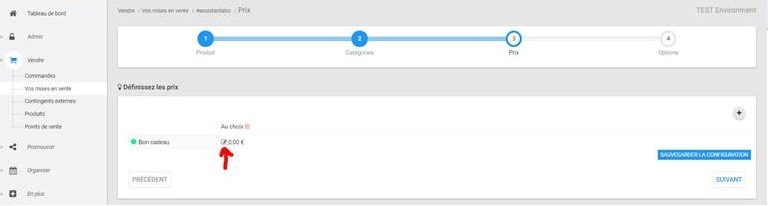
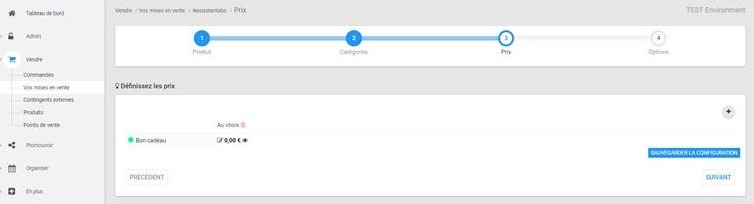
A l'étape de la configuration de prix, cliquez sur le « + » en haut à droite, sélectionnez la catégorie de prix que vous avez encodé en amont (par exemple : "au choix"). Cliquez sur le petit crayon et sélectionnez "visible". Cliquez sur "SUIVANT". 2.jpg 24.53 KB3.jpg 22.56 KB
Vous arrivez à la dernière page. Vérifiez toutes les infos et publiez sur votre SHOP (si vous désirez qu’il soit vendu en ligne).
4° ACTIVATION DE LA METHODE D'ENVOI "CARTE CADEAU PAR EMAIL"
Ce produit aura pour unique mode d’envoi la « carte cadeau par email », il faut donc activer cette méthode d'envoi sur votre point de vente.
Pour cela, rendez-vous dans Vendre > Points de vente > lepointdeventeconcerné > Méthodes de livraison > +.
Une pop-up s'ouvre, sélectionnez "carte cadeau par email" et encodez la visibilité en ligne que vous désirez.