Comment faire une recherche ciblée dans mes contacts ?
Dernière modification il y a environ 5 ans
Vous avez la possibilité de faire des recherches sur base des catégories de spectateurs et/ou des mises en vente et/ou des saisons, ...
Rendez-vous dans Contacts > Rechercher et cliquez sur "Recherche avancée" dans le cadre "Navigation" en-haut à droite.
Cliquez sur le "+" bleu en haut à droite pour créer une nouvelle recherche.
Un pop-up s'ouvre vous permettant de nommer votre recherche.
En effet, vous pourrez alors la retrouver facilement et, au besoin, la réutiliser et ce autant de fois que vous le souhaitez au cours de votre saison, au fur et à mesure de l’évolution de vos réservations.
Cliquez sur "ENREGISTRER".
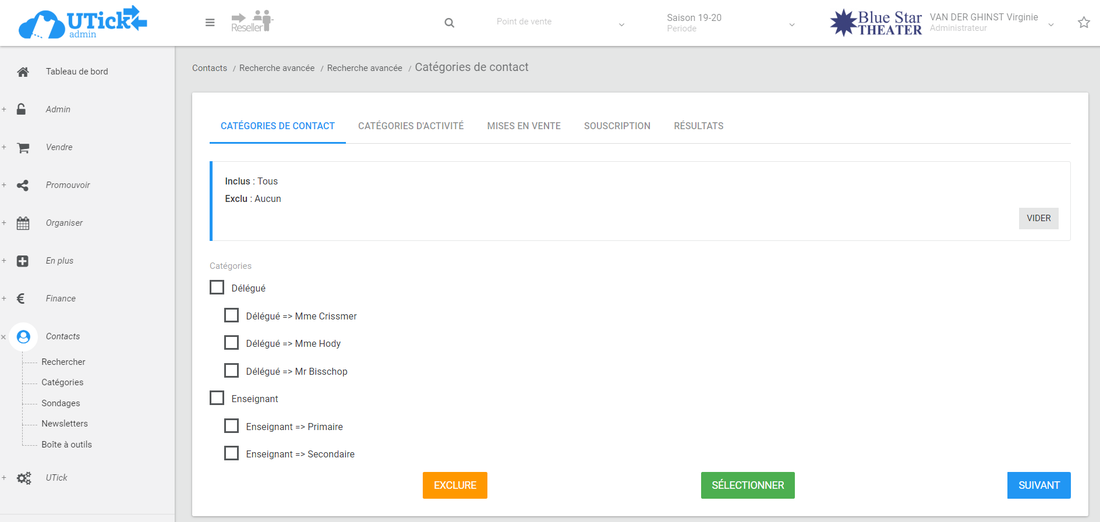
Vous pouvez déterminer votre recherche sur base de 4 critères : catégories de contact, catégories d'activité, mises en vente et inscriptions aux newsletters.
Ces critères sont répertoriés à l'aide d'onglets ;image.png 148.04 KB
Sous chaque onglet ;
Par défaut, UTick inclue toutes les catégories de l'onglet associé.
Vous avez la possibilités
- soit d'exclure des catégories en les cochant et en cliquant sur "EXCLURE"
- soit de spécifier des catégories en les cochant et en cliquant sur "SELECTIONNER".
- soit de ne rien faire en cliquant sur SUIVANT ou en cliquant sur l'onglet directement souhaité.
Si vous vous êtes trompés, vous pouvez vider votre sélection en cliquant sur "VIDER" afin de la recommencer proprement.
1 ° Sélectionnez les catégories de contacts
Par défaut UTick va donc effectuer sa recherche parmi tous les contacts de votre base de données.
Si c’est ce que vous souhaitez, vous n’avez aucune démarche à effectuer. Appuyez simplement sur « Suivant ».
* Si vous avez créé des « catégories de contacts », vous pouvez aussi choisir de n’effectuer la recherche QUE pour certaines catégories de contacts. Dans ce cas sélectionnez les catégories souhaitées et cliquez sur « Sélectionner ».
* Si vous avez créé des « catégories de contacts », vous pouvez aussi choisir d’en exclure de la recherche. Dans ce cas, sélectionnez les catégories à exclure et cliquez sur « Exclure ».
Cliquez sur « Suivant ».
2° Sélectionnez les catégories d’activités
Par défaut UTick va effectuer sa recherche parmi toutes les catégories d’activités de votre compte.
Si c’est ce que vous souhaitez, vous n’avez aucune démarche à effectuer. Cliquez simplement sur « Suivant ».
* Si vous avez créé des « catégories d’activités », vous pouvez aussi choisir de n’effectuer la recherche QUE pour certaines catégories d’activités. Dans ce cas sélectionnez la ou les catégories souhaitées et cliquez sur « Sélectionner ».
* Si vous avez créé des « catégories d’activités », vous pouvez aussi choisir d’en exclure de la recherche. Dans ce cas, sélectionnez les catégories à exclure et cliquez sur « Exclure ».
Cliquez sur « Suivant ».
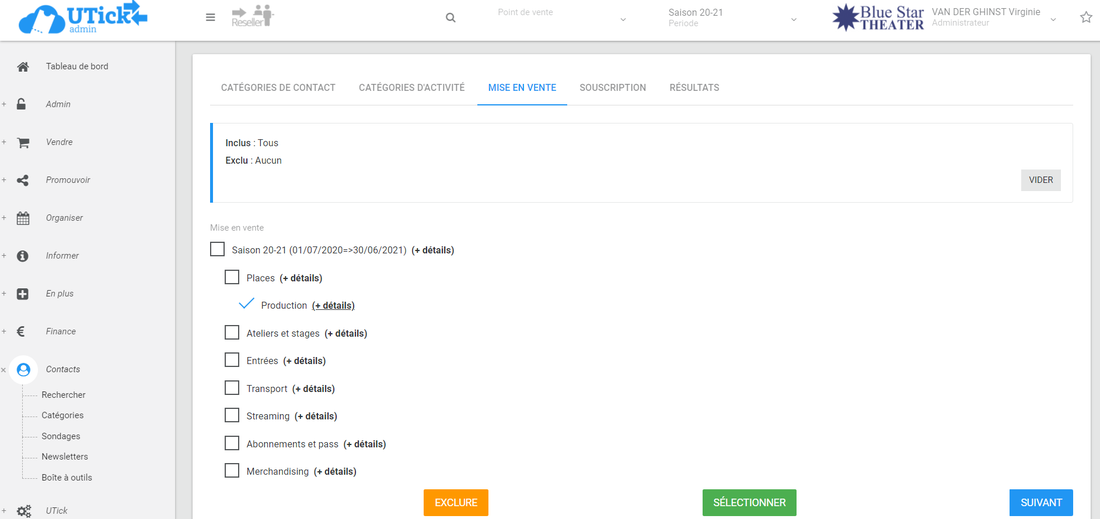
3° Sélectionnez les mises en vente
Par défaut UTick va effectuer sa recherche parmi toutes vos mises en vente, toute saison confondue.
Pour faire votre sélection, il sera nécessaire
D'indiquer la saison désirée dans la barre de navigation supérieure *
Si nécessaire, de cliquer sur "(+ détails)" pour ouvrir l'arborescence complète pour pouvoir préciser votre choix
De cocher les mises en vente (ou groupe de mises en vente) recherchées
De cliquer sur "Sélectionner" ou "Exclure" en fonction de vos besoins
* Si votre recherche porte sur plusieurs saisons, réitérez l'opération en modifiant la saison dans la barre de navigation supérieure.
image.png 144.4 KB
Cliquez sur « Suivant ».
4° Inscrits à la newsletter
Par défaut UTick affichera tous les contacts correspondants à votre recherche qu’ils soient ou pas inscrits à votre newsletter. Si c’est ce que vous souhaitez, vous n’avez aucune démarche à effectuer. Cliquez simplement sur « Suivant ».
* Vous pouvez aussi choisir de n’effectuer la recherche QUE pour les contacts inscrits à votre newsletter. Dans ce cas sélectionnez la ou les newsletters souhaitées et cliquez sur « Sélectionner ».
* Vous pouvez aussi choisir d’exclure de la recherche les personnes inscrites à votre newsletter. Dans ce cas, sélectionnez la ou les newsletters à exclure et cliquez sur « Exclure ».
Cliquez sur « Suivant ».
5° Résultat
Vous arrivez ensuite sur la page « Résultats » qui vous indique le nombre de contacts correspondants à votre recherche et sur laquelle vous pourrez télécharger le fichier complet en csv.
Une fois le fichier téléchargé, votre recherche est enregistrée sur UTick, vous pouvez la garder pour effectuer la même recherche plus tard ou l’effacer (en utilisant l’icône « poubelle »).