Comment puis-je configurer une carte d'adhérent / abo carte ?
Dernière modification il y a plus de 3 ans
Avant de configurer un abonnement de type "abo card", il est impératif que toutes les activités qui seront liées à cet abonnement soient correctement et complètement encodées !
La mise en vente d’un abonnement passe par deux phases :
1) La création de l’abonnement
2) La mise en vente
1° Création de l'abonnement
Pour créer l'abonnement, rendez-vous dans Vendre > Produits et cliquez sur "Abonnement".
Avant toute chose, vérifiez dans les onglets CATÉGORIES DE PRODUIT et CATÉGORIES DE PRIX que les catégories dont vous aurez besoin sont créées, pour pouvoir par la suite encoder votre abonnement sans revenir au point de départ.
CATÉGORIES DE PRODUIT :
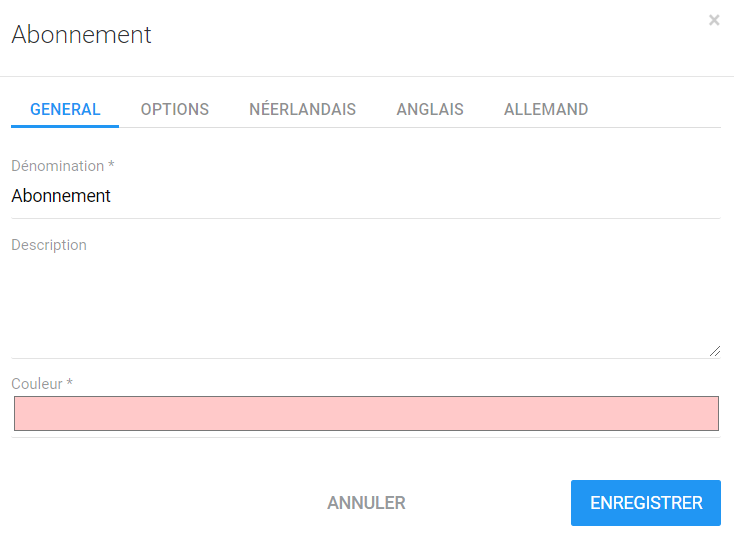
Vous pouvez soit utiliser une des catégories existantes dans cette liste, soit en créer une nouvelle.
Pour créer une catégorie de produit, cliquez sur le "+" bleu en haut à droite.
S'il n'y a encore aucune catégorie de produit, il faut en créer au minimum une : par exemple « abonnement », « pass » ou encore « Carte adhérent ».
Vous avez la possibilité de mettre une description à cette catégorie de produit (facultatif).
Conseil : Lors de l’attribution de la couleur, veillez à ne choisir ni le noir ni le rouge.image.png 27.49 KB
Si vous avez activé la fonctionnalité "Multilingue", vous avez la possibilité de mettre la dénomination et l'éventuelle description dans les langues ad hoc.
Vous pouvez soit utiliser une (ou plusieurs) des catégories existantes dans cette liste, soit en créer de nouvelles.
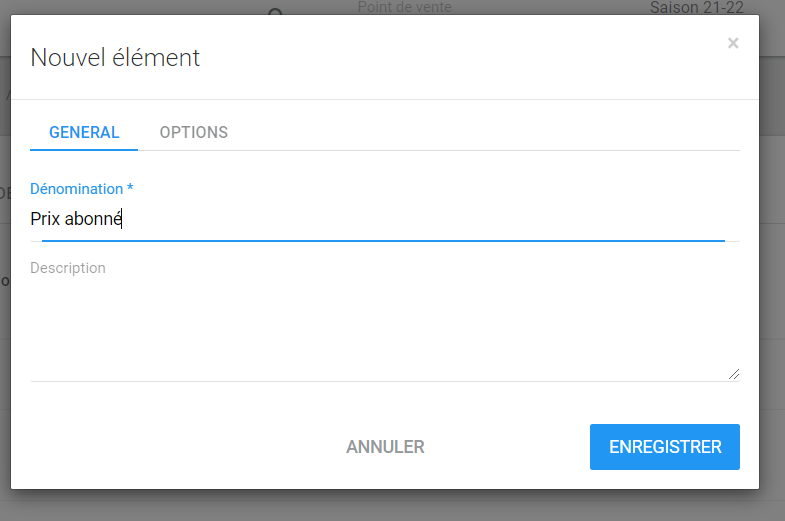
Pour créer une catégorie de prix, cliquez sur le "+" bleu en haut à droite.
S'il n'y a encore aucune catégorie de prix, il faut en créer au minimum une, par exemple : « tarif unique » ou encore « senior », « -26 ans », « normal »,…image.png 30.21 KB
Une fois que ces nomenclatures sont encodées, vous pouvez retourner à l'onglet "LISTE" pour créer votre abonnement.
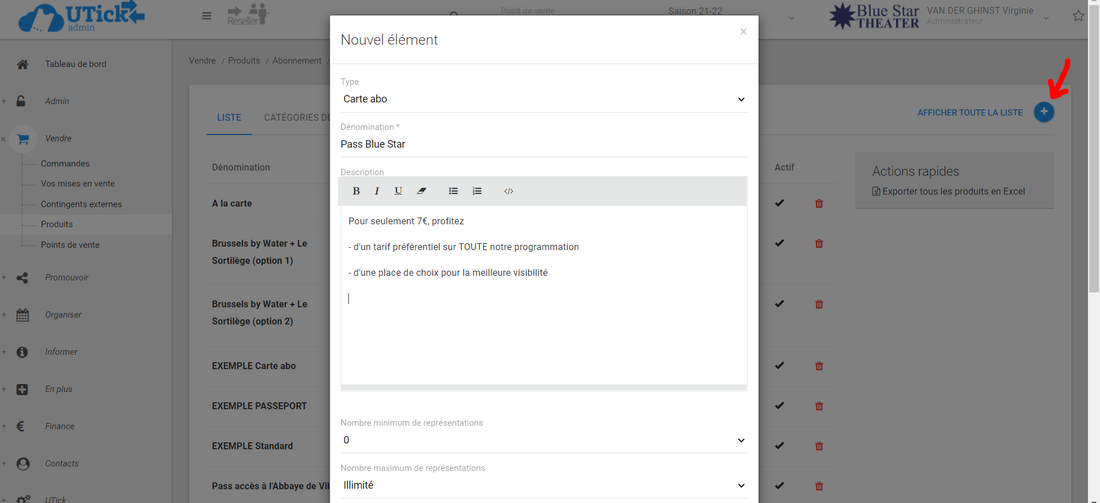
Cliquez sur le "+" bleu pour en ajouter un à votre liste.
Un pop-up s'ouvre : image.png 179.44 KB
Type
Sélectionnez le type "carte abo"
Dénomination
Indiquez le nom de votre abonnement
Description
Décrivez votre abonnement, ses avantages, comment l'utiliser,... afin d'aiguiller au mieux vos spectateurs.
Nombre minimum de représentations
Indiquez le nombre minimum que votre spectateur devra sélectionner en ligne. S'il peut acheter un abonnement vide et revenir plus tard pour choisir les spectacles, indiquez "0".
Nombre maximum de représentations
Indiquez le nombre maximum de représentations que votre spectateur devra sélectionner en ligne. "Illimité" permet de prendre autant de représentations que votre spectateur le souhaite parmi les événements que vous mettrez dans cet abonnement. C'est généralement ce qui est utilisé dans le cadre d'un abonnement de type "Carte abo".
Nombre de place maximum par série
En laissant sur "1", vous permettez que votre spectateur ne puisse prendre qu'une place par événement. C'est généralement ce qui est utilisé pour ce type d'abonnement.
Néanmoins, s'il peut en prendre +, indiquez "illimité".
Envoi de l'abonnement
C'est ce qu'UTick enverra une fois que l'abonnement est payé, pour le produit "abonnement".
Dans le cadre d'un abonnement "carte abo", sélectionnez soit "Email" soit "carte pdf".
Email : il envoie, en plus des places, un email avec, si vous le souhaitez, un passcode ainsi que l'explication de comment l'utiliser profiter du prix abonné en ligne.
Carte pdf : c'est ce qui a été créé spécifiquement pour les "cartes abo". Un document pdf s'enverra avec un texte introductif ainsi qu'une petite carte abo que le spectateur peut découper et glisser dans son portefeuille (indiquant les coordonnées nécessaires pour profiter de son abonnement).
Souvent, cette méthode est utilisée mais avec un retrait sur place forcé afin que VOUS imprimiez cette carte pdf et la remettiez en main propre au spectateur.
En effet, nous pouvons vous fournir du papier spécifique pour créer une réelle carte d'abonnement.
Ce document pdf est à créer par vos soins.
N'hésitez pas à contacter le support pour de plus amples informations.
Information des participants
C'est ici que l'on peut demander le nom de chaque abonnement acheté ;
"NON" - > si un spectateur achète plusieurs abonnements, c'est uniquement son nom qui sera rattaché à tous ses abonnements. Ce n'est pas disponible poru ce type d'abonnement.
"OUI" -> si un spectateur achète plusieurs abonnements, lui sera demandé en ligne le nom de chaque personne achetant un abonnement.
Afficher le passcode au spectateur
Cocher cette case permet
- que le passcode soit notifié dans les emails de confirmations de paiement ET sur la carte abo ou l'email des abonnements
- que le cadre "Avez-vous un passcode ?" apparaisse sur les événements en ligne de cet abonnement
Ordre d'affichage
Si vous proposez plusieurs abonnements au même tarif, vous pouvez entrer ici l'ordre d'affichage de ces abonnements (s'ils ont des tarifs différents, ils seront d'office affichés du plus chers au moins cher).
Pack principal
Ceci vous permet de mettre l'abonnement que vous êtes en train de créer dans un "abonnement-mère". Il faut pour cela avoir au préalable créé cet abonnement-mère.
Enfin, cliquez sur "ENREGISTRER".
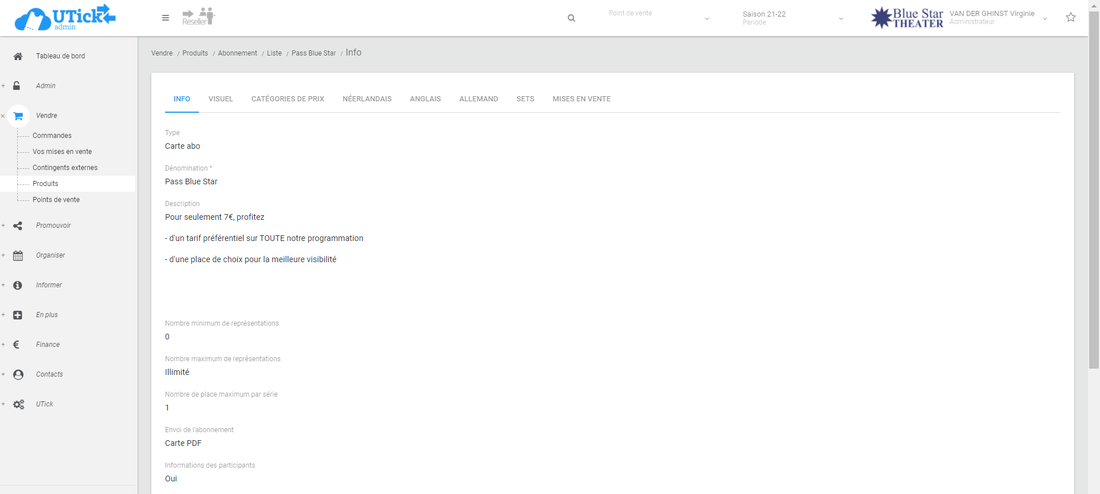
Votre abonnement apparaît alors dans la liste, en gras. Cliquez dessus.
1.1. Info
Vous arrivez sur l'onglet "INFO" avec toutes les informations que vous venez d'encoder. Au besoin, vous pouvez les modifier.image.png 114.29 KB
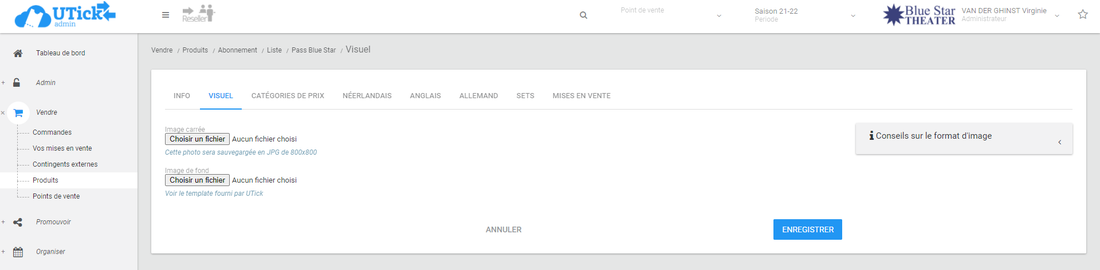
1.2. Visuel
Cliquez sur l'onglet "VISUEL".
Cliquez sur "MODIFIER" tout en bas.image.png 85.19 KB
"Image carrée"
Cliquez sur "Choisir un fichier" pour importer le visuel de votre abonnement (format JPG, 800x800)
"Image de fond"
Cliquez sur "Choisir un fichier" pour importer le fichier pdf pour votre "Carte pdf".
Cliquez sur "ENREGISTRER"
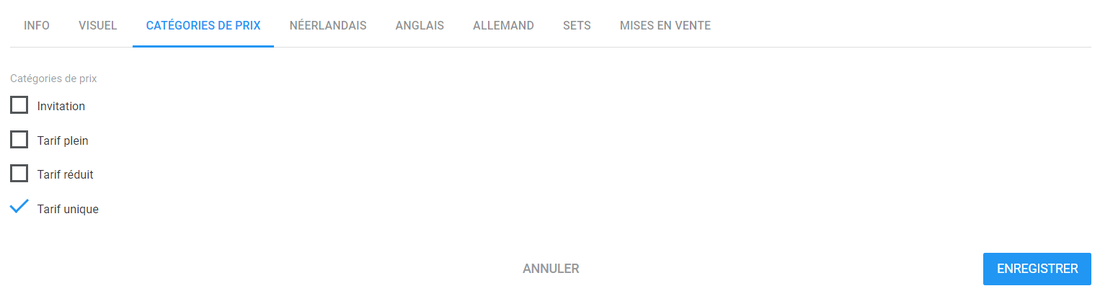
1.3. Catégories de prix
Cliquez sur l'onglet "CATÉGORIES DE PRIX".
Cliquez sur "MODIFIER". Cochez la ou les catégories de prix de cet abonnement. Cliquez sur "Enregistrer".image.png 33.5 KB
1.4. Langues (facultatif)
Si vous avez activé la fonctionnalité "Multilingue", vous avez les onglets Néerlandais / Anglais / Allemand à votre disposition. Au besoin, indiquez-y le titre et le descriptif dans la langue ad hoc.
1.5 Sets
Sous cet onglet, paramétrez votre abonnement.
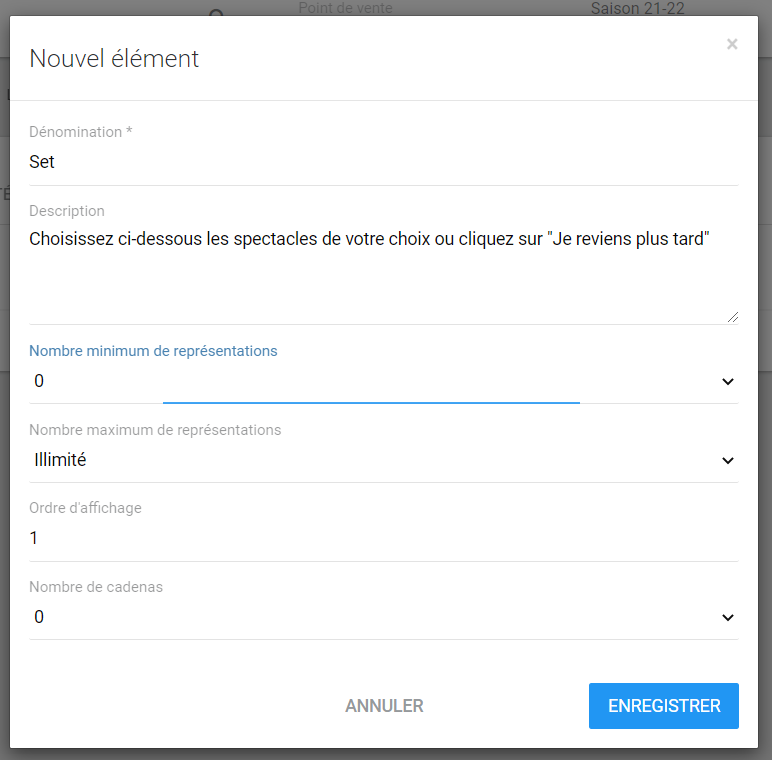
Cliquez sur le "+" en haut à droite pour ajouter un set, un pop-up s'ouvre.image.png 45.27 KB
Dénomination
Si vous créez un seul set, indiquez la même dénomination que celle de votre abonnement.
Description
Donnez des indications claires et concises pour aiguiller votre spectateur.
Par exemple, dans le cadre d'un abonnement ouvert, indiquez "Sélectionnez vos spectacles dans la liste ci-dessous ou revenez plus tard".
Vous pouvez laisser cette description vide.
Nombre minimum de représentations
Si vous créer un seul set, indiquez le même nombre minimum que celui de votre abonnement.
Nombre maximum de représentations
Idem.
Cliquez sur "ENREGISTRER".
Votre set apparaît dans la liste des Sets, en gras. Cliquez dessus.
Général
Vous arrivez sur l'onglet "Général" avec toutes les informations que vous venez d'encoder. Au besoin, vous pouvez les modifier.
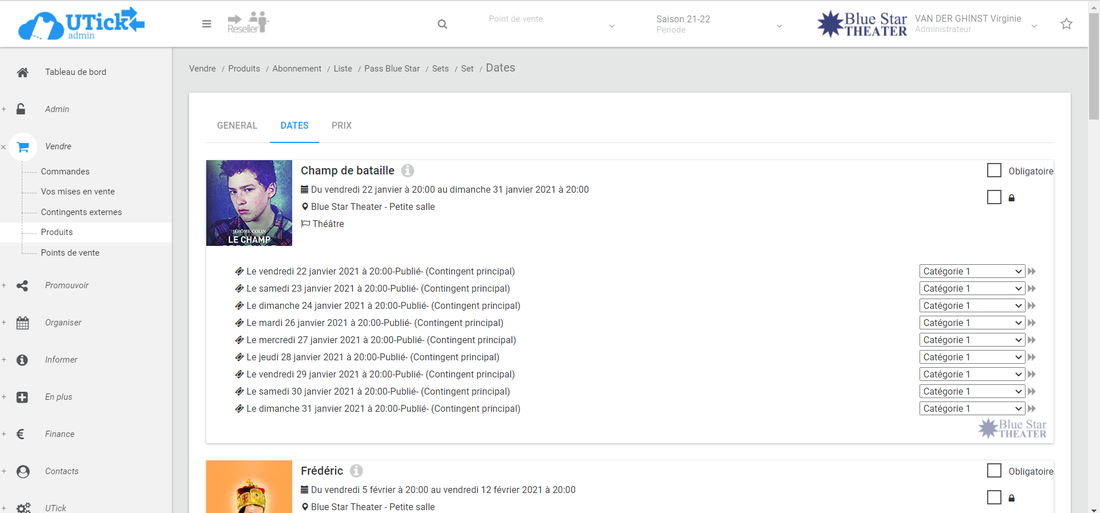
Dates
Là, figurent toutes les dates de votre agenda.image.png 299.56 KB
Si le spectateur DOIT prendre ce spectacle : cochez la case « obligatoire » --> jamais utilisé dans le cadre d'une carte abo.
Dans tous les cas (que le spectacle soit obligatoire ou non) : dans le cadre à droite de la date, sélectionnez la catégorie de place que le spectateur pourra avoir. Vous avez deux options ;
sélectionner « toutes les catégories » : le spectateur pourra alors choisir sa catégorie en ligne
en sélectionner une seule : elle sera alors imposée au spectateur
S’il ne PEUT PAS prendre ce spectacle : laissez la case « catégorie de place » vide. Ce spectacle ou cette date ne sera alors pas lié à votre abonnement.
Astuce : pour toute série à partir de 4 dates, vous observez une double flèche à droite de ce cadre.
Indiquez dans le premier cadre votre choix (soit "toutes les catégories" soit une catégorie spécifique, comme sur l'exemple) et cliquez sur cette double flèche : votre choix va se copier pour toute la série.
Et ainsi de suite pour tous vos spectacles. Enfin, cliquez sur ENREGISTRER, tout en bas.
Vous arrivez alors sur l'onglet "PRIX"
Prix
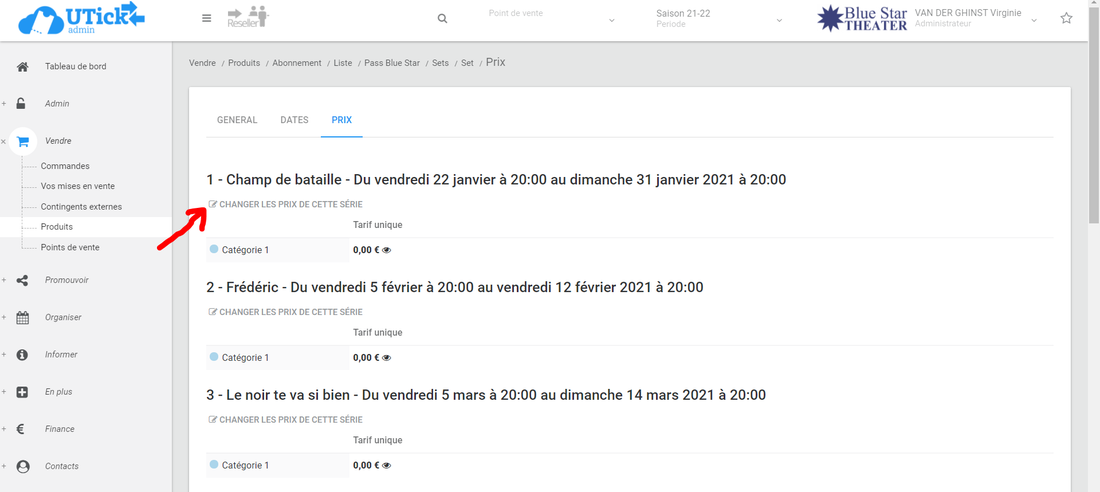
Vous vérifiez dans ce tableau de prix si toutes les dates sont effectivement présentes.
Elles apparaissent toutes à 0€.
Cliquez sur "Changer les prix pour cette série"image.png 158.5 KB
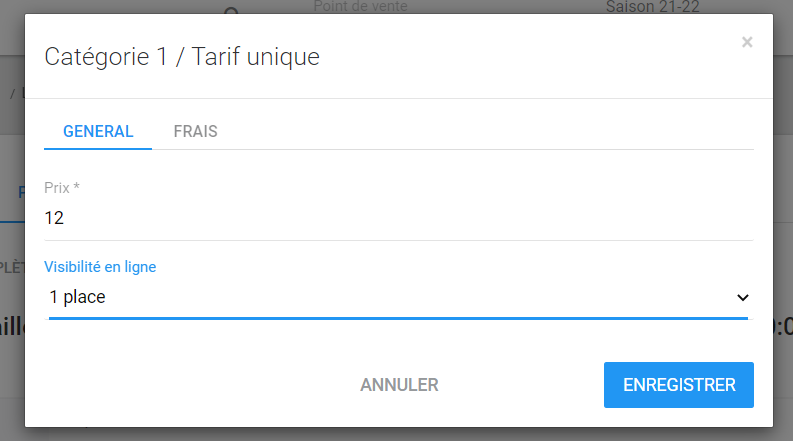
Cliquez alors sur la petite case avec un crayon à côté de chaque prix pour les configurer.image.png 30.57 KB
Général (seul onglet à remplir obligatoirement)
Prix
Indiquez le prix de cette catégorie de prix.
Visibilité en ligne
Laissez "1 place"
Frais
Vous avez ici la possibilité d'indiquer des frais de producteur, de billetterie et de gestion.
Ces frais sont inclus dans le prix "Général" et n'apparaissent jamais en ligne, mais bien dans vos rapports.
Enfin, cliquez sur "ENREGISTRER".
L’œil et le prix en gras indiquent que le prix est visible en ligne.
Réitérez l'opération pour chaque prix.
Votre abonnement est bien configuré, il ne reste plus qu'à le mettre en vente !
2° La mise en vente
Rendez vous dans Vendre > Vos mises en vente.
Cliquez sur le "+" en haut à droite.image.png 143.72 KB
Sélectionnez Abonnements & pass et ensuite Abonnement.
Vous arrivez sur l’assistant de vente. Il vous suffit de suivre les étapes.
Produit
Sélectionnez l’abonnement que vous désirez mettre en vente.
Catégories
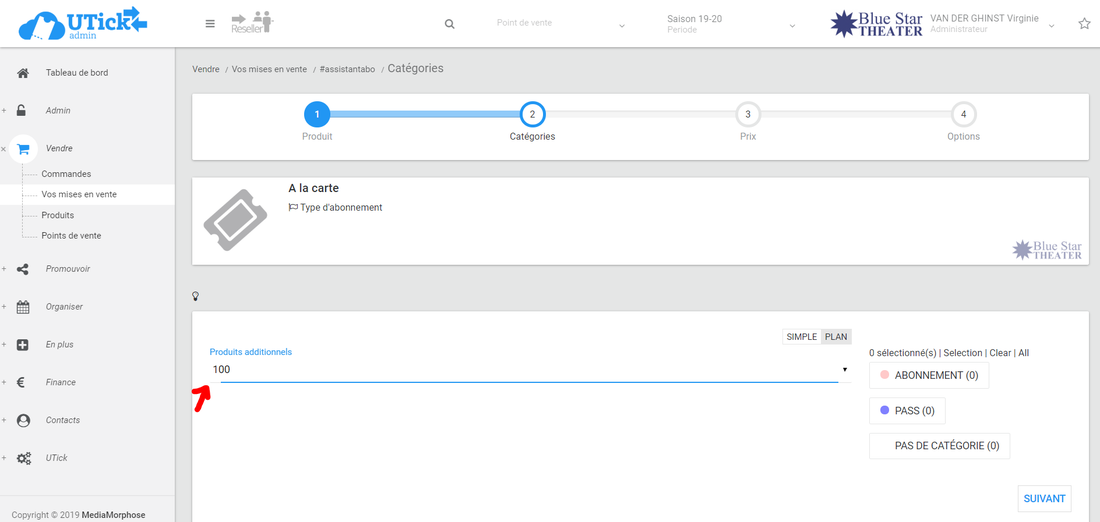
Encodez le nombre d’abonnement (par catégorie). Pour cela
- Sous "produit additionnel", sélectionnez le nombre désiré via la petite flèche ouvrant un menu déroulant.
- Sélectionnez la catégorie désirée à droite.image.png 158.68 KB
- Et ainsi de suite pour toutes les catégories, s'il y en a plusieurs (ce qui n'est généralement pas le cas).
Cliquez ensuite sur SUIVANT.
Prix
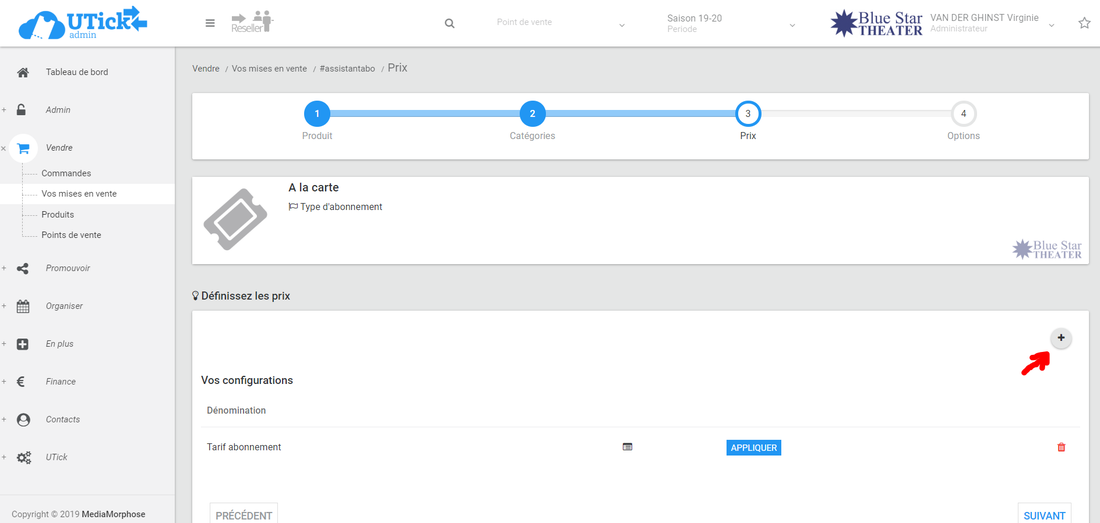
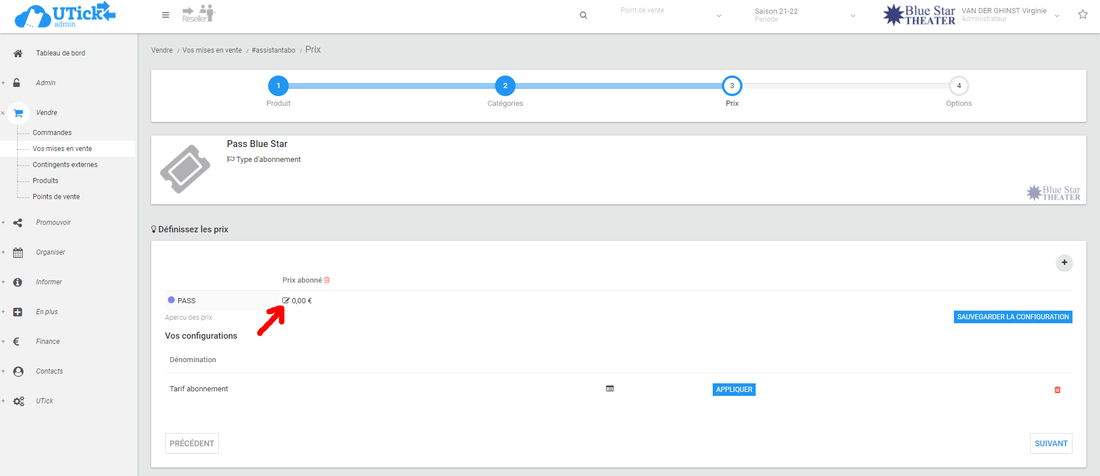
C’est ici que vous allez permettre la visibilité en ligne de l'abonnement et indiquer le prix de la carte abo.
Apparaissent vos configurations de prix. Si vous n’avez encore jamais enregistré de configuration, la seule option que vous avez est de cliquer sur le « + » gris à droite.image.png 153.43 KB
Sélectionnez la (ou une des) catégories de prix précédemment sélectionnée(s) (à l'étape de la création de l'abonnement).
Cliquez sur "ENREGISTRER" et réitérer l'opération s'il y en a plusieurs. Il est impératif que les catégories de prix sélectionnées ici soient identiques que les catégorie de prix sélectionnées lors de la configuration de l’abonnement dans Vendre > Produits > Abonnement > Abo en question > Prix.image.png 123.64 KB
Votre tableau de prix contient maintenant toutes vos catégories de places et de prix, mais tout est à 0€ et invisible en ligne.
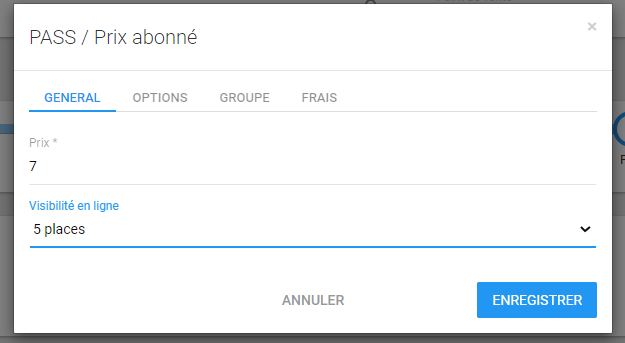
Cliquez sur la petite case avec un crayon à côté de chaque prix pour les configurer.image.png 19.49 KB
Général (seul onglet à remplir obligatoirement)
Prix
Indiquez le prix de la carte abo.
Visibilité en ligne Indiquez un chiffre qui sera le maximum d’abonnement qu’un client pourra réserver en ligne.
Options (facultatif)image.png 27.57 KB
Nombre minimum visible en ligne
Vous permet de mettre un nombre minimum pour pouvoir acheter cette catégorie de prix.
Laissez le vide si ce n'est pas le cas.
Nom de la promotion
Si vous prévoyez une promotion pour ce prix, indiquez ici le nom de cette promo, ou une indication
Ancien prix
Indiquez ici le prix hors promo (et dans l'onglet "général" mettez le prix promotionnel).
Enfin, cliquez sur ENREGISTRER et réitérez l’opération pour chaque prix.
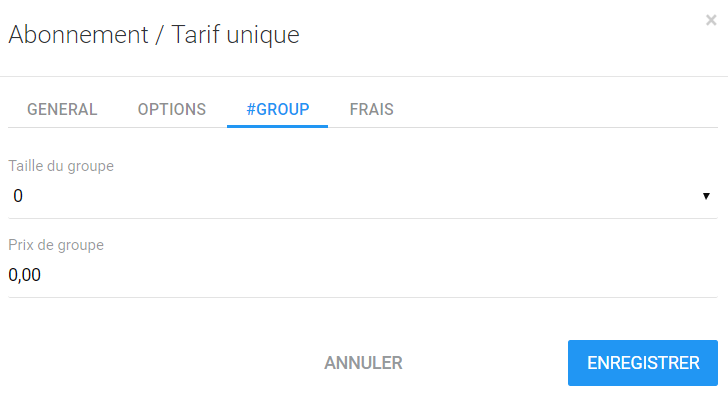
Groupeimage.png 23.95 KB
Vous pouvez déterminer ici un tarif de groupe.
Celui-ci s'adaptera alors automatiquement lors d'un achat en ligne et une phrase informant de l'existence de ce tarif apparaît au moment du choix du nombre d'abonnement à acheter.
Taille de groupe
Indiquez ici à partir de combien de personnes le tarif de groupe s'applique
Prix de groupe
Indiquez ici ce tarif préférentiel pour le groupe.
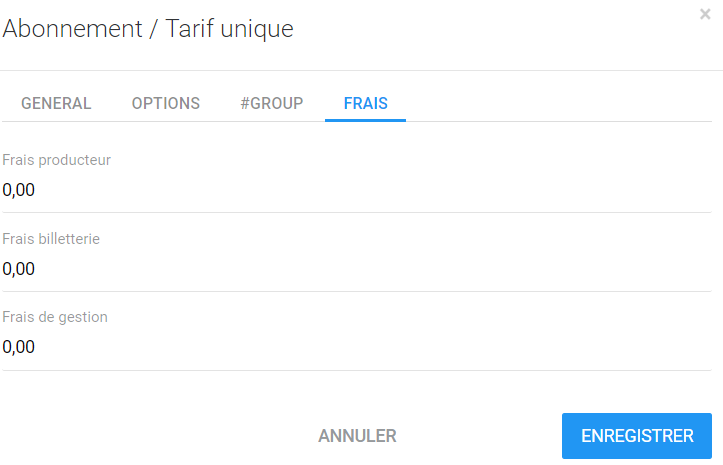
Frais image.png 28.12 KB
Vous avez ici la possibilité d'indiquer des frais de producteur, de billetterie et de gestion.
Ces frais sont inclus dans le prix "Général" et n'apparaissent jamais en ligne, mais bien dans vos rapports.
Enfin, cliquez sur "ENREGISTRER".
L’œil et le prix en gras indiquent que le prix est visible en ligne.
Si vous pensez utiliser d’autres fois ce tableau de prix, cliquez sur SAUVEGARDER LA CONFIGURATION afin de ne pas réitérer cette opération à chaque fois.
Elle apparaîtra alors dans votre liste la prochaine fois que vous mettrez en vente un abonnement.
Cliquez sur SUIVANT. Vous arrivez à la dernière étape.
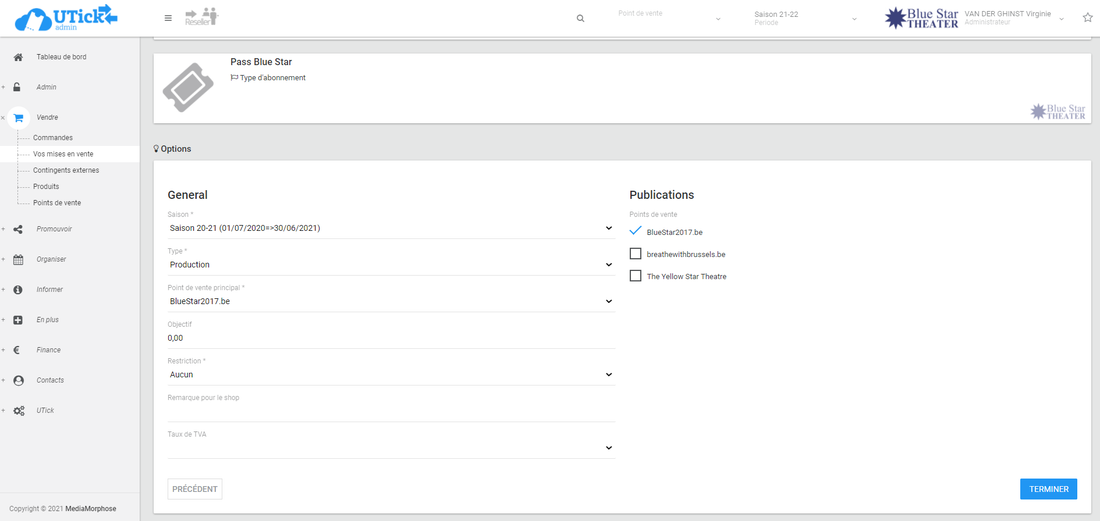
Optionsimage.png 125.19 KB
Général
Saison
Indiquez la saison dans laquelle doit apparaître cette mise en vente dans vos rapports.
Type
Choisissez le type de votre mise en vente.
Point de vente principal
Si vous avez plusieurs points de vente, choisissez le point de vente principal.
Objectif
Vous pouvez mettre un objectif financier, qui apparaîtrait alors dans vos rapports.
Si cela ne vous intéresse pas, laissez 0,00.
Restriction
Si, sur votre shop, vous permettez les virements bancaires et/ou les paiements sur place, et que vous ne voulez pas qu'un de ces paiements soit disponible pour cette mise en vente, indiquez-le ici.
Remarque pour le shop
N'indiquez rien ici.
Publications
Cochez ici le ou les points de vente sur lesquels vous souhaitez publier cette mise en vente.
Si vous souhaitez les publier plus tard, ne cochez rien.
Cliquez sur "Terminer".
Votre abonnement est fait !
Pour info
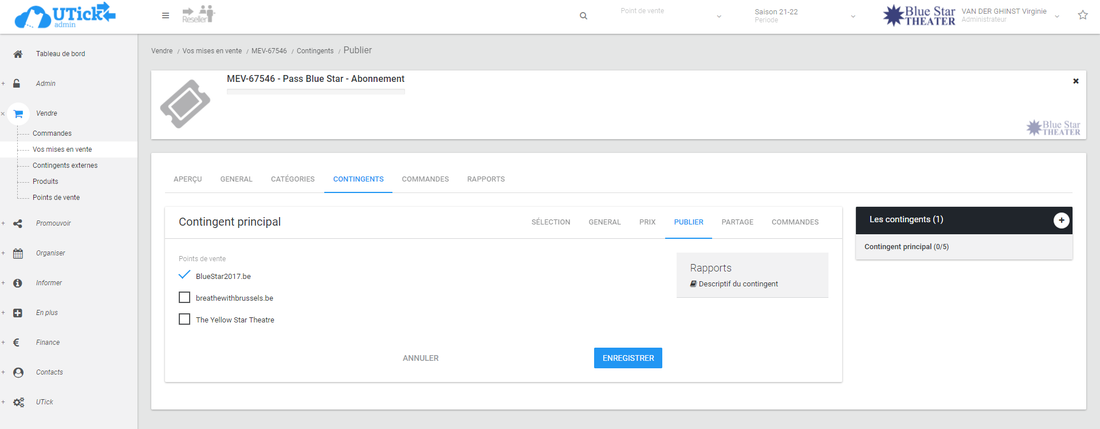
Si vous voulez oubliez sur votre shop cet abonnement PLUS TARD, vous vous rendrez au moment opportun dans Vendre > Vos mises en vente et cliquerez sur l'onglet "Abonnements" et ensuite sur le Titre de cet abonnement. Vous irez sous l'onglet "Contingents" et ensuite "Publier". Là, vous cliquerez sur "MODIFIER" et pourrez cocher le ou les points de vente sur lesquels vous souhaitez que la mise en vente soit publiée. Et enfin, vous cliquerez sur "ENREGISTRER".