Comment utiliser l'assistant de configuration KRONOS ?
Dernière modification il y a plus d'un an
Sur Infinitix, vous disposez d'un nouvel assistant baptisé Kronos.
Il vous permet de planifier deux types de tâches :
- SOIT modifier la grille tarifaire (les prix changent en ligne au moment voulu)
- SOIT modifier le statut de l’activité pour la passer par exemple en « sur place uniquement » (on ne peut alors plus réserver en ligne et on doit venir sur place)
POUR MODIFIER LA GRILLE TARIFAIRE À UNE DATE DONNÉE :
Exemple : un événement bénéficie pour un temps limité d'un tarif "prévente", et, à une date donnée, vous voulez que la grille tarifaire repasse au tarif habituel.
- Configurez votre activité avec la grille tarifaire "Prévente"
- Assurez-vous que la grille des tarifs qu’il faudra appliquer par la suite est bien sauvegardée dans vos mises en vente :
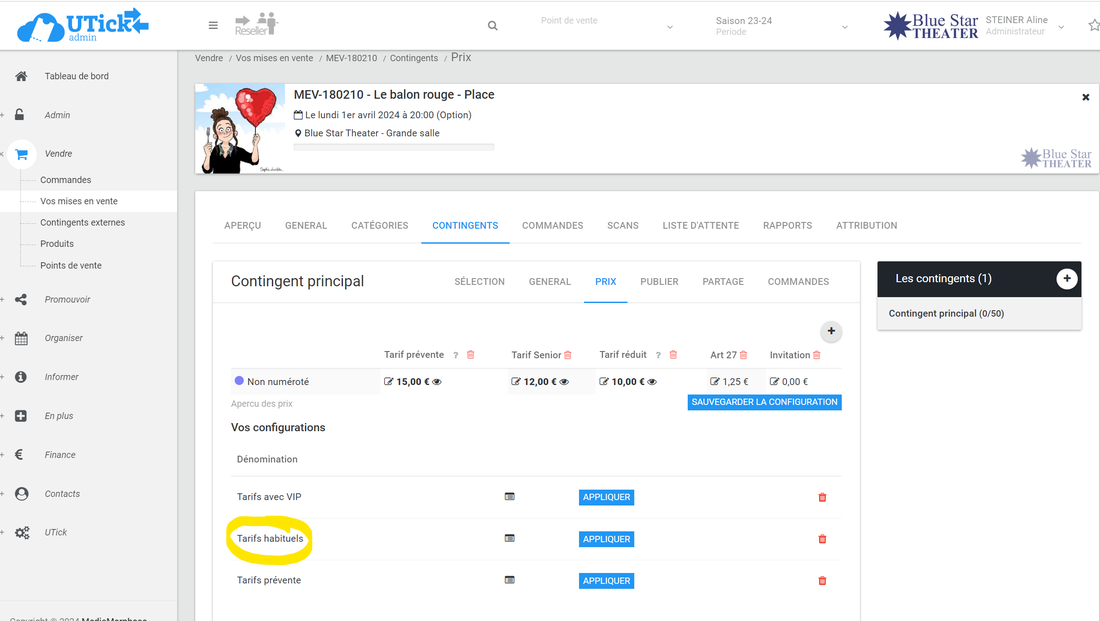
Si ce n'est pas le cas, vous devrez tout d'abord configurer votre mise en vente avec les tarifs habituels, suvegarder cette grille au moyen du bouton "Sauvegarder la configuration", puis modifier cette grille pour la mettre au tarif "Prévente".
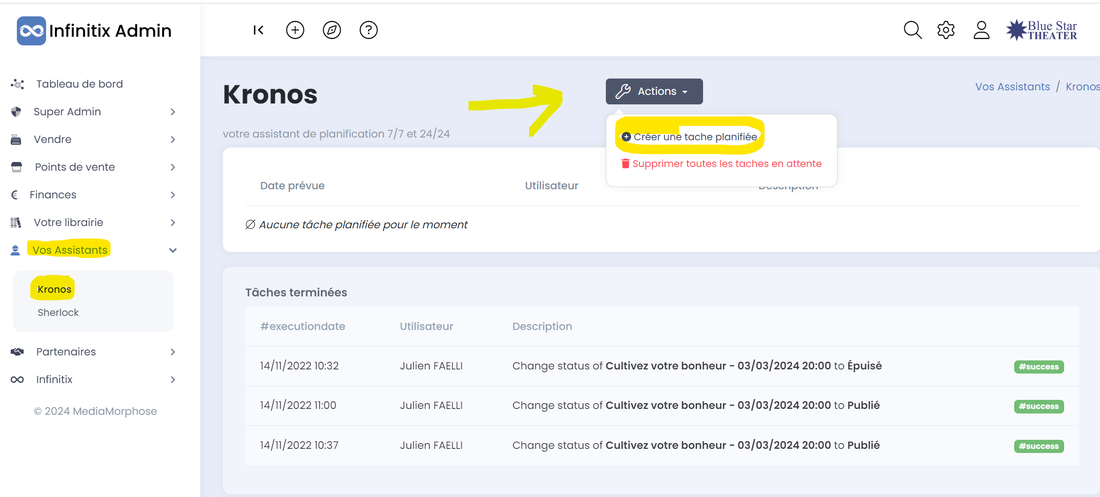
Lorsque ceci sera fait, Connectez-vous sur admin.infinitix.be avec les mêmes identifiants que pour UTick. Cliquez sur Vos assistants>Kronos puis sur « Action » et « Créer une tâche planifiée » :
Là, vous pourrez choisir la mise en vente (ou la série) pour laquelle vous voulez modifier les tarifs :
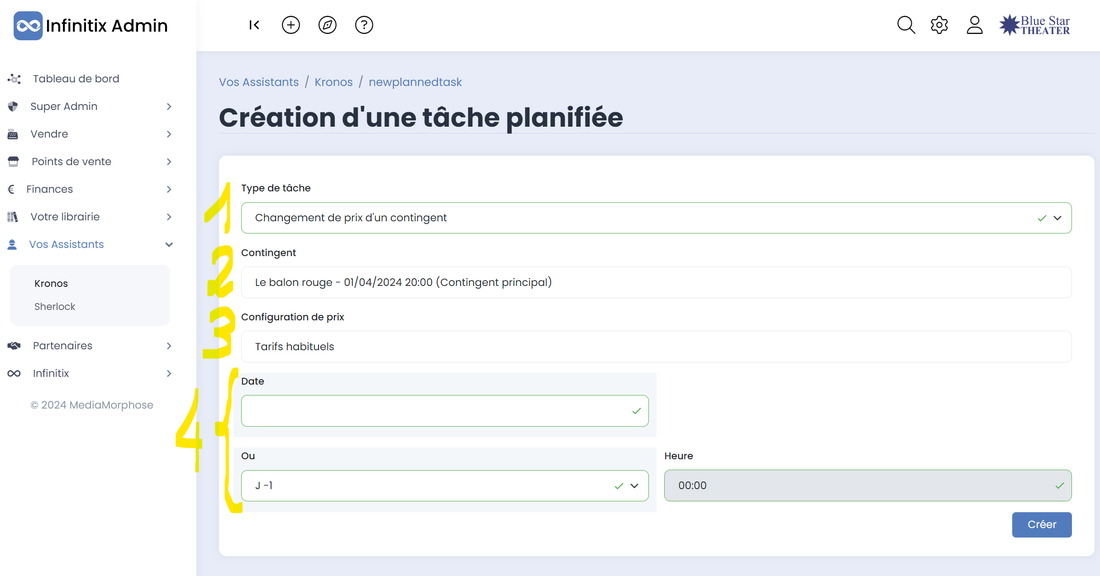
Vous devrez choisir :
- Changement de prix d’un contingent (une seule date) ou Changement de prix d’une série
- Le nom de la mise en vente (vous commencez à taper le nom et vous sélectionnez l’activité quand elle apparaît en-dessous)
- Le nom de la nouvelle grille tarifaire qu’il faudra appliquer en remplacement de celle qui est en ligne
- La date et l’heure à laquelle ce changement doit intervenir (ou pour une série de dates, combien de jours avant l’événement ça doit intervenir)
Et cliquer sur « Créer »
Ainsi les tarifs changent automatiquement au moment voulu.
POUR MODIFIER LE STATUT DE LA MISE EN VENTE :
Exemple : une mise en vente fait partie d'un abonnement mais n'est pas encore disponible en vente à la place sur votre shop. Vous l'avez donc laissée en statut "Confirmé" ou "Sur abonnement uniquement". Vou souhaitez qu'à une date donnée cette activité soit mise en vente et visible sur votre shop, et qu'elle passe donc en statut "Publié".
Vous vous connectez de la même manière sur Infinitix, et au point 1), au lieu de choisir « Changement de prix d’un contingent », choisissez « Changement de statut d’une mise en vente » :

Et à nouveau, choisissez :
- Changement de statut d’une mise en vente
- Le nom de la mise en vente
- Le statut désiré
- La date et l’heure à laquelle ça doit changer