Limiter le nombre de places disponibles dans un tarif donné (Mon tarif affiche complet alors qu'il reste des places disponibles, pourquoi ?)
Dernière modification il y a plus d'un an
Il peut arriver que l'on souhaite limiter le nombre de places disponibles dans la salle pour un tarif donné (par exemple : un tarif "Enfants de moins de 10 ans" est disponible pour un spectacle, mais vous ne souhaitez pas qu'il y ait plus de 30 enfants dans la salle. Ou encore, vous souhaitez proposer un tarif préférentiel aux dix premières personnes qui réserveront, quelle que soit la catégorie de prix dans laquelle elles réserveront...)
Voici comment procéder :
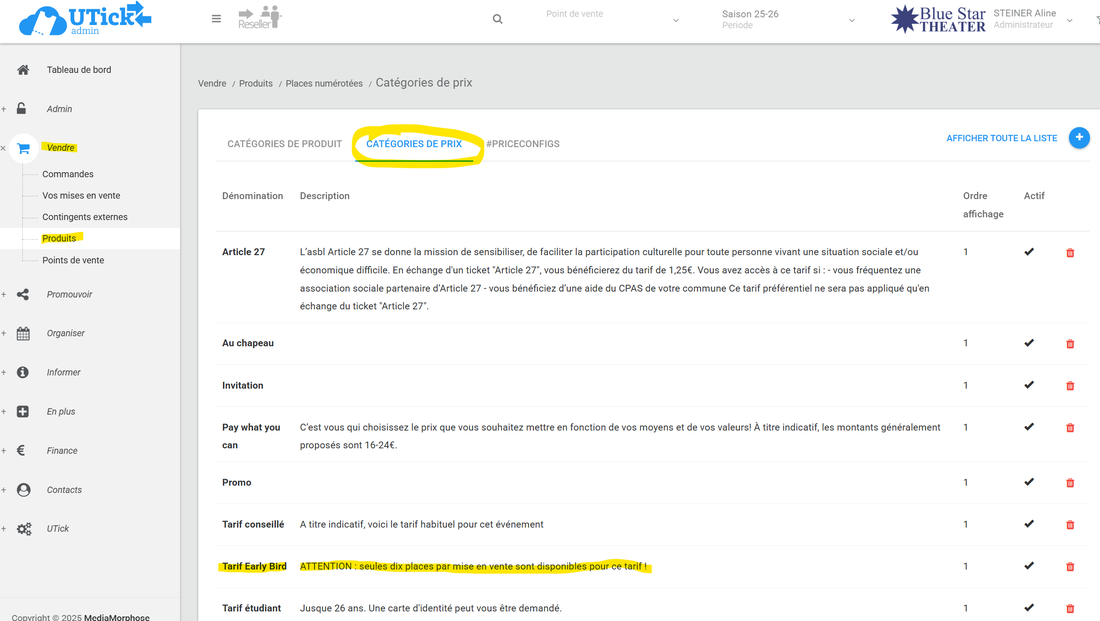
1° Sous Vendre>Produits>Places (ou places numérotées), onglet "CATÉGORIES DE PRIX", vous créez la catégorie de prix souhaitée :
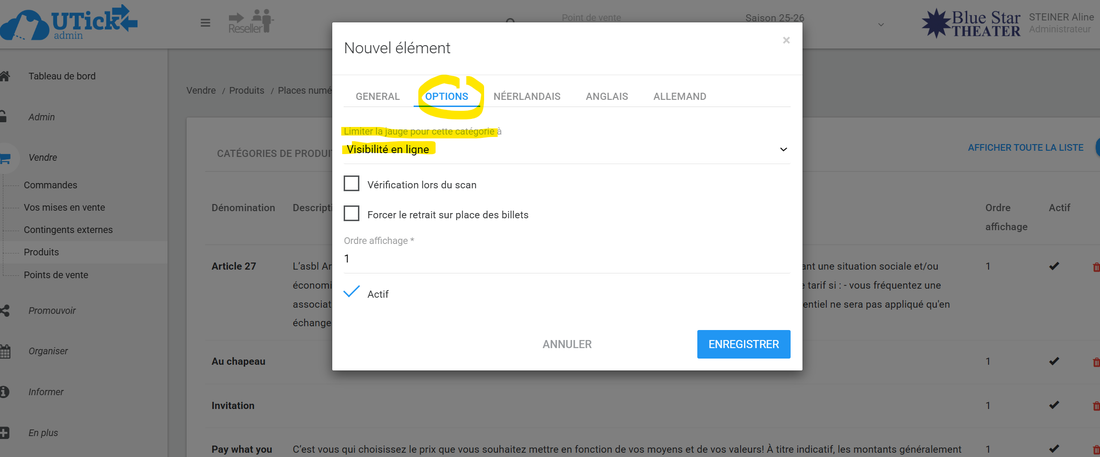
Dans l'onglet "OPTIONS" de cette catégorie de prix vous sélectionnez "Limiter la jauge pour cette catégorie à la visibilité en ligne" :
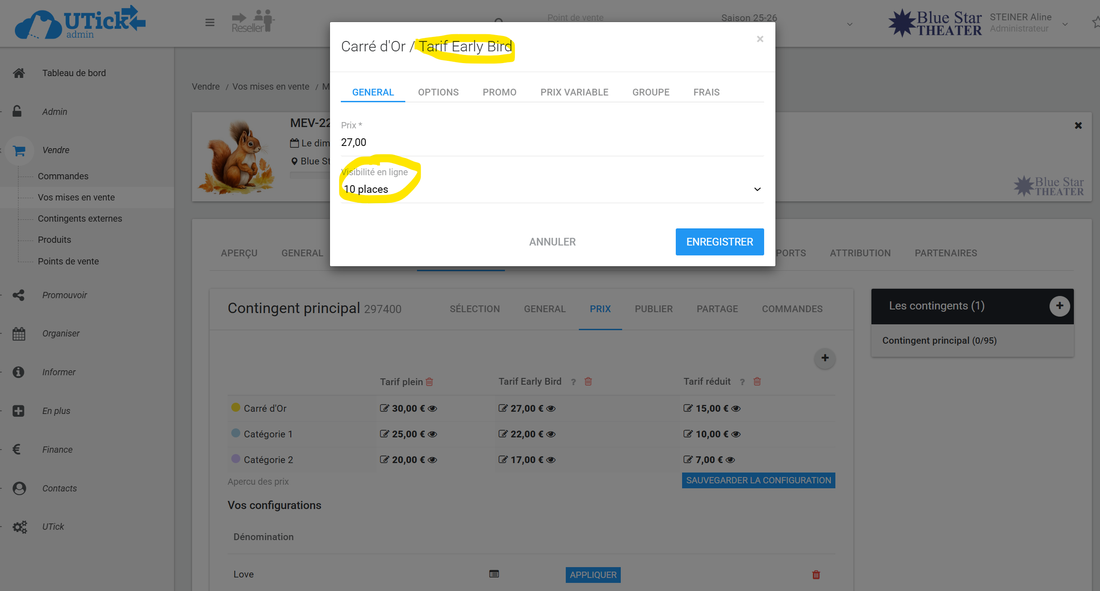
2° Dans votre mise en vente, vous ajoutez cette catégorie de prix (Si vous ne l'avez pas fait lors de la création de la mise en vente, rendez-vous sous Vendre>Vos mises en ventes>La mise en vente concernée, puis onglet "CONTINGENTS" et "PRIX") et vous configurez sa visibilité en ligne sur le nombre de places maximum que vous voulez rendre disponibles pour ce tarif :
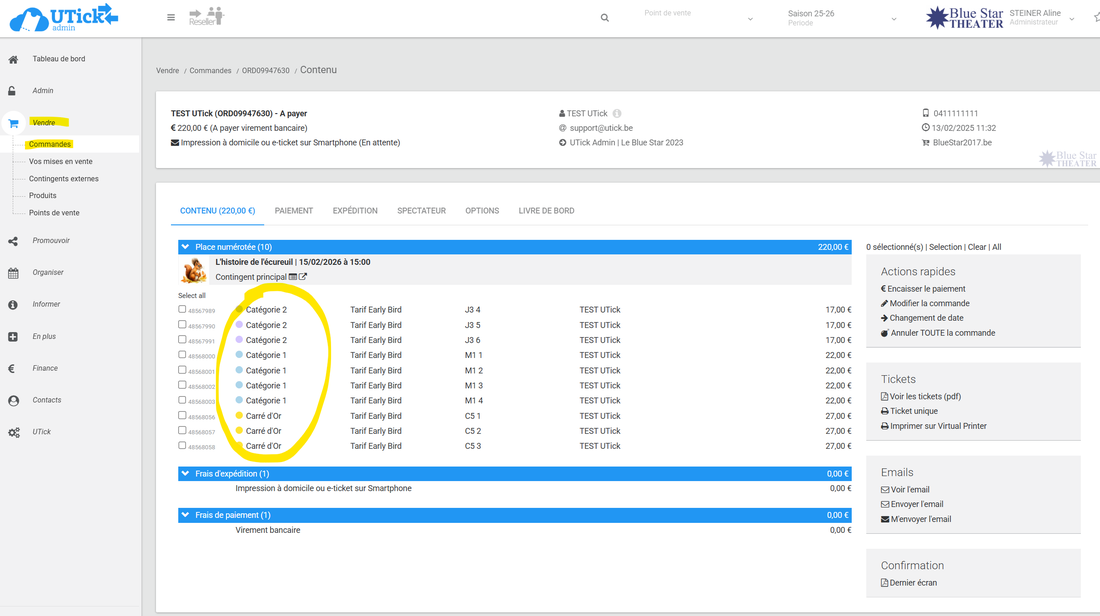
Admettons que dix places "Early Bird ont été vendues, peu importe la catégorie :
Sur le shop, ce tarif s'affichera comme "COMPLET" même s'il reste des places disponibles dans cette catégorie :
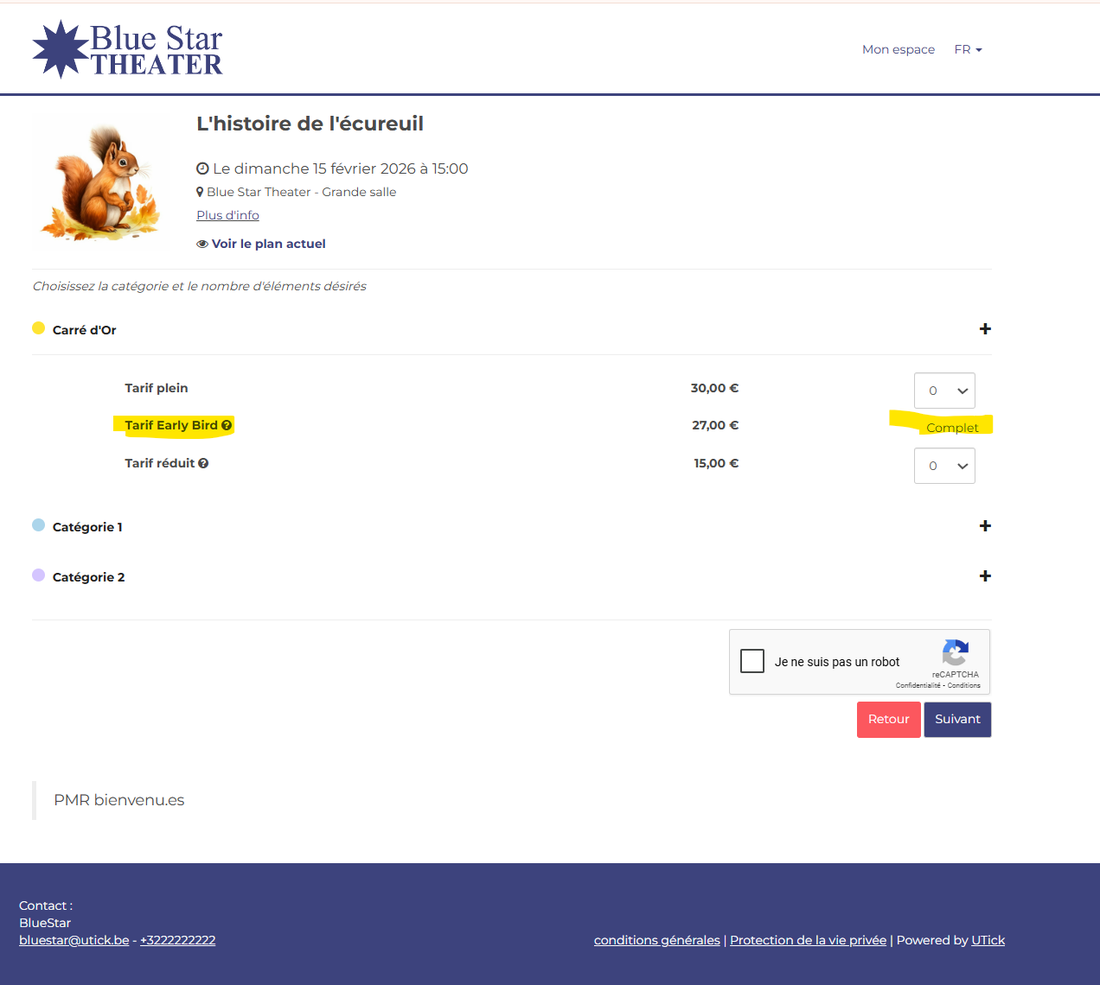
Ici, on peut encore réserver des places "Carré or" au tarif plein ou au tarif réduit, mais le tarif "Early Bird" n'est plus disponible car les 10 places ont été vendues.
ATTENTION : Cela s'appliquera à TOUTES LES MISES EN VENTES QUI UTILISENT CE TARIF. Si vous ne souhaitez l'appliquer qu'à une seule mise en vente, vous devrez donc créer un tarif spécifique (étape 1) pour cette mise en vente.