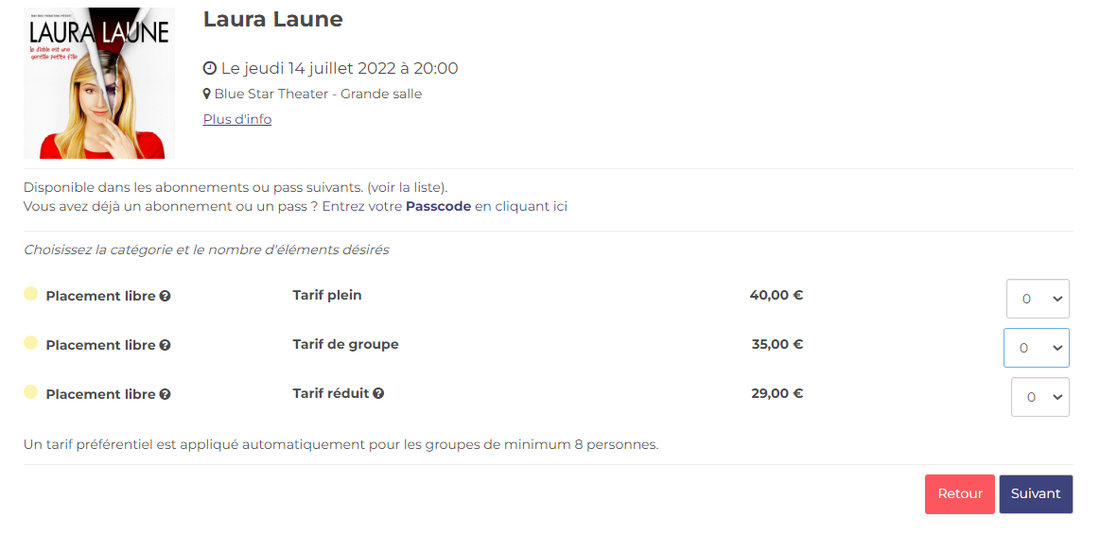
Comment proposer un tarif de groupe ?
Dernière modification il y a environ 4 ans
Il existe 2 méthodes pour proposer un tarif de groupe.
1° En utilisant la fonctionnalité "tarif de groupe" proposé par UTick
2° En créant une catégorie de prix "tarif de groupe".
La première méthode est plus propre visuellement lors d'un achat en ligne.
La seconde méthode peut vous faciliter la lecture de certains rapports.
Nous vous conseillons d'utiliser la première méthode. En cas de doute, n'hésitez pas à contacter le support par mail ou téléphone pour éclaircir vos idées.
1° En utilisant la fonctionnalité "tarif de groupe".
Lors de la mise en vente, ou sous l'onglet Mises en vente > Vos mises en vente > Lamiseenventeenquestion > CONTINGENTS > PRIX, vous trouverez la possibilité de créer un tarif de groupe en cliquant sur le petit carré avec un crayon en face du tarif bénéficiant d'un tarif de groupe.
La pop-up s'ouvre, cliquez sur l'onglet "GROUPE".
Sous "Taille du groupe" : indiquez le nombre de ticket minimum pour pouvoir bénéficier de ce tarif de groupe.
Sous "Prix de groupe" : indiquez le tarif de groupe.
Cliquez sur "ENREGISTRER".
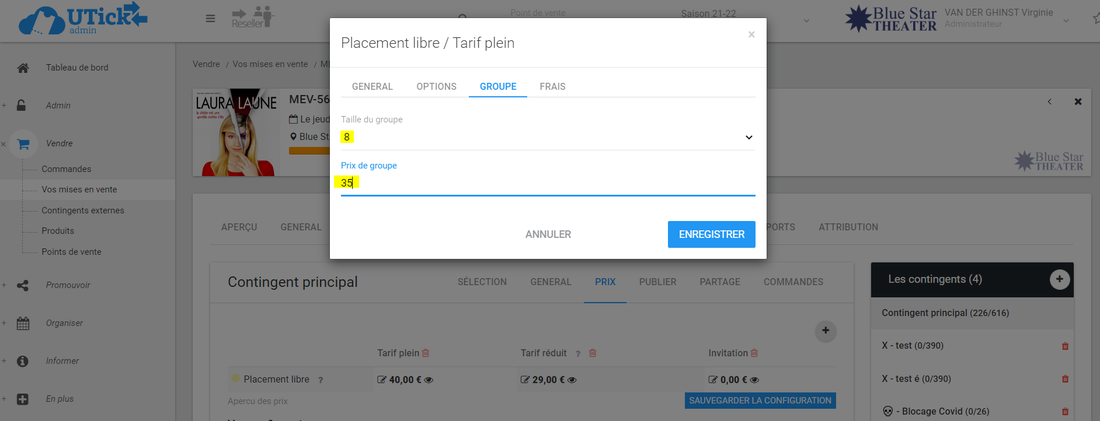

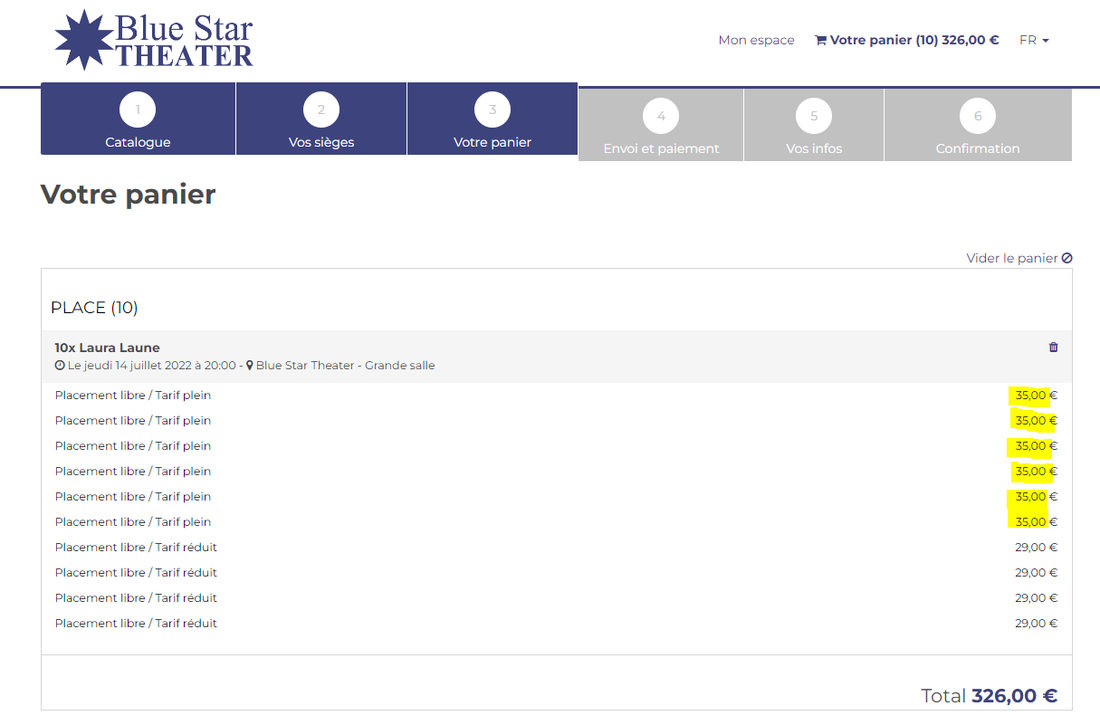
Et le tarif s'adaptera automatiquement.
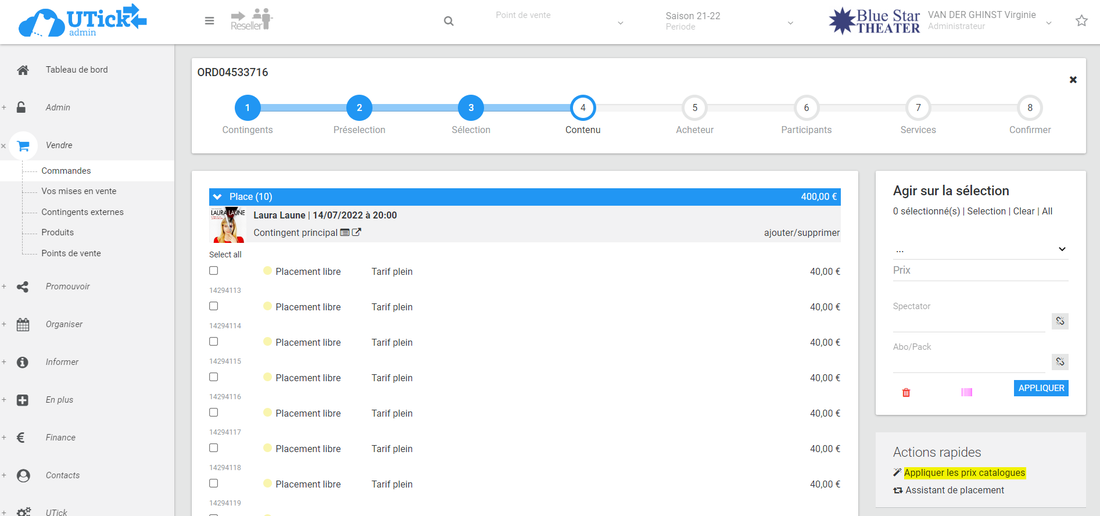
En admin, il faudra utiliser "Appliquer les prix catalogues" pour adapter en tarif de groupe.
2° En créant une catégorie de prix "tarif de groupe"
Dans votre mise en vente, vous pourrez ajouter un tarif spécifique disponible uniquement à partir de X places.
Pour cela, il vous faudra
1° Créer la catégorie de prix dans Vendre > Produits
2° Ajouter cette catégorie de produit dans votre mise en vente et la configurer correctement.
1° Créer votre catégorie de prix
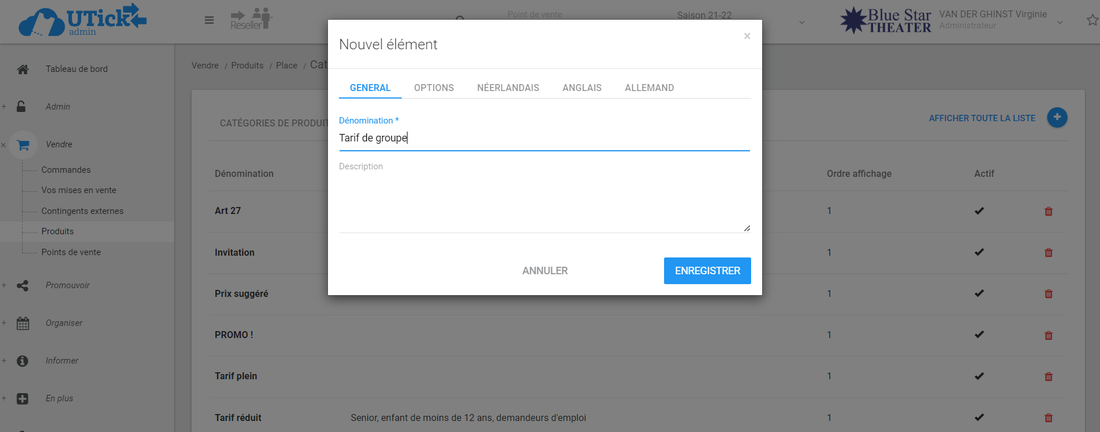
Dans Vendre > Produits, sélectionnez le produit de votre mise en vente (Places, places numérotées, entrées,...) et cliquez sur l'onglet "CATEGORIE DE PRIX".
Cliquez sur le "+" bleu en haut à droite, une pop-up s'ouvre ; créez votre catégorie de prix.
2° L'ajouter à votre mise en vente et la configurer
Si votre mise en vente existe déjà, cliquez sur Vendre > Vos mises en vente pour la retrouver et cliquez dessus.
Rendez-vous sous l'onglet "CONTINGENTS" et ensuite "PRIX".
Cliquez sur le "+" gris et ajouter ce tarif dans votre configuration de prix. Elle apparaît à 0,00€, invisible en ligne.
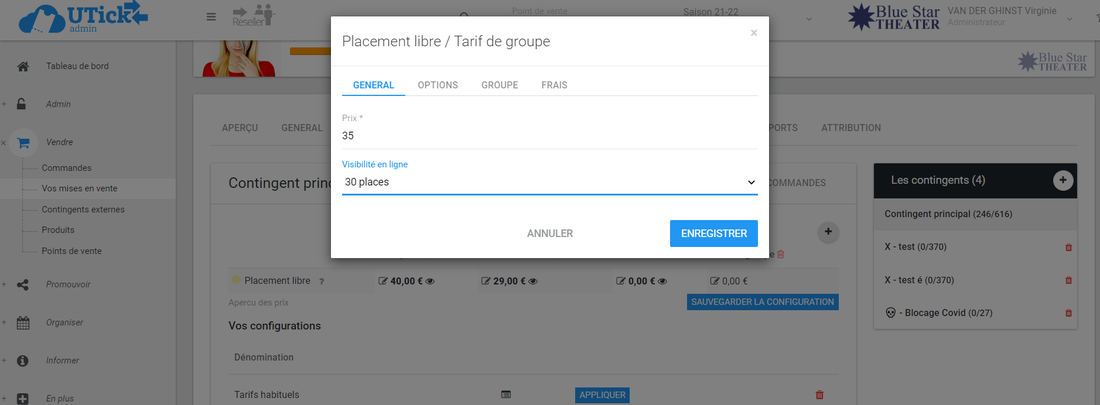
Cliquez sur le petit carré avec un crayon : un pop-up s'ouvre.
Sous l'onglet "GENERAL" indiquez le montant du tarif de groupe ainsi qu'une visibilité en ligne (supérieure au minimum, bien entendu).
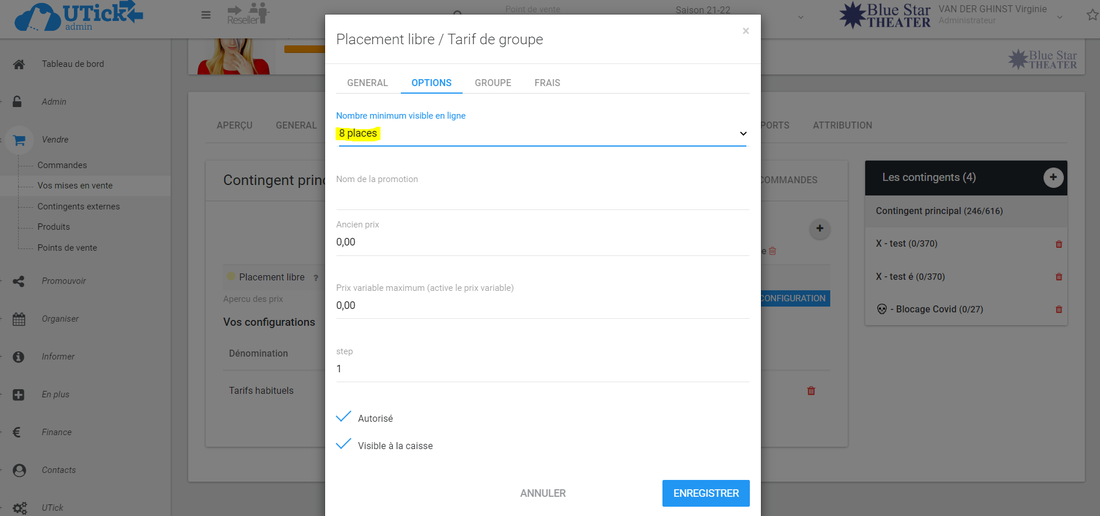
Cliquez alors sur l'onglet "OPTIONS" et sous "Minimum visible en ligne" cliquez sur le nombre de places minimum qu'il faut pour bénéficier de ce tarif (ce minimum sera uniquement sur cette catégorie de prix et non sur l'ensemble des tarifs de cette mise en vente, contrairement à la première procédure).
Cliquez sur "ENREGISTRER".
En ligne et en admin, ce tarif sera directement disponible (attention, en admin UTick ne bloquera pas le minimum à ce qui est indiqué dans la configuration du prix).