Attention, en ligne, ce produit n'est disponible qu'avec la méthode d'expédition "Retrait sur place".
Cette mise en vente se déroule en 3 étapes
1° Configuration des catégories de produits et de prix
2° Création du merchandising
3° Mise en vente du merchandising
1° Configuration des catégories de produits et de prix
Cette étape n'est pas indispensable à chaque mise en vente d'un merchandising. Néanmoins, il faut que les catégories de produit et de prix dont vous aurez besoin soient bel et bien présents dans ces listes. Si ce n'est pas le cas, alors il faudra la/les créer.
Rendez-vous dans Vendre > Produits et cliquez sur "Merchandising". Vous arrivez sur la LISTE de vos produits merchandising.
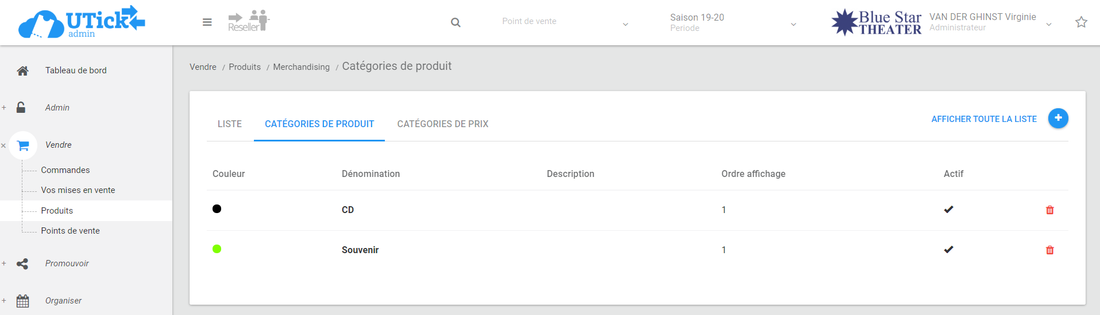
Cliquez sur l'onglet CATEGORIES DE PRODUIT pour créer ou vérifier les catégories. Faites de même avec les CATEGORIES DE PRIX.image.png 104.6 KB
CATEGORIES DE PRODUIT : vous pouvez soit utiliser une des catégories existantes dans cette liste, soit en créer une nouvelle.
Pour créer une catégorie de produit, cliquez sur le "+" bleu en haut à droite.
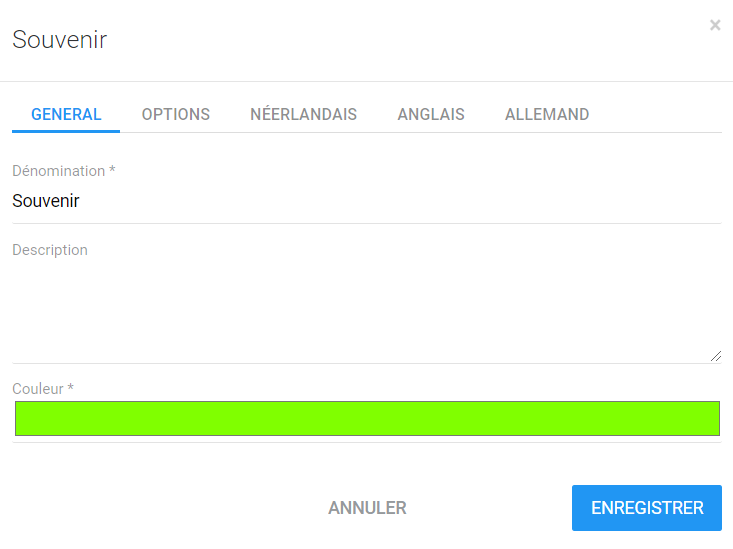
S'il n'y a encore aucune catégorie de produit, il faut en créer au minimum une : par exemple « souvenir », « CD » ou tout simplement "merchandising".
Vous avez la possibilité de mettre une description à cette catégorie de produit (facultatif). Lors de l’attribution de la couleur, veillez à ne pas choisir le noir ni le rouge.image.png 27.15 KB
Si vous avez activé la fonctionnalité "Multilingue", vous avez la possibilité de mettre la dénomination et l'éventuelle description dans les langues ad hoc.
Cliquez sur "ENREGISTRER".
CATEGORIES DE PRIX : vous pouvez soit utiliser une (ou plusieurs) des catégories existantes dans cette liste, soit en créer de nouvelles.
Pour créer une catégorie de prix, cliquez sur le "+" bleu en haut à droite.
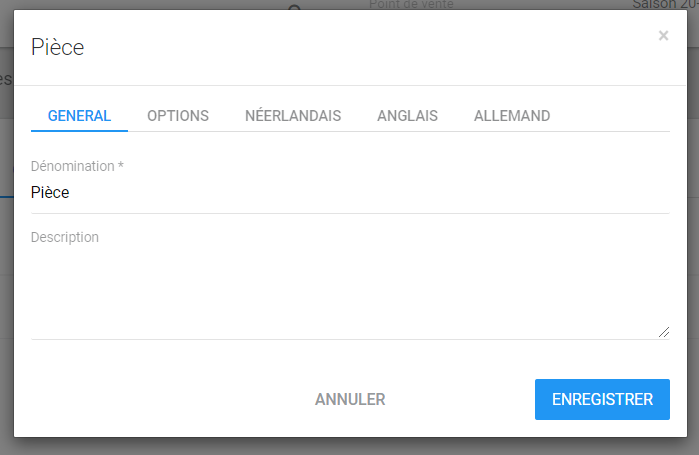
S'il n'y a encore aucune catégorie de prix, il faut en créer au minimum une, par exemple : « unité » ou encore « pièce »,…
Vous avez la possibilité de mettre une description (facultatif).image.png 25.32 KB
Si vous avez activé la fonctionnalité "Multilingue", vous avez la possibilité de mettre la dénomination et l'éventuelle description dans les langues ad hoc.
Cliquez sur "ENREGISTRER".
2° Création du merchandising
Une fois que ces nomenclatures sont encodées, vous pouvez retourner à l'onglet "LISTE" pour créer votre produit.
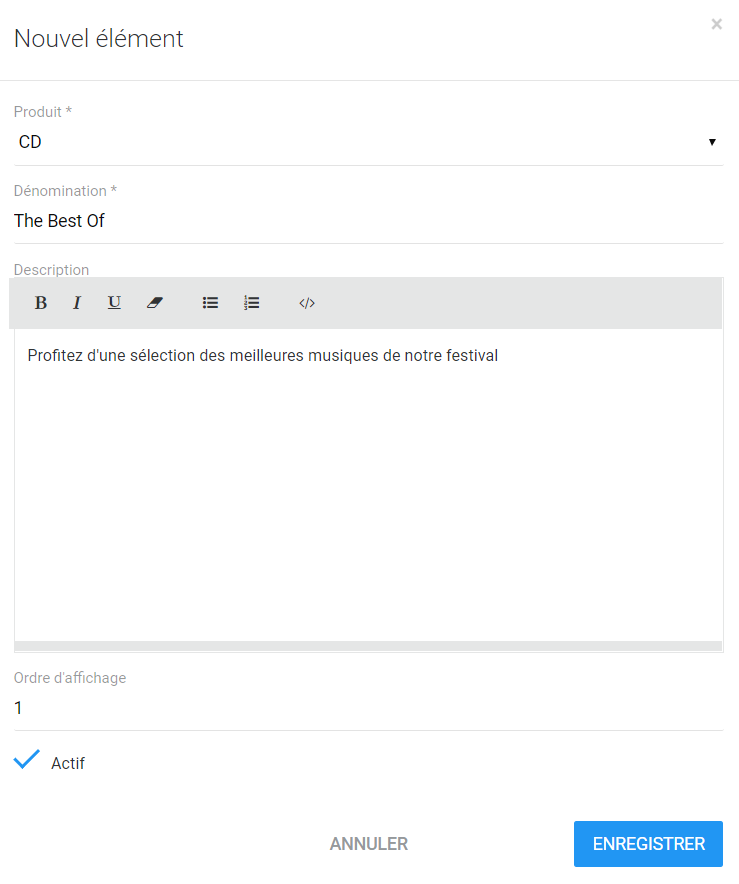
Cliquez sur le "+" bleu en haut à droite afin d'en créer un nouveau. Un pop-up s'ouvre ;image.png 39.65 KBIndiquez
- le type de merchandising
- la dénomination de celui-ci, précisément
- Indiquez un descriptif pour aider vos acheteurs
- Ordre d'affichage : facultatif, celui-ci ne sera effectif que si plusieurs merchandising ont le même prix.
Cliquez sur "ENREGISTRER".
Votre produit apparaît maintenant dans votre liste. Cliquez dessus pour continuer la configuration.
Vous arrivez alors sur l'onglet "INFO" avec les informations que vous venez d'encoder.
Sous l'onglet "VISUEL", télécharger le visuel de votre produit.
3° Mise en vente du merchandising
Rendez-vous dans Vendre > Vos mises en vente et cliquez sur le "+" en haut à droite.
Un assistant de commande s'ouvre,
1 - Produit
Sélectionnez "Merchandising" et cliquez une nouvelle fois sur "Merchandising". Cliquez sur le produit que vous venez de créer.
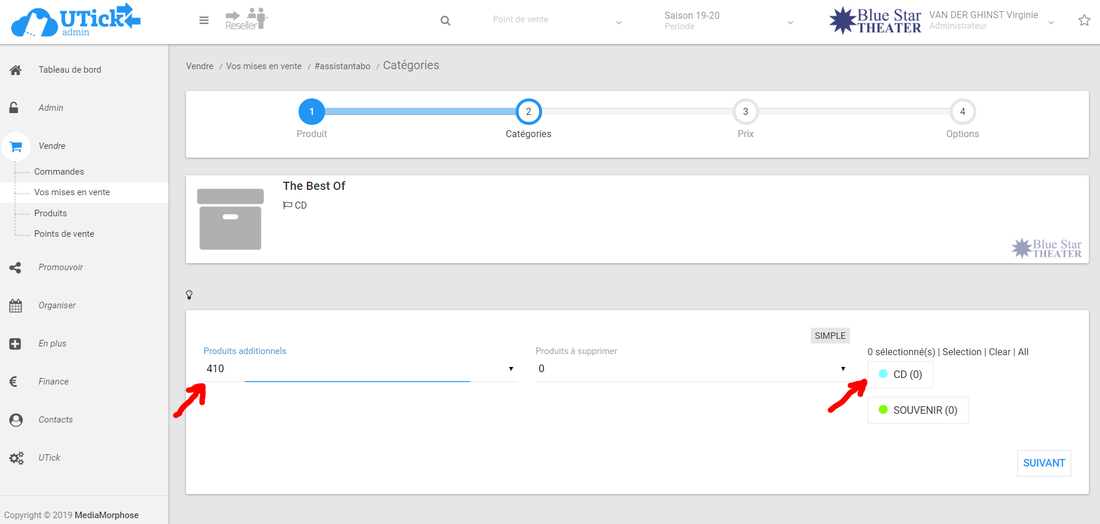
2 - Catégoriesimage.png 149.89 KBSous "Produits additionnels", indiquez le nombre de produit que vous désirez mettre en vente et cliquez ensuite sur la catégorie de produit ad hoc à droite.
Une jauge circulaire se crée. Au besoin, ajoutez d'autres catégories de produit. Quand tous vos produits sont en ordre, cliquez sur "SUIVANT".
3- Prix
Définissez les prix
Cliquez sur le "+" gris en haut à droite afin d'ajouter une catégorie de prix. Réitérez l'opération pour chaque catégorie de prix désirée.
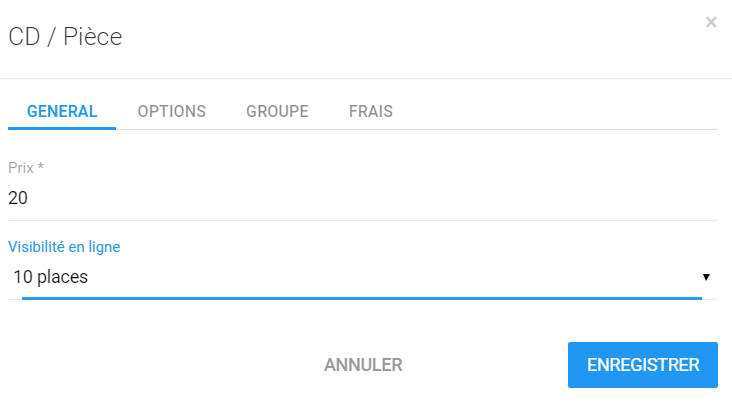
Une configuration de prix se crée. Tous vos prix sont à 0,00€, cliquez sur le carré avec un crayon à côté de chaque prix pour l'encoder ;image.png 22.73 KBGénéral : indiquez le prix et le nombre de produit qui pourra être visible en ligne.
Si ces infos suffisent, cliquez directement sur "ENREGISTRER".
Options : vous avez la possibilité
- d'indiquer un nombre minimum visible en ligne
- d'indiquer une promotion (attention, le prix promotionnel doit être indiqué sous "Général" et le prix normal ici)
Groupe : vous avez la possibilité d'indiquez un prix préférentiel à partir d'un certain nombre de produit acheté.
Frais : indiquez ici les frais de gestion, billetterie,... Attention, ceci est inclus dans le prix "général". Les informations indiquées ici ne sont utiles que pour les rapports, elles sont invisibles pour les acheteurs.
Réitérez l'opération pour chaque prix.
Si vous envisagez d'utiliser cette même configuration pour une autre mise en vente, vous avez la possibilité de cliquer sur "SAUVEGARDER LA CONFIGURATION" afin de pouvoir l'appliquer d'autres fois pour d'autres mises en vente.
Sinon, cliquez directement sur "SUIVANT".
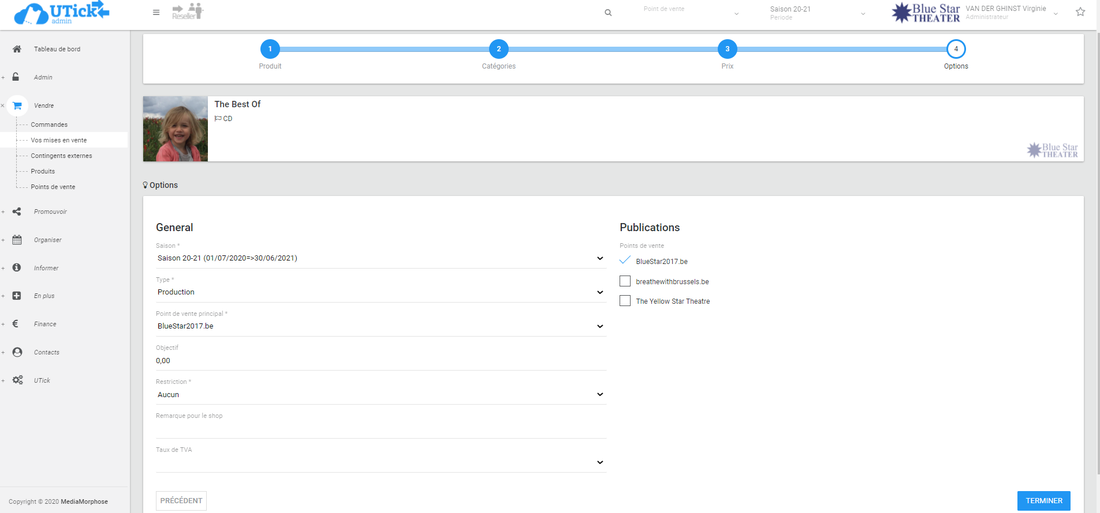
4 - Optionsimage.png 155.51 KB
vous arrivez à la dernière étape de la mise en vente, veillez à vérifier :
- La saison
- Le type de mise en vente
- Le point de vente
- L'objectif de vente (facultatif)
- La restriction
- La remarque sur le shop s'il y en a une.
- Au besoin, vous pouvez ajouter un Taux de TVA (pour vos rapports)
Enfin, n'oubliez pas de cocher le ou les point(s) de vente sur le(s)quel(s) vous désirez que ce merchandising soit mis en vente en ligne.