Comment dupliquer une date ?
Dernière modification il y a plus de 5 ans
Il est important de ne dupliquer votre activité qu’une fois votre mise en vente entièrement terminée.
En effet, ce sont toutes les données de la mise en vente qui vont être dupliquées (nombre de places, tarifs, point de vente, contingents secondaires,...).
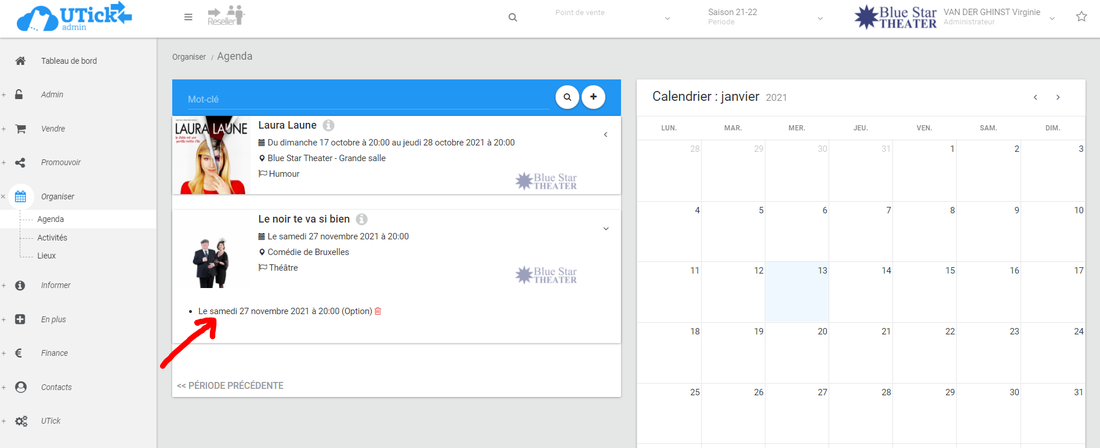
Rendez-vous dans Organiser > Agenda.
Sélectionnez votre spectacle et cliquez sur la date pour y accéder.
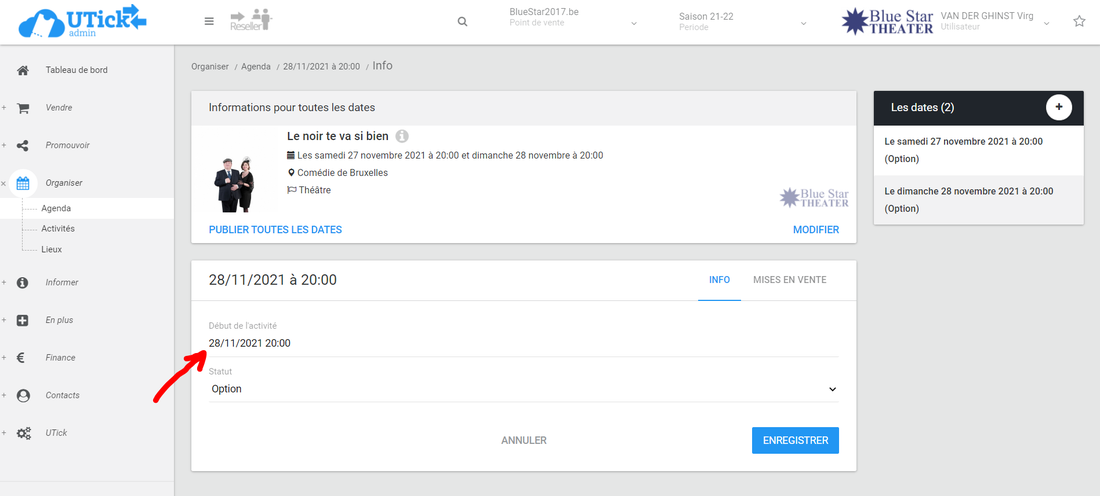
Vous arrivez sur une page avec plusieurs cadres : à droite, vous voyez un cadre, intitulé : "Les dates". Vous y retrouvez la date encodée mais également un « + »*.
Cliquez sur celui-ci afin de créer la ou les dates supplémentaire(s) (cette opération peut prendre quelques secondes).

Si cela ne vous convient pas, vous pouvez modifier cette date nouvellement créée. Il vous suffit de :
- Cliquer sur la date à modifier (à priori, vous y êtes déjà),
- Dans le cadre « Informations sur la date : JJ/JJ à HH :HH », cliquer sur MODIFIER,
- Modifier la date et/ou l'heure.
- Cliquer sur "ENREGISTRER"
Votre spectacle a été dupliqué et vous venez de créer une série !
* Si vous ne le voyez pas, c'est que vous n'avez pas encore créé la mise en vente.
CAS PARTICULIER : DUPLICATION D'UNE MISE EN VENTE AYANT UN BLOCAGE "COVID"
Comme indiqué plus haut, les contingents secondaires se dupliquent également.
Néanmoins, le contingent de type "Blocage Covid" étant un cas particulier, il ne se duplique pas tout à fait. Il faut donc faire quelques manipulations ;
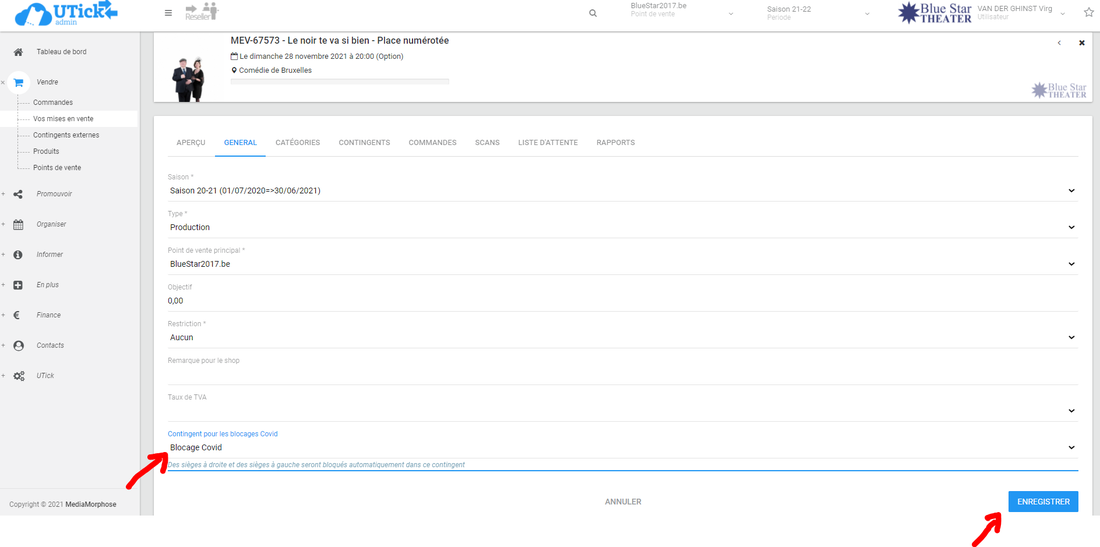
- Dans votre nouvelle mise en vente, sous l'onglet "GENERAL", cliquez sur "MODIFIER" pour sélectionner "Blocage Covid" sous "Contingent pour les blocages Covid" (cliquez ensuite sur "ENREGISTRER".
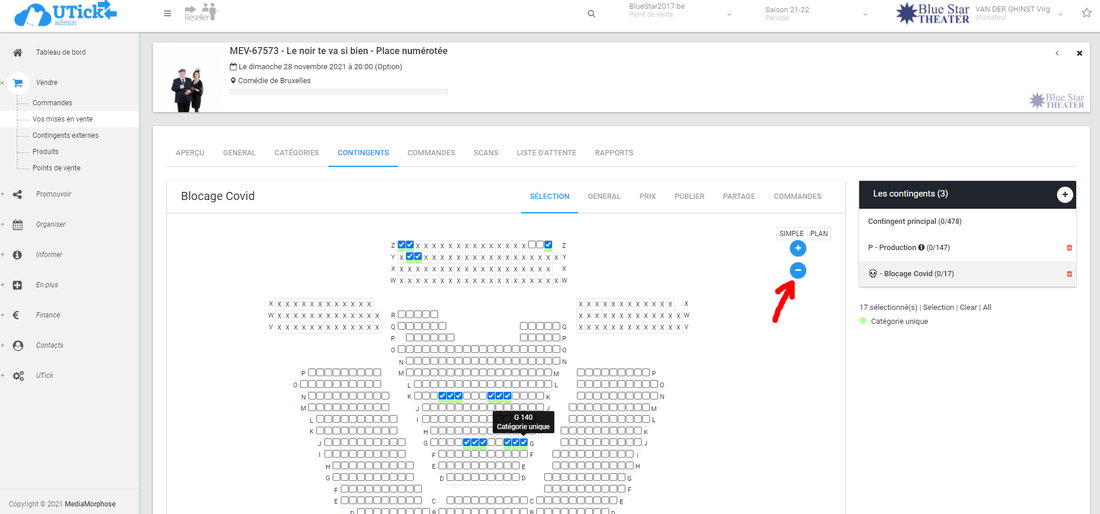
Vous pourrez les distinguer car ce sont celles qui sont colorées. Cochez-les et cliquez sur le "-" bleu afin de les enlever de ce contingent.