Page de démarrageMises en venteComment mettre en vente un spectacle, un restaurant, un atelier, une navette, une garderie ou une expo ?
Comment mettre en vente un spectacle, un restaurant, un atelier, une navette, une garderie ou une expo ?
Dernière modification il y a presque 4 ans
L’exemple qui illustre les démarches à suivre est un spectacle. Néanmoins, il en va de même pour les activités restaurant, stage, festival, services, salon, exposition, navette.
Cela se fait en cinq étapes :
Définir les produits liés à cette activité (catégories de produits et de prix),
Définir le lieu,
Créer l’activité,
Lier l'activité à une date dans l'agenda,
La mettre en vente.
1° Définir / vérifier les produits
Rendez-vous dans Vendre > Produits et sélectionnez le produit (place, place numérotée, entrée, restaurant ou navette) que vous désirez mettre en vente.
Les catégories que vous allez définir ici seront par la suite disponibles pour toutes vos mises en vente de ce type de produit. Vous allez créer votre "dictionnaire" dans lequel vous viendrez piochez vos mots plus tard (inutile donc d'indiquer ici le montant du tarif - cela se fera lors de la mise en vente).
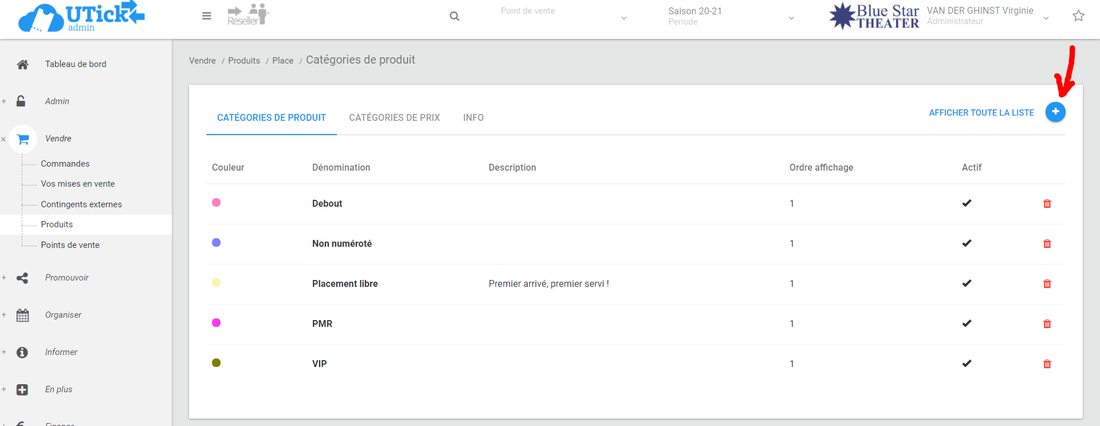
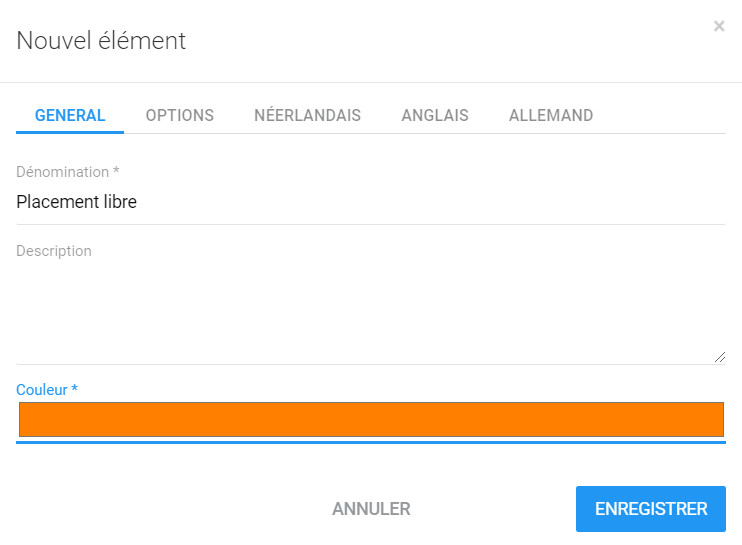
- Sous "CATEGORIES DE PRODUIT", vérifiez que la ou les catégories voulues existent déjà. Dans le cas contraire, cliquez sur le "+" en haut à droite pour créer votre nouvelle catégorie.
Veillez à bien définir
- la dénomination,
- la couleur et
- éventuellement une description pour cette catégorie de produit (celle-ci apparaîtra sous un "?" en ligne et en admin et peut être utile pour renseigner votre spectateur).image.png 120.18 KB
Pour info :
--- En ce qui concerne le choix de couleur, nous déconseillons vivement la couleur noire et la couleur rouge
--- L'onglet OPTIONS vous permet de définir un ordre d'affichage (par défaut, les catégories se mettent par ordre de prix décroissant)
--- Si vous avez activé la fonctionnalité multilingue, vous avez ici également l'occasion d'indiquer le nom de cette catégorie dans la langue ad hoc
--- S'il y a une catégorie de produit que vous ne pensez plus utiliser, n'hésitez pas à la désactiver sous l'onglet OPTIONS afin qu'elle ne vous soit plus proposée lors d'une mise en vente.
- Sous "CATEGORIES DE PRIX", faites de même.
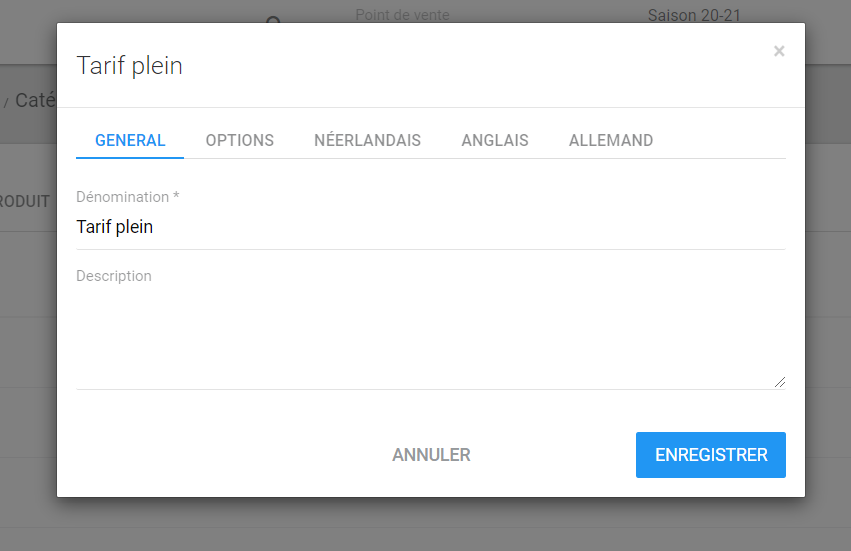
Pour créer une catégorie, cliquez sur le "+" bleu.image.png 129.78 KB
Indiquez
- le nom du tarif (et pas le montant en lui-même!) et
- éventuellement une description pour cette catégorie de prix (celle-ci apparaîtra sous un "?" en ligne et en admin et peut être utile pour renseigner votre spectateur).image.png 35.69 KB
Pour info :
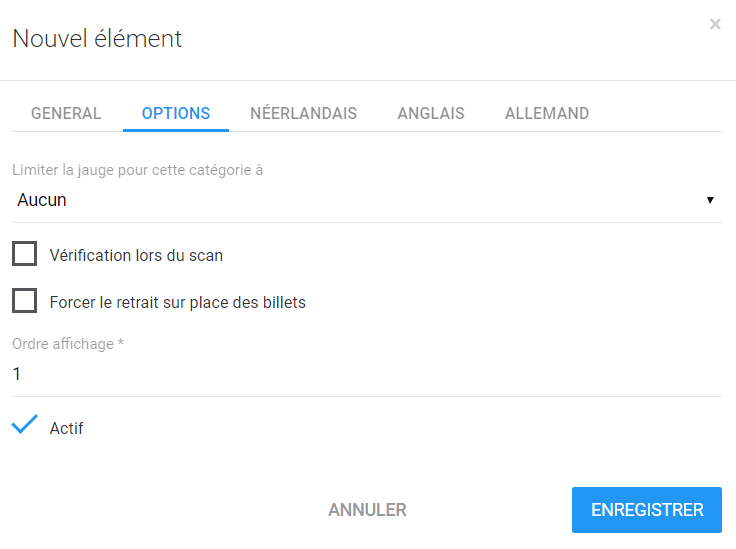
--- L'onglet OPTIONS vous permet de
----------------- limiter la jauge à la visibilité en ligne (s'il n'y a pas de limitation par catégorie de prix, laissez bien "Aucun!") Tout savoir sur cette fonctionnalité ici
----------------- forcer une vérification lors du scan (utile pour les tarifs spéciaux)
----------------- forcer la méthode d'expédition "retrait sur place" lors d'achat en ligne (utile pour les tarifs nécessitant un passage au guichet)
----------------- de définir un ordre d'affichage (par défaut, les catégories se mettent par ordre de prix décroissant)
--- Si vous avez activé la fonctionnalité multilingue, vous avez ici également l'occasion d'indiquer le nom de cette catégorie dans la langue ad hoc.
--- S'il y a une catégorie de prix que vous ne pensez plus utiliser, n'hésitez pas à la désactiver sous l'onglet OPTIONS afin qu'elle ne vous soit plus proposé lors d'une mise en vente.
2° Définir / vérifier le lieu
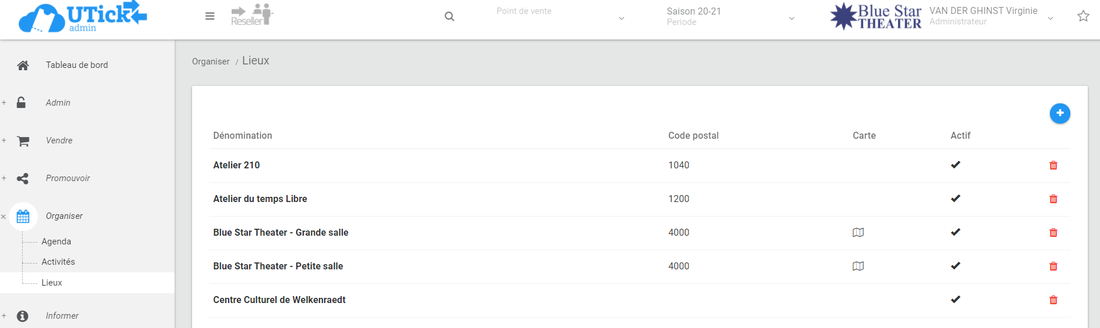
Rendez-vous dans Organiser > Lieux et vérifiez que votre lieu soit bien disponible dans la liste. Dans le cas contraire, cliquez sur le "+" en haut à droite pour créer un nouveau lieu. Veillez à bien définir
- la dénomination,
- l'adresse et idéalement
- y ajouter un lien google maps.
Voici comment procéder en vidéo.image.png 97.65 KB
S'il y a un lieu que vous ne pensez plus utiliser, n'hésitez pas à le désactiver afin qu'il ne vous soit plus proposé lors d'une mise en vente.
3° Création de l’activité
L'activité est "la carte d'identité" de votre activité (spectacle, restaurant, expo,...)
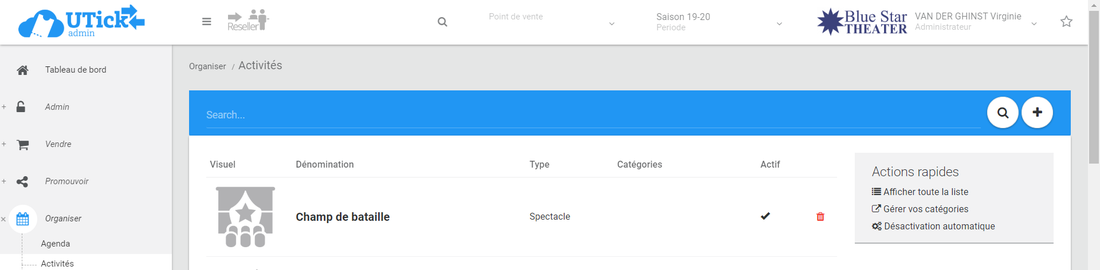
Pour la créer, rendez-vous dans Organiser > Activité. Sur cette page, vous verrez la liste de toutes vos activités (passées et à venir). Cette liste est surplombée d’une barre de recherche vous permettant de trouver facilement une activité précise ainsi que d’un « + » pour en ajouter une nouvelle. image.png 251.26 KB
Note sur les catégories d'activité
Cette catégorisation est optionnelle. Si vous souhaitez en mettre en place, voici comment procéder ;
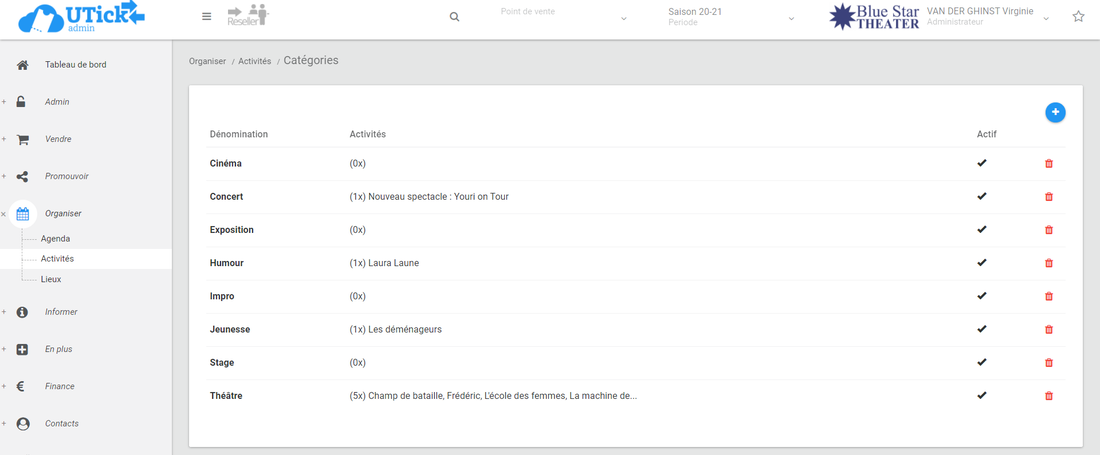
Sur la droite, vous verrez un cadre « Actions rapides ». En cliquant sur « Gérer vos catégories », vous aurez un aperçu rapide de vos différentes catégories et sous-catégories d'activité. Avec le petit « + » vous avez la possibilité d’en ajouter si vous souhaitez en utiliser.
Conseil : faites-le avant d’encoder votre activité. image.png 124.54 KB
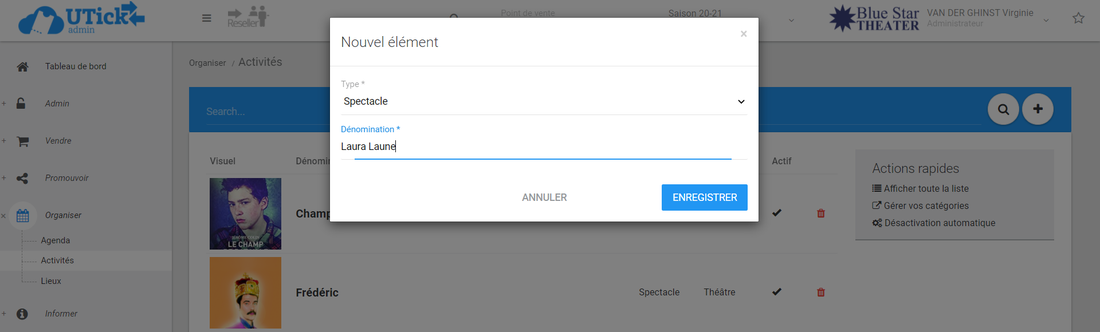
Pour ajouter votre nouvelle activité, cliquez sur le "+" en haut à droite.
Un pop-up apparaît alors :
- dans le menu déroulant, vous pourrez sélectionner le type d'activité désirée (en fonction des produits disponibles sur votre compte), - ensuite, nommez votre activité et - cliquez sur ENREGISTRER.image.png 184.62 KB
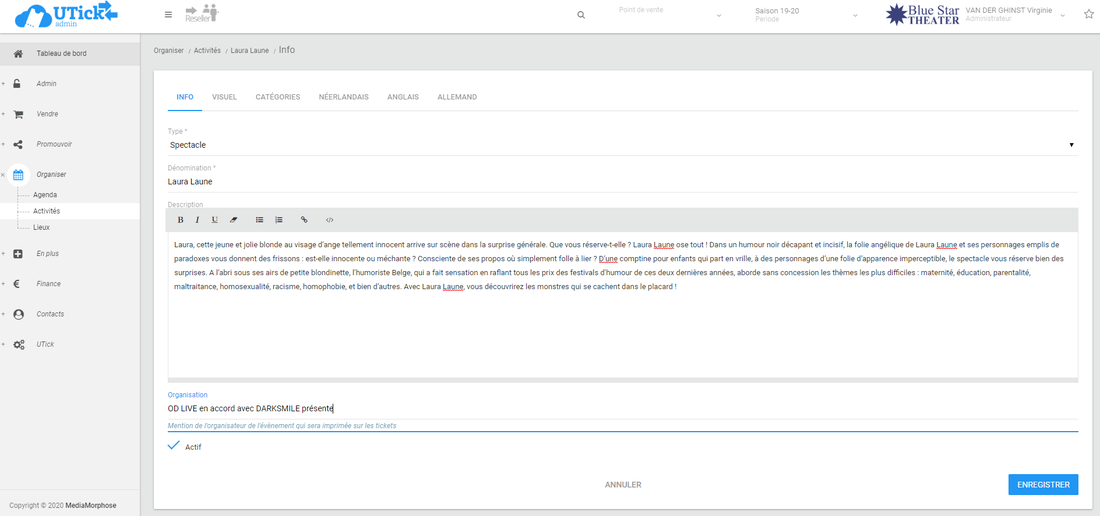
S’ouvre alors la page relative à votre nouvelle activité :
INFO
Cet onglet vous permet de modifier le type d’activité et le nom. Nous vous conseillons également d'ajouter une description (qui apparaîtra dans le shop). La qualité de votre description aidera votre spectateur.
Vous avez la possibilité d'écrire une info dans « Organisation », qui apparaîtra sur le ticket, juste au-dessus du titre.
VISUEL
Sous cet onglet, téléchargez le visuel lié à votre activité. Pour cela, cliquez sur MODIFIER et ensuite sur « Télécharger » tout en suivant les conseils proposés dans le cadre à droite. Un outil est également à votre disposition dans le cas où il vous faudrait modifier votre visuel.
Important : votre visuel doit être en format carré, en .jpg.
CATÉGORIES
Au besoin, indiquez dans quelle(s) catégorie(s) se situe votre activité.
Si la catégorie n'existe pas, vous avez la possibilité d’en ajouter ici via le cadre « actions rapides ». Une fois que cette nouvelle catégorie de spectacle est créée, il faudra penser à revenir ici pour pouvoir cocher la ou les catégorie(s) de cette activité.
Votre activité fait maintenant partie de votre base de données UTick, il reste à l’encoder dans l’agenda.
Pour info
- Il n'est pas possible de supprimer une activité utilisée (mais vous pouvez la désactiver pour qu'elle n'apparaisse plus lors d'une mise en vente).
- Vous avez la possibilité de désactiver les activités dont vous n'avez pas/plus besoin. Pour cela, soit vous cliquez sur "désactivation automatique" : ce bouton désactivera automatiquement toutes les activités liées à une date archivée. Soit vous le faite manuellement en cliquant sur l'activité, ensuite sur MODIFIER pour décocher "actif" et enfin sur ENREGISTRER.
- Vous avez la possibilité de revoir toutes vos activités, mêmes celles qui sont désactivées, en cliquant sur "Afficher toute la liste" dans le cadre Actions rapides.
Rendez-vous dans Organiser > Agenda.image.png 374.67 KB
Pour info : deux cadres apparaissent :
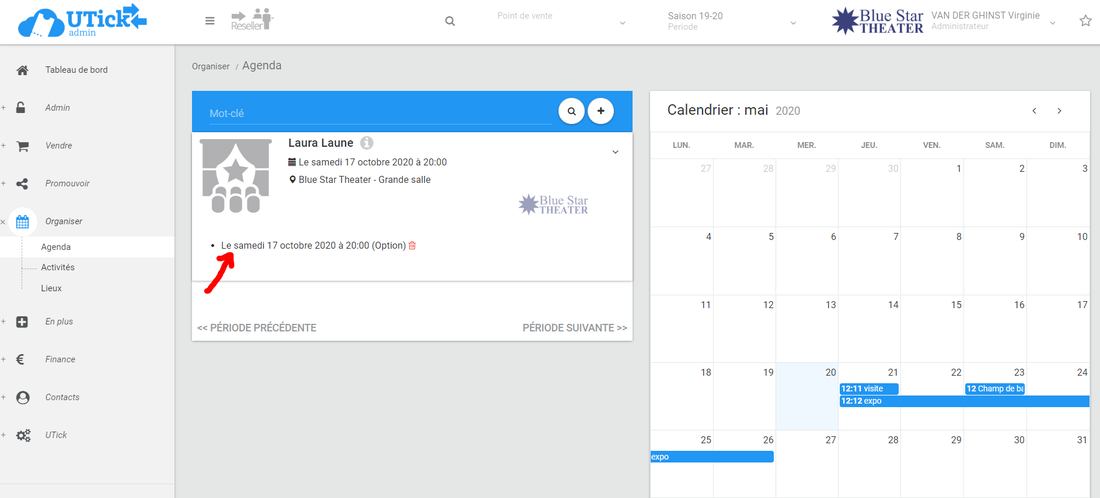
- A gauche : la liste des activités en cours ou à venir ainsi qu’une barre de recherche et le « + » permettant d’en ajouter de nouvelles. Vous pouvez cliquer sur votre activité pour « entrer dedans » (afin de modifier, voir les rapports, les commandes, …) - A droite : votre agenda dans lequel vous pouvez naviguer à l’aide des flèches dans le coin supérieur droit. Pour « entrer dedans », cliquez dessus dans l’agenda et ensuite dans la date désirée dans le cadre de gauche.
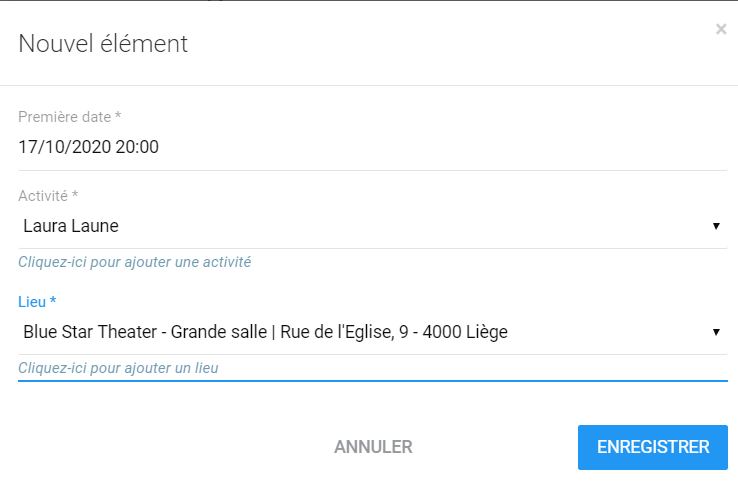
Pour ajouter votre nouvelle activité, comme d’habitude, cliquez sur le « + ». Apparaît un pop-up vous permettant d’encoder ;
1) La première date
Attention : pour un atelier, un stage, une expo : UTick mettra, par défaut, une semaine à compter de cette première date. Vous pouvez modifier la date de fin plus tard. Pour les expos : - Si l’entrée est valable n’importe quel jour de l’expo : encoder simplement une date de début et une date de fin - Si le spectateur doit choisir la date à laquelle il viendra, vous aurez la possibilité d'indiquer, dans un second temps, des créneaux.
2) L’activité via un menu déroulant (d’où l’importance de l’encoder avant dans Organiser > Activités)
3) Le lieu via un menu déroulant (d’où l’importance de l’encoder avant dans Organiser > Lieux). Pour info, si votre activité ou votre lieu n'existe pas encore, vous pouvez les ajouter en cliquant sur "Cliquez ici pour ajouter une activité/un lieu". Une fois chose faite, il faudra recommencer la procédure pour lier l'activité à l'agenda.
Cliquez sur "ENREGISTRER".
S’affiche la page de votre agenda (du mois dans lequel cette nouvelle activité aura lieu ainsi que cette activité en question - elle apparaît en rouge dans l’agenda) : cliquez sur la date dans le cadre central afin « d’entrer dedans » et de continuer l’encodage.
Vous verrez apparaître différents cadres ;
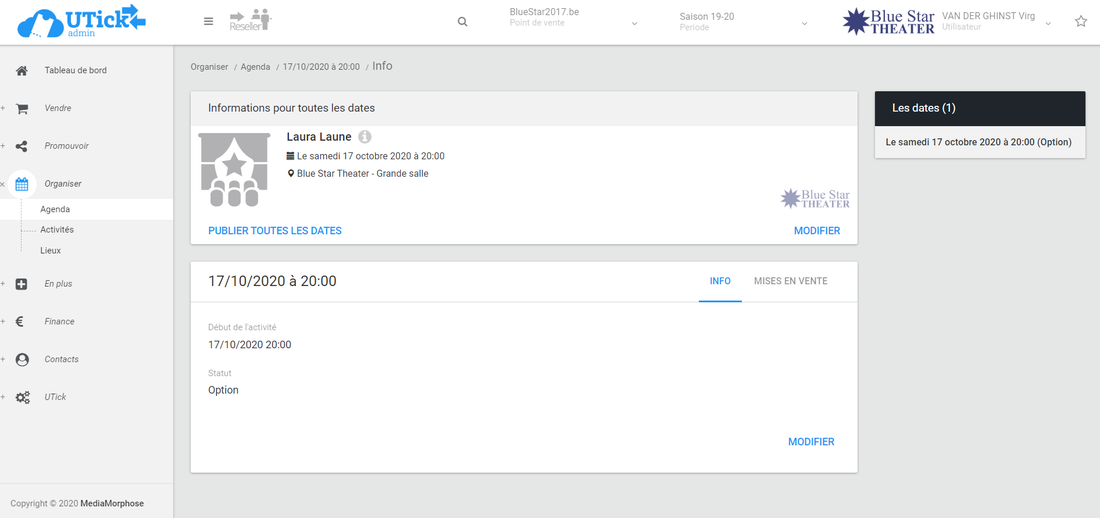
Informations pour toutes les dates
Ce cadre vous montre les informations que vous venez d’entrer. Vous pouvez encore les modifier.
JJ/MM à HH:MM
Vous êtes à l'onglet "INFO" et voyez la date et son statut. Au besoin, cliquez sur MODIFIER.
Modifier la date et/ou l'heure si nécessaire (ainsi que l'heure de fin dans le cadre des produits permettant une durée).
Pour modifier le statut, cliquez sur la flèche sous le titre "Statut", un menu déroulant apparaît avec tous les statuts possibles :
- Archivé ; permet d’archiver votre spectacle. Dans ce cas, les places non vendues disparaissent de la mise en vente ainsi que les contingents vides.
- Annulé : permet de l’annuler et le rend invisible de votre shop
- Option : l’activité se met par défaut en « option » : il n’est pas visible dans votre shop (mais vous permet de la configurer en avance) et d'y prendre des commandes en Admin.
- Confirmé : cette activité n’apparaît pas sur votre shop, sauf sous certaines conditions : dans un abonnement, en suggestion d'un autre événement,...
- Publié : publie votre activité en ligne.
- Publié mais sans possibilité de réserver : publie votre activité en ligne mais sans bouton "Réserver".
- Annulé et publié : permet d’annuler votre activité et de rendre cette information visible en ligne.
- Liste d'attente : disponible qu'une fois la fonction "Liste d'attente" activée ! Plus d'infos ici.
- Complet : vous permet d’afficher votre activité « complet », même si elle ne l'est pas.
- Sur place uniquement : l’activité est affichée dans le shop mais impossible de réserver en ligne. Le spectateur est invité à venir prendre son ticket sur place.
- Abonnement uniquement : l’activité est affichée dans le shop, mais uniquement réservable dans l’abonnement.
Cliquez sur le statut correspondant à vos besoins, ensuite sur ENREGISTRER.
5° La mise en vente
Cliquez sur l'onglet "MISE EN VENTE" de ce cadre, et ensuite sur "+ Ajouter une mise en vente".
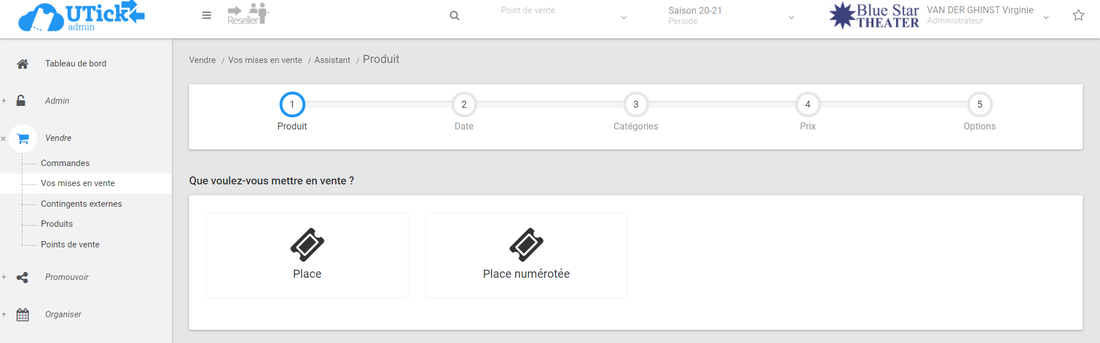
Vous constaterez que vous serez redirigé vers Vendre > En vente > Assistant > Produit et qu'un assistant de mise en vente allant de l'étape 1 à 5 s'affiche en haut de page. Il vous suffit maintenant de suivre cet assistant pas à pas.image.png 101.96 KB
1) Produit
Sélectionnez le produit désiré (ils apparaissent automatiquement en fonction du type de l’activité sélectionnée).
Attention, dans le cadre de Places non-numérotées, soyez vigilants à bien choisir "places" (par opposition à place numérotée). Si vous vous trompez, vous devrez supprimer votre mise en vente et la recommencer en choisissant le bon produit. En effet, pour UTick les "Places" et les "Places numérotées" sont deux sous-produits très différents, il n'est pas possible de basculer de l'un à l'autre. Pour la mise en vente de places numérotées, rendez-vous ici.
L’assistant sautera l’étape « 2 » car elle est déjà encodée et passera à l’étape 3.
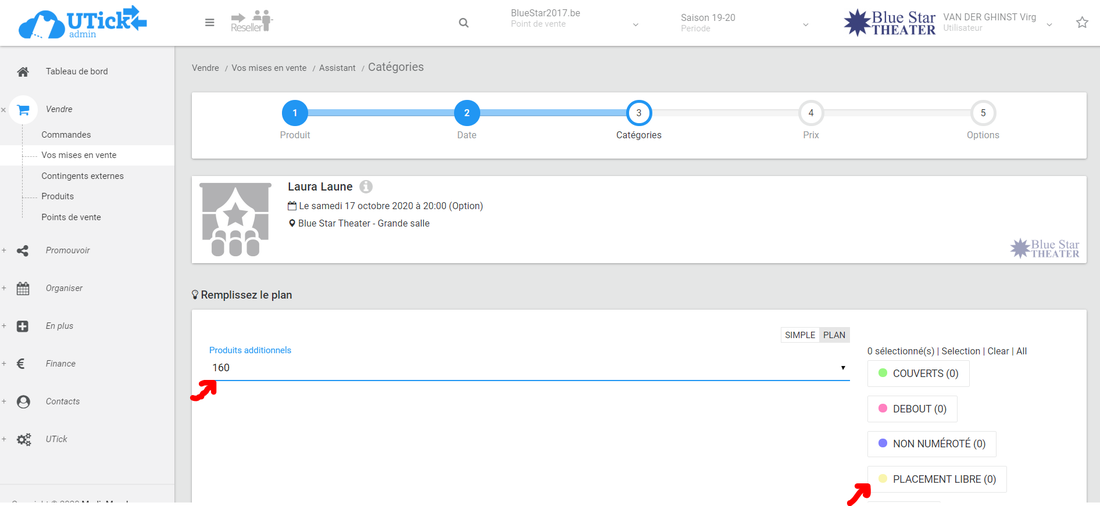
3) Catégories
A vous maintenant d’ajouter le nombre de produits par catégorie. - Sélectionnez le nombre désiré via la petite flèche ouvrant un menu déroulant.
- Sélectionnez la catégorie désirée à droite.
- Et ainsi de suite pour toutes les catégories.
Vous avez fait une erreur ? Pour y remédier
En mode PLAN :
- Cochez sur le nombre de place à supprimer dans la catégorie concernée.
- Cliquez sur « PAS DE CATEGORIE ».
OU
- Cochez sur le nombre de place à modifier dans la catégorie concernée.
- Cliquez sur la catégorie désirée à droite.
En mode SIMPLE :
- Sous "produits à supprimer", indiquez le nombre de places à supprimer et sélectionnez la catégorie de produit concernée à droite : la jauge diminuera.
En mode simple, il n'est pas possible de modifier directement d'une catégorie à une autre : il faut supprimer les produits et en remettre dans la bonne catégorie.
En fonction de l’activité en cours, trois affichages sont possibles :
« PLAN » : disponible pour les places, restaurants, ateliers, navettes, garderies. Il permet d’ajouter et supprimer aisément les différentes catégories.
« SIMPLE » L’affichage simple est très confortable pour les grandes jauges et obligatoire pour les produits "ENTREES" et les produits sans dates (voir FAQS ad hoc).
« DESSIN » vous permet de voir votre plan tel qu’il ressemble à la réalité et proposé sur votre shop (il n'est pas pratique pour la configuration de la mise en vente).
Cliquez ensuite sur SUIVANT pour arriver au point 4 :
4) Prix
Il est maintenant temps de configurer les tarifs.
Si vous en avez déjà utilisé et enregistré, vous trouverez vos configurations de prix.
Si vous n’avez encore jamais enregistré de configuration, la seule option que vous avez est de cliquer sur le « + » à droite. image.png 188.82 KB
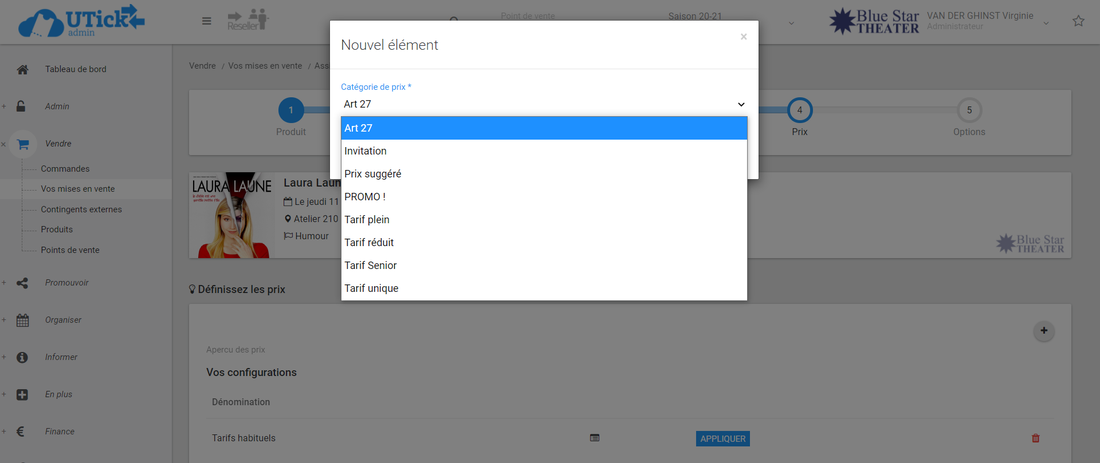
Apparaît un pop-up ;
Vous avez l’occasion de sélectionner une catégorie (parmi celles encodées dans « Produits > Places »). Ensuite cliquez sur ENREGISTRER.image.png 192.91 KB
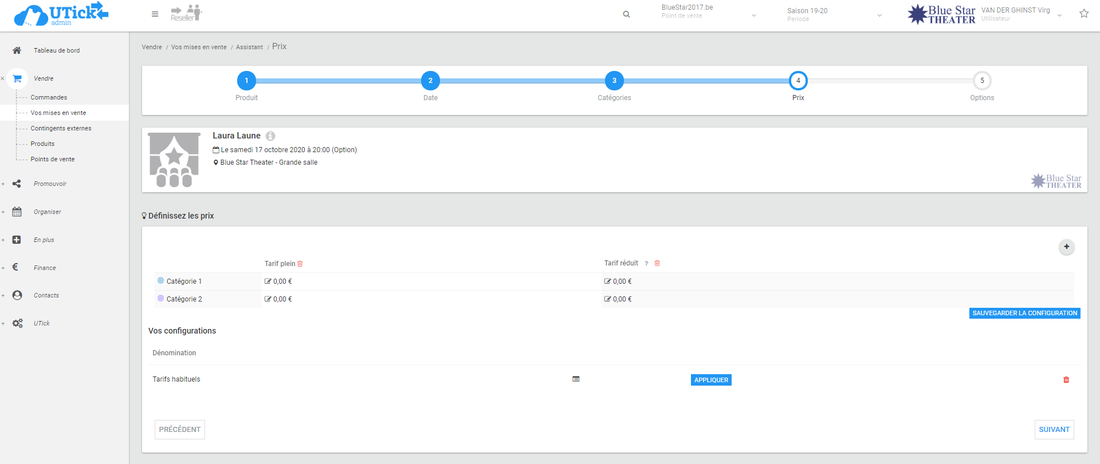
Votre tableau de prix se construit, avec d'une part les catégories présentes dans votre plan/jauge (étape précédente) et d'autre part la catégorie de prix que vous venez de sélectionner. Continuez de le construire et d'y ajouter toutes les catégories de prix désirées en cliquant sur le « + ».
Votre tableau de prix contient maintenant toutes vos catégories de places et de prix, mais tout est à 0€ et invisible en ligne.
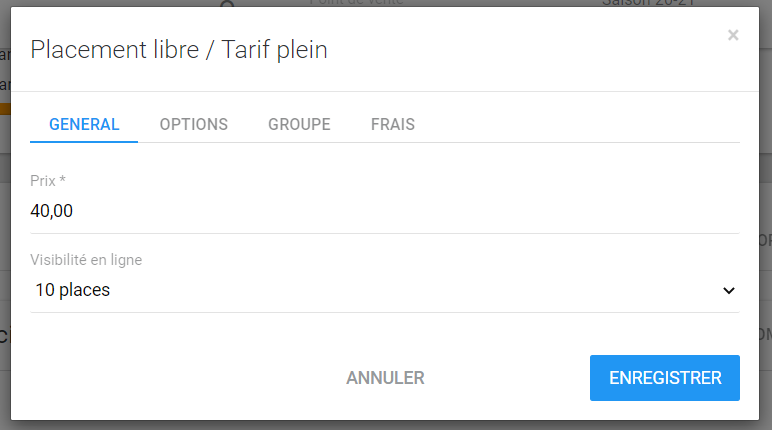
Cliquez sur la petite case avec un crayon à côté de chaque prix pour les configurer. Apparaît un pop-up, à vous de remplir toutes les données nécessaires.image.png 29.08 KB
GENERAL
- Prix - Visibilité en ligne : Soit « invisible » soit un chiffre qui sera le nombre maximum de places qu’un client pourra réserver en ligne.
Ce sont les éléments essentiels de votre tarif. Dans la majorité des cas, vous pouvez cliquer directement sur "ENREGISTRER".
Voici les précisions optionnelles disponibles :
OPTIONS (facultatif)image.png 36.85 KB
- Nombre minimum visible en ligne : votre spectateur ne pourra pas prendre moins de place que le chiffre indiqué ici. - Nom de la promotion : c’est ici que vous pouvez encoder une promo, son nom apparaîtra en ligne (cette ligne peut être utilisée pour indiquer d'autres informations) - Ancien prix : dans le cadre d'une promotion, indiquez ici le prix normal et sous l'onglet "GENERAL" le prix promotionnel.
De cette manière, l'ancien prix apparaîtra barré face au prix "promotionnel".
- Autorisé : indique que ce prix est autorisé. Si vous le décochez, il ne sera pas sélectionnable - ni en ligne, ni en admin.
GROUPE (facultatif)image.png 26.72 KB
- Taille du groupe : choisissez à partir de combien de personnes vous faites un prix de groupe. Un message apparaîtra sur le shop indiquant cette information à vos spectateurs.
Si vous ne souhaitez pas mettre en place de tarif de groupe, laissez 0 ! - Prix de groupe : indiquez le prix de groupe, il sera automatiquement calculé sur le shop et une phrase automatique indiquera qu'il existe un prix de groupe.
En admin, il faudra faire une manoeuvre supplémentaire pour l'appliquer.
FRAIS (facultatif)
Vous avez la possibilité d'indiquer des frais de producteur, de billetterie et/ou de gestion. Ces frais font partie du prix indiqué en "GENERAL" (ils ne se rajoutent pas !). Ceci vous permet un décompte dans les différents rapports.
Enfin, cliquez sur ENREGISTRER et réitérez l’opération pour chaque prix.
L’œil et le fait que le prix soit en gras indiquent que le prix est visible en ligne.image.png 20.13 KB
Si vous pensez utiliser d’autres fois cette configuration de prix, cliquez sur SAUVEGARDER LA CONFIGURATION afin de ne pas réitérer cette opération à chaque fois.
Elle apparaîtra alors dans votre liste la prochaine fois que vous ferez une mise en vente, vous n'aurez plus qu'à cliquer sur "APPLIQUER".
La petite fenêtre permet de visualiser la configuration, « APPLIQUER » de l’utiliser (vous pourrez encore la modifier au besoin) et la poubelle rouge pour la supprimer (attention cette action est définitive).
Cliquez sur SUIVANT pour passer à la prochaine et dernière étape :
5) Options
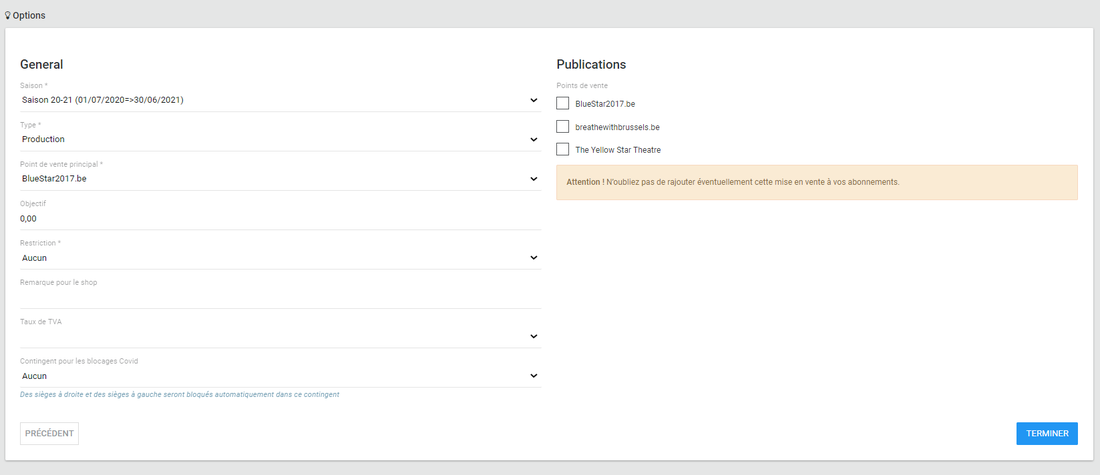
Dans Général, par défaut, UTick aura prérempli certains champs mais tout est modifiable.image.png 59.12 KB
- La saison : attention, par défaut UTick met la saison en cours. Si vous encodez une mise en vente pour la prochaine saison, soyez vigilent de modifier la saison ici.
- Le type : production, co-production,…
- Le point de vente principal (au cas où vous en avez plusieurs)
- Objectif (facultatif) : objectif financier qui apparaîtra sur vos rapports
- Restrictions (facultatif) ; vous avez la possibilité, pour cette mise en vente précisément, de ne pas permettre de
* virement
* paiement sur place
* suggestion
- Remarque pour le shop : apparaîtra dans le shop, sur la page indiquant le bouton "réserver", juste avant celui-ci (facultatif)
- Taux de TVA : pour vos rapports, vous pouvez choisir un taux de TVA
- Contingents pour les blocages Covid : en sélectionnant <Nouveau> vous créerez par la même occasion le blocage automatique de sièges lors de réservation pour assurer une distance entre les commandes en fonction des mesures sanitaires. Plus d'infos ici.
Dans Publications, cochez votre point de vente sur lequel vous souhaitez mettre cette mise en vente (dans le cas contraire, votre activité n’apparaîtra pas dans votre shop et vous n'aurez pas de lien disponible dans Promouvoir > Partager !).
Enfin, cliquez sur TERMINER. Félicitations, votre activité est mise en vente !
Vous tombez alors sur l’aperçu de votre Mise en vente, que vous pourrez trouver à tout moment dans Vendre > En vente > MEV-XXXX.
Il est primordial de vérifier sur votre shop que tout est en ordre ! (Vendre > point de vente > vers le shop).