Où retrouver les informations liées aux scans dans UTick Admin ?
Dernière modification il y a presque 2 ans
Lorsque vous avez scannés un événement, vous souhaitez savoir ce qui a été scanné ou non.
Vous pouvez retrouver ces informations à plusieurs endroits
1° D'un coup d'oeil sur le plan de l'événement- pour une idée globale
2° Dans l'onglet dédié - pour voit l'évolution
3° Dans la commande - pour du cas par cas
4° Dans un fichier - pour une idée globale, vérifier le cas par cas, faire des statistiques,...
1° D'un coup d'oeil sur le plan de l'événement
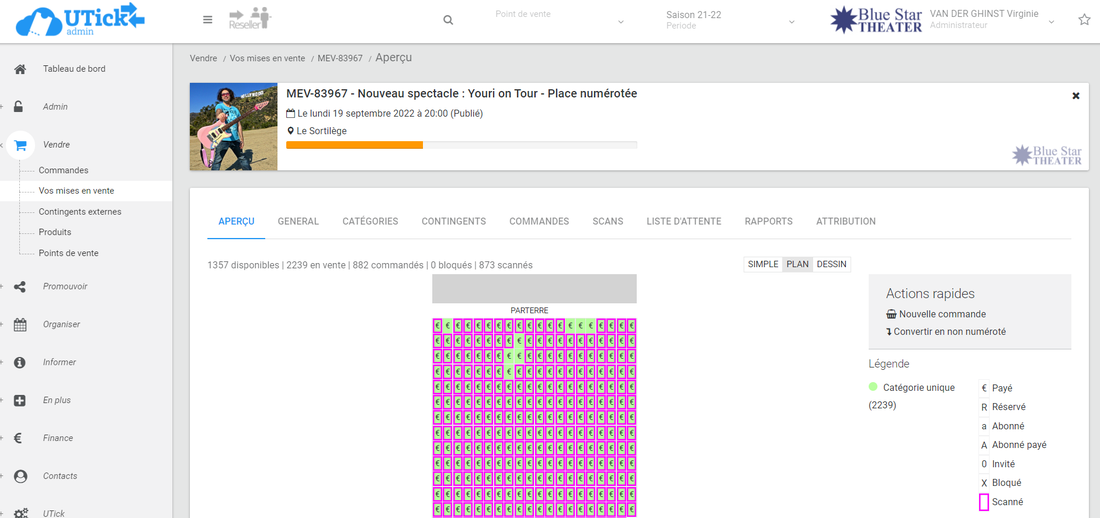
Lorsque vous êtes dans Vendre > Vos mises en vente et que vous sélectionnez votre événement, vous arrivez directement sur l'onglet "APERCU" où vous avez d'un coup d'œil la configuration de l'événement (produits réservés, payés, abonnés, gratuités,...). Pour cela, il faut que vous soyez en mode "PLAN".
Les places scannées sont encadrées en rose : image.png 225.69 KBCela vous permet d'avoir une vision très rapide des produits scannés ou non.
2° Dans l'onglet dédié
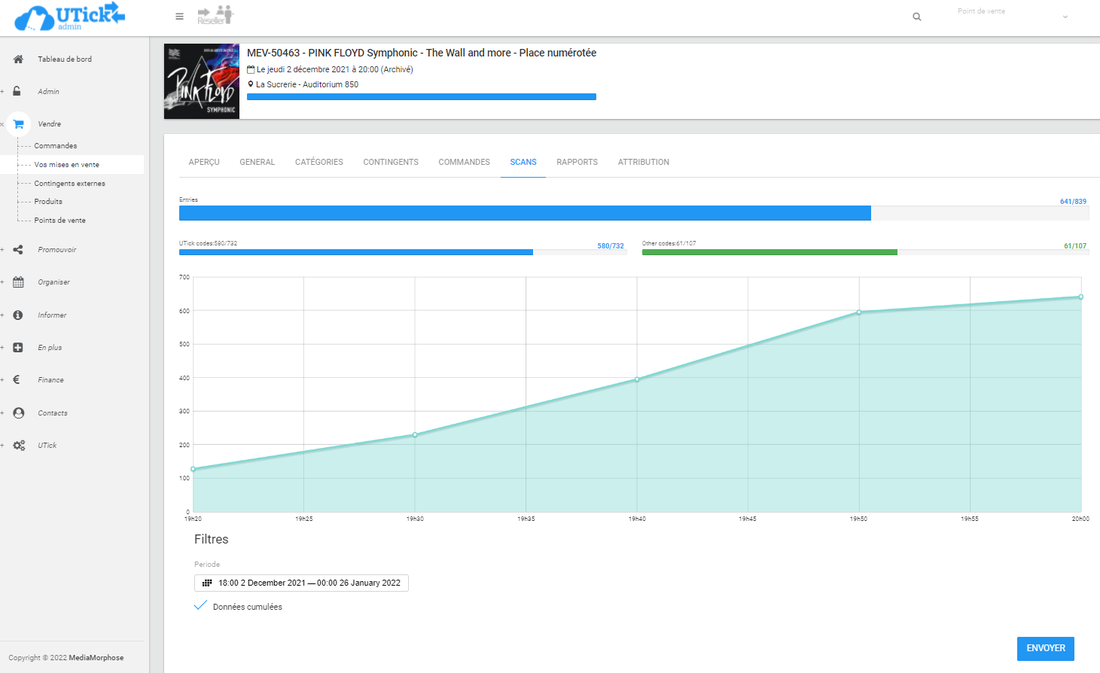
Toujours dans Vendre > Vos mises en vente et que vous sélectionnez votre événement, vous avez accès à l'onglet "SCANS".image.png 110.05 KBCelui-ci vous permet
- un suivi des scans
- une multitude d'actions (FAQ disponible prochainement)
Aperçu du nombre de scans ;
Sur le visuel ci-dessus, vous aperçevez 3 barres de suivi des scans ;
- La première, tout en haut, est un suivi global. Vous pouvez voir combien de tickets ont été scannés sur le nombre de tickets vendus.
- Juste en-dessous, si vous avez importés des codes externes, vous avez le dispatch entre, d'une part les codes UTick et d'autres part tous les codes externes (Fnack, ticketmaster,...)
Graphique évolution des scans
Juste en-dessous, vous pouvez voir un graphique indiquant l'évolution des scans, par tranche de 5 minutes.
Des filtres sont disponibles :
- vous pouvez indiquer une période (utile lorsqu'il s'agit d'événement de longue durée telle qu'une exposition par exemple)
- vous pouvez choisir d'avoir les données cumulées ou non.
3° Dans la commande
Dans la commande, vous avez la possibilité de voir si le ticket a été scanné ou non.
Le numéro unique du ticket est alors affiché en rose.
La date et l'heure ainsi que le nom du scanner apparaît dans un cadre lorsque vous passez votre souris sur ce numéro.image.png 214.84 KB
4° Dans un fichier
Il existe 2 fichiers Excel indiquant les informations de scan ;
1° Dans Vendre > Vos mises en vente, sélectionnez votre événement et rendez-vous sous l'onglet "COMMANDES".
A droite, dans le cadre gris intitulé "Mise en vente", sélectionnez le fichier "Informations sur les produits".
Un fichier Excel se téléchargera, dans lequel vous pouvez voir
- la date et l'heure du scanner en colonne "AC" et
- le nom du scanner en colonne "AD".
2° Dans Finances > Aperçu, dans le fichier "Tous les produits en Excel" (pour une vue sur toute votre saison).