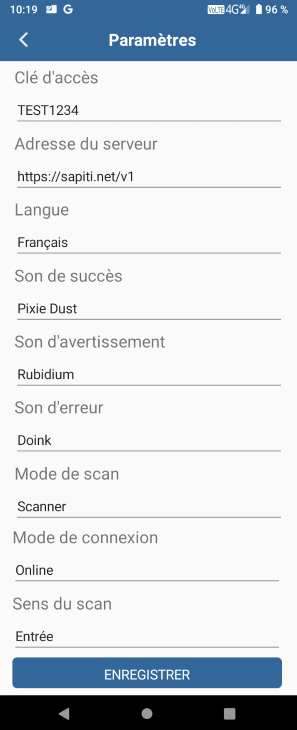
- Langue: choisissez votre langue (français, anglais ou néerlandais)
- Son de succès : son émis lorsque le ticket est validé
- Son d’avertissement : son émis lorsque le ticket est à vérifier
- Son d’erreur : son émis lorsque le ticket est refusé (non payé, non identifié, déjà scanné,…)
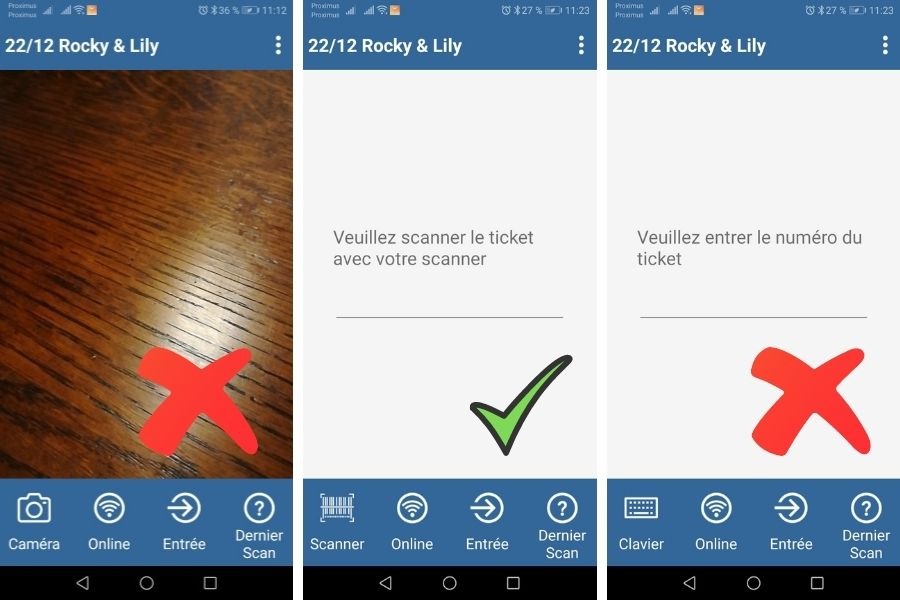
- Mode de scan : choisissez le mode "Scanner"
- Mode de connexion : choisissez le mode "Online"
- Sens du scan : choisissez le mode « Entrée »
Cliquez sur « ENREGISTRER » (à cette étape, il est possible que l'application se ferme et que vous deviez la réouvrir) .
Par où commencer ?
Commencez toujours par choisir un événement. Lorsque vous ouvrez l'application, vous voyez soit:
- La liste de vos événements
Choisissez dans la liste l'événement que vous souhaitez scanner
OU
Choisissez "Evènements du jour" si vous souhaitez scanner tout ce qui a lieu aujourd'hui.
Par exemple: si vous proposez plusieurs événements le même jour et que vous souhaitez que votre scanner valide tous les tickets indifféremment de l'heure ou de la salle.
- Vous arrivez directement sur un événement Si c'est le bon, vous êtes prêt à scanner.
Sinon, cliquez sur les 3 points verticaux (dans le coin supérieur droit de votre écran) et choisissez "Sélectionner un événement".
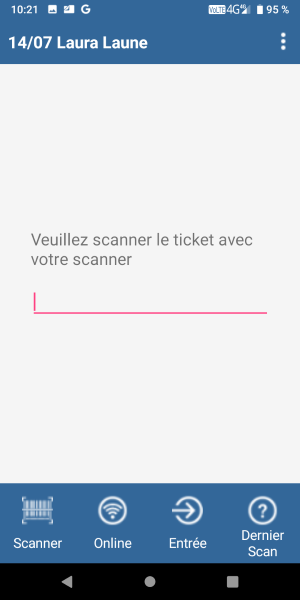
Une fois que vous avez choisi votre événement, vous êtes prêt à scanner.Screenshot_20220106-102154.png 23.49 KB
Quelle est la signification des icônes ?
Barre supérieure
Il se peut qu'un point d’exclamation rouge apparaisse en haut à gauche de votre écran, à côté de la date. Cela signifie que vous avez scanné des tickets alors que vous n'étiez pas connecté à Internet (voir "Comment se passe un scanning Offline ?").
Date & titre
3 petits points verticaux qui vous permettent d'accéder à une série d'actions :
« Sélectionner un événement »
Vous permet de revenir vers la liste des événements.
« Dé-scanner tout sur le serveur »
Cette action apparaît uniquement :
Si la configuration du périphérique sur UTick Admin le permet
Quand des tickets ont déjà été scannés pour l'événement en question
Vous permet de dé-scanner en un clic tous les tickets de cet événement (à utiliser avec une extrême prudence donc, car cette action est irréversible...).
« Plus d’informations »
Vous renvoie vers une page web (en construction) vous indiquant:
-> Le nombre de tickets scannés / le nombre de tickets devant encore être scannés
-> Le % de tickets scannés
-> Le nombre de tickets ayant le statut « à payer »
« Envoyer les codes au serveur »
Apparaît lorsque vous avez scanné des tickets alors que vous n'étiez pas connecté à Internet.
Supprime les codes scannés en mode "Offline" sans les envoyer à UTick Admin.
« Paramètres »
Vous permet de modifier / corriger les paramètres de votre scanner.
Ecran du scannerMode scan scanner (1).jpg 70.67 KB
Boutons inférieurs
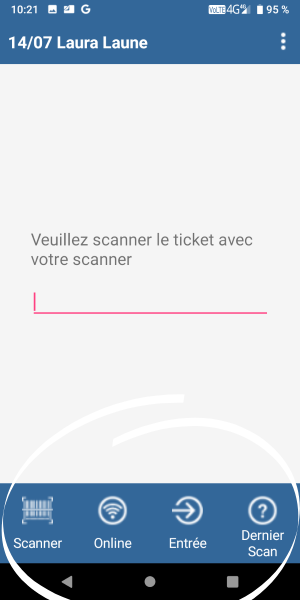
Pour un scanning efficace, vérifiez toujours que les 4 boutons inférieurs correspondent à la configuration ci-dessous (tous les boutons doivent être blancs) :
Scanner
Online
Entrée
Dernier scan_boutons blancs scan.png 33.61 KB
A quoi servent-ils ?
1° Mode de scan
Utilisez « Scanner », afin que l’application utilise le faisceau du scanner pour détecter et scanner les QR codes.
Les autres modes ("Caméra" et "Clavier") ne fonctionnent pas sur les scanners.
2° Mode de connexion
« Online » permet une interaction entre les différents scanners entre eux et avec UTick Admin (si votre appareil est bien connecté à un réseau WIFI ou à la 4G).
« Offline »
/!\ /!\ /!\ Attention /!\ /!\ /!\ Si vous ne pouvez pas faire autrement (pas de WIFI ou pas suffisamment de couverture 4G), vous pouvez scanner en mode "Offline", mais dans ce cas :
° Les scanners ne seront pas connectés entre eux (risque de laisser passer des doublons si vous utilisez plusieurs appareils)
° Les scanners ne seront pas connectés à UTick Admin, donc :
* si vous continuez à vendre des tickets, les scanners ne pourront pas les reconnaitre
* les scanners ne pourront pas envoyer les infos de scan en temps réels pour que vous puissiez effectuer un suivi sur UTick Admin
Vous avez néanmoins, la possibilité de renvoyer les codes scannés en mode "Offline" vers UTick Admin plus tard, découvrez la procédure ici.
3° Sens du scan
Entrée : scanne l’entrée de vos spectateurs
Sortie : scanne la sortie de vos spectateurs (s’ils vont aux toilettes, par exemple, et ont besoin d’être rescannés par la suite). Ce bouton permet de «déscanner» le ticket.
4° Dernier scan
Permet de voir les informations du dernier ticket scanné.
Comment scanner ?
Une fois que vous avez sélectionné votre événement, passez simplement le QR code devant le faisceau de votre scanner et cliquer sur le bouton "scan" (différent en fonction du modèle de votre scan).
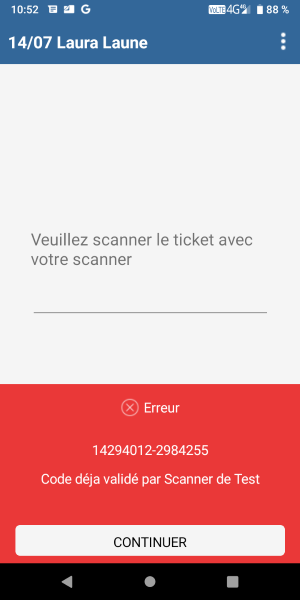
L’application scannera le code, elle fera apparaitre un écran de confirmation (vert, orange ou rouge) et produira le son correspondant (préalablement configuré dans les paramètres).
Passez ensuite le QR code suivant devant le faisceau, et ainsi de suite (il n'est pas nécessaire d'appuyer sur "CONTINUER").
Les messages
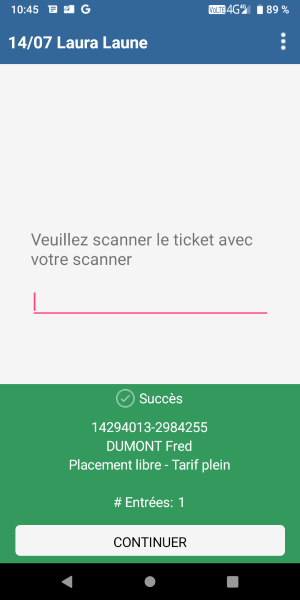
Lorsqu’un ticket est validé, un message sur fond vert apparaît : Screenshot_20220106-104547.png 25.07 KBLe ticket est accepté par le scan qui indique « Succès » et affiche les informations relatives au ticket.
Cette information est transmise à UTick Admin en temps réel (en mode "Online" bien entendu).
En mode "Offline", le scan indique « Succès » et affiche simplement le code de contrôle du ticket. Screenshot_20220106-104610.png 21.28 KB
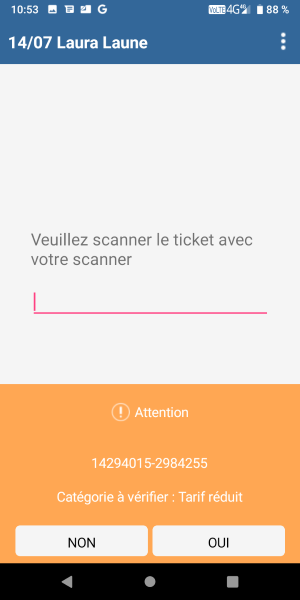
Lorsqu’un ticket demande vérification, un message sur fond orange apparaît :Screenshot_20220106-105355.png 21.36 KB
Ce message indique la vérification à faire :
Si c’est un ticket unique pour un groupe :
Un message « Attention » apparaît et vous demande de valider ou non le code multi tickets.
En choisissant « OUI », tous les scans sont envoyés à UTick Admin, un écran vert apparaît validant tous les tickets.
Si c’est un tarif spécial ou une catégorie limitée qui demande une vérification :
Un message « Attention » apparaît avec la mention « Catégorie/Section à vérifier : nom de la catégorie ».
En choisissant « OUI », un écran vert apparaît validant le ticket.
Si c'est une catégorie de produit "filtrée" refusée spécifiquement sur ce scanner : Un message « Attention » apparaît avec la mention « Catégorie/Section à vérifier : nom de la catégorie ».
En choisissant "NON", le ticket n'est pas scanné, vous pouvez renvoyer le spectateur vers la bonne personne/entrée.
En choisissant « OUI », un écran vert apparaît validant le ticket.