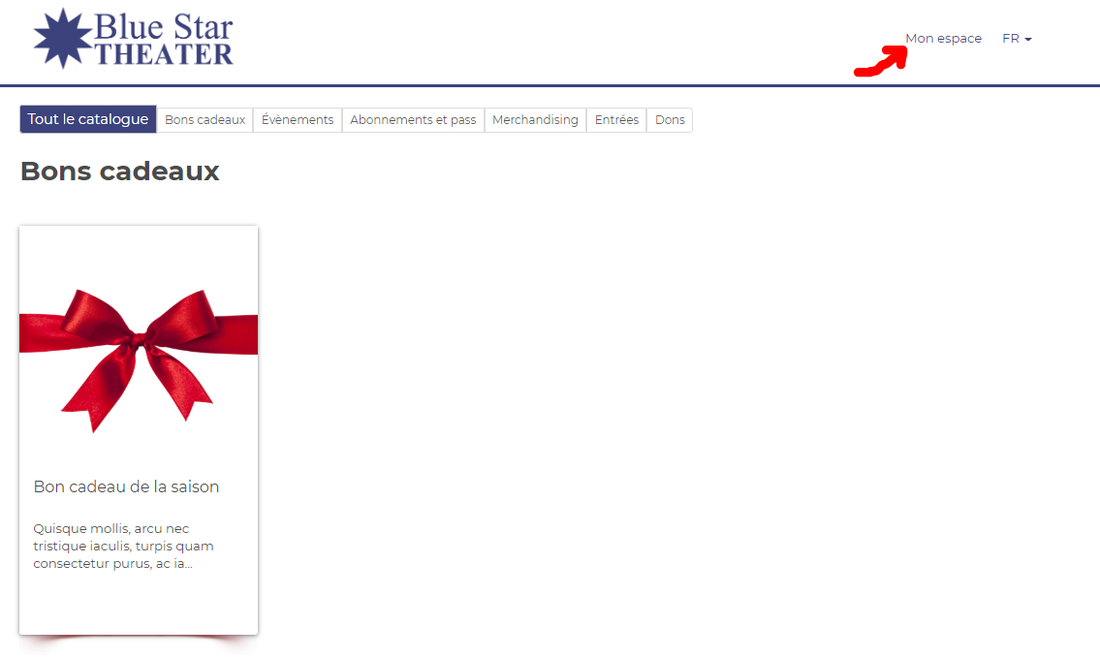
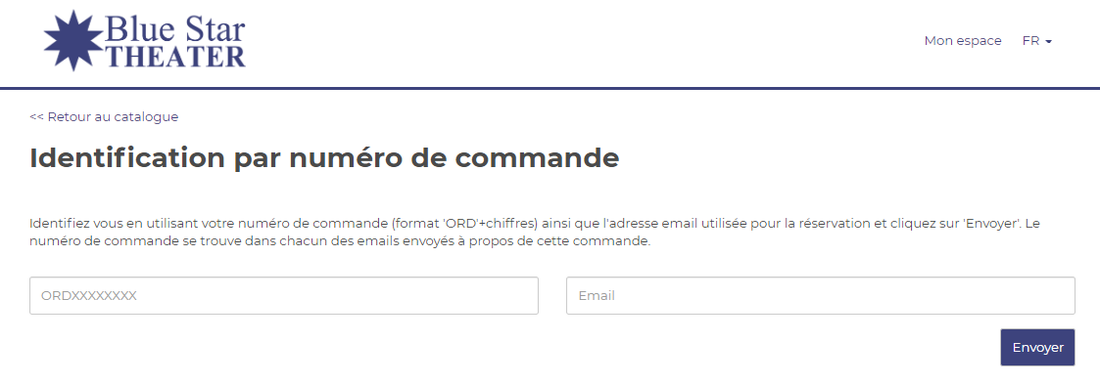
Pour activer cet espace, rendez-vous dans Vendre > Vos points de vente et cliquez sur votre point de vente. Rendez-vous sous l'onglet "OPTIONS", cliquez sur "MODIFIER", cochez "Ouvrir l'espace spectateur" et cliquez sur "ENREGISTRER".Pour accéder à son espace spectateur, celui-ci devra s'identifier en indiquant le numéro d'une de ses commandes (qui commence par ORD) et son adresse email ou sa clé unique : Une fois l'identification faite, votre spectateur aura accès à 6 onglets :image.png 74.69 KB
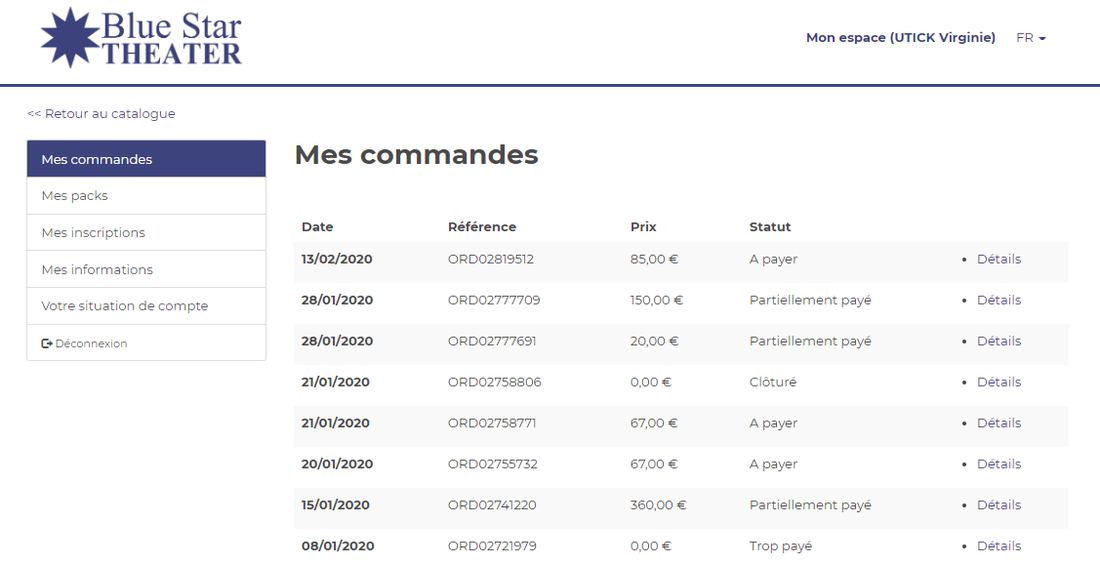
1° Mes commandes
Sous cet onglet se trouvent toutes ses commandes. En cliquant sur "Détails", il peut voir le détail de sa commande. Si la méthode de livraison le permet, il peut également imprimer ses tickets via ce lien.
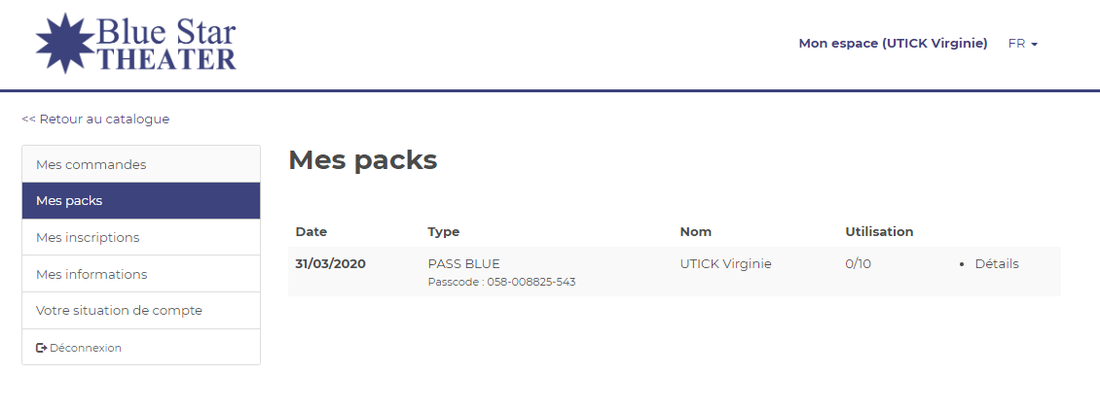
2° Mes packs
S'il a acheté abonnement, pass,... (ou plusieurs) il peut voir sous cet onglet le détail de celui-ci/ceux-ci :image.png 43.37 KBEn s'identifiant sur "Mon espace", votre spectateur peut aller utiliser son abonnement en ligne si la configuration de celui-ci le permet.
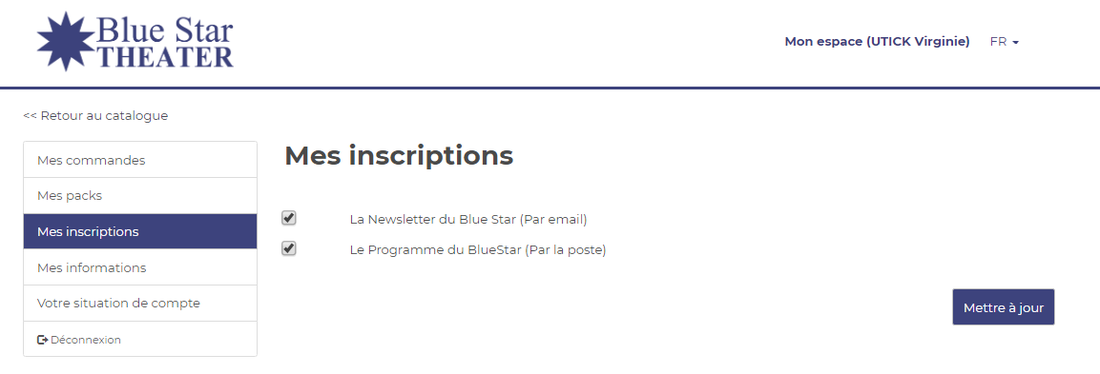
3° Mes inscriptions
Sous cet onglet, votre spectateur peut voir et modifier ses inscriptions à vos newsletters et brochures :image.png 42.26 KB
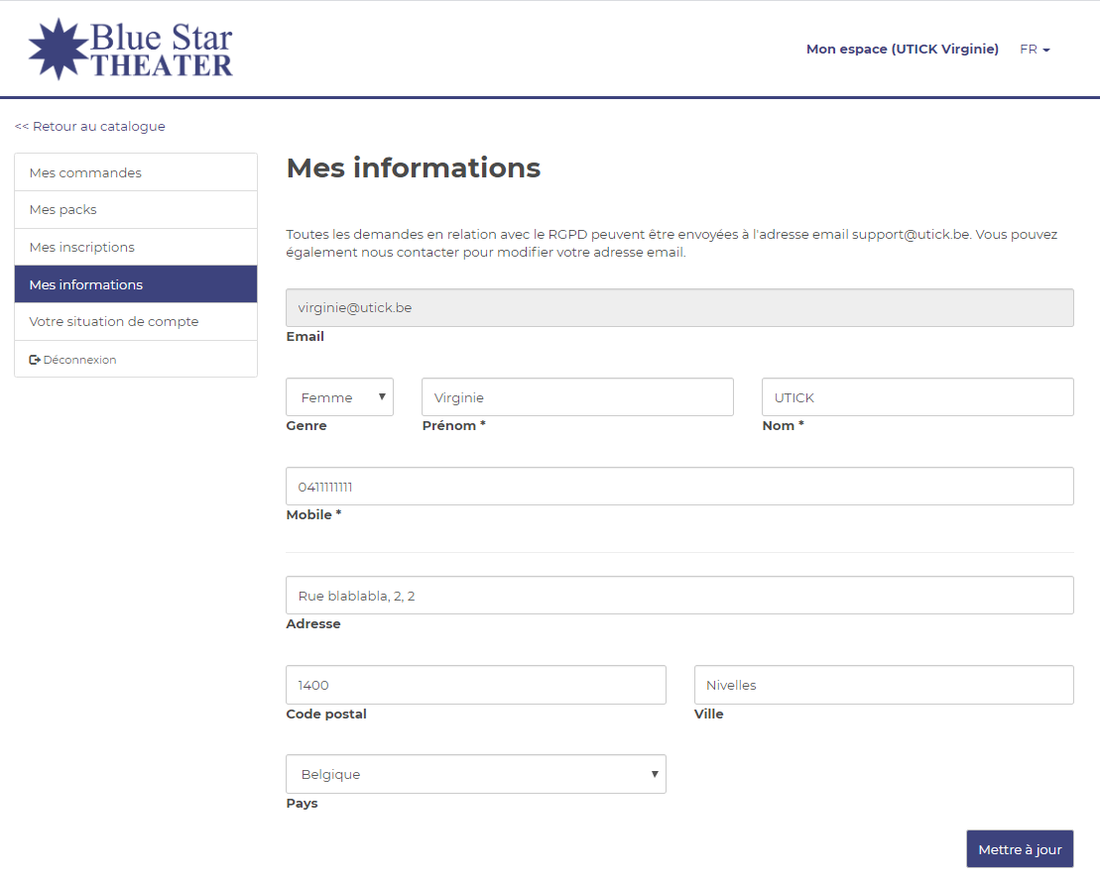
4° Mes informations
Sous cet onglet, votre spectateur peut voir et modifier ses informations personnelles :image.png 71.12 KB
5° Votre situation de compte
Si votre spectateur a un solde dans son compte client, la valeur de celui-ci sera indiqué ici : image.png 49.17 KB
Plus d'infos sur l'utilisation du compte client en ligne ici.