Oui, vous pouvez configurer les modes de paiement, et ce, par point de vente.
Vous avez la possibilité de
* sélectionner quels modes de paiement vous permettez en ligne, uniquement en admin ou pas du tout.
* de déterminer quand ces modes sont disponibles en ligne.
Vous trouverez dans cette FAQ
1° Quels modes de paiement existe-t-il et quelles sont leurs spécificités ?
2° Comment les mettre en place et/ou les modifier ?
1° Quels modes de paiement existe-t-il et quelles sont leurs spécificité ?
Paiements en ligne : propose en ligne les modes de paiement directs en fonction de la configuration de votre compte Mollie. Dès qu'UTick détecte la réception de ce paiement, le statut de la commande est modifiée en fonction du choix de la méthode d'expédition et les tickets s'envoient (si impression à domicile). Les frais de paiement sont à votre charge (directement imputé sur "Mollie") et varient en fonction du mode de paiement choisi par votre spectateur (n'hésitez pas à demander plus d'info au support ou directement à Mollie).
Virements bancaire : propose la possibilité de payer par virement bancaire. Le spectateur a un délai de plusieurs jours. La vérification de ce paiement se fait (semi) manuellement. C'est vous qui décidez du délai de paiement et des différentes modalités (envoi de rappel, suppression de commande, validation,...). Ce mode de paiement est gratuit.
Paiement sur place : permet à vos spectateurs de réserver ses places et de les payer sur place. Attention, cette utilisation peut donc entraîner des réservations qui n'aboutissent pas (les spectateurs ne viennent finalement pas et ont bloqués ces places inutilement). D'expérience, elle est plutôt utilisée uniquement en admin.
Vous pouvez indiquez quelles méthodes de paiement vous acceptez sur place : Espèce, bancontact, carte de crédit, chèques, vouchers, articles 27, groupon,... tous les modes de paiement de type "comptoir").
-> Comptoir : vous observerez qu'il existe une multitude de chèques, vouchers, paiement externe,... n'hésitez pas à contactez le support pour l'utilisation spécifique de ceux-ci !
Comptes client ce mode de paiement n'est à permettre en ligne sous aucun prétexte ! En effet, il permet d'aller en négatif et n'envoie pas d'email cohérent ! Néanmoins, en admin, ce mode de paiement peut être très pratique. Il permet beaucoup de manipulations telles que des paiements échelonné, le report de places sans indiquer de nouvelle date (permettant à vos spectateurs de choisir plus tard comment ils veulent utiliser leur "crédit"),... Pour plus d'informations, n'hésitez pas à contacter le support.
Sur facture ce mode de paiement permet que les tickets passent au scan, même si la commande n'est pas encore payée. Utilisé dans le cadre des groupes scolaires,... Ne pas le permettre en ligne, bien sûr.
2° Comment les mettre en place et/ou les modifier ?
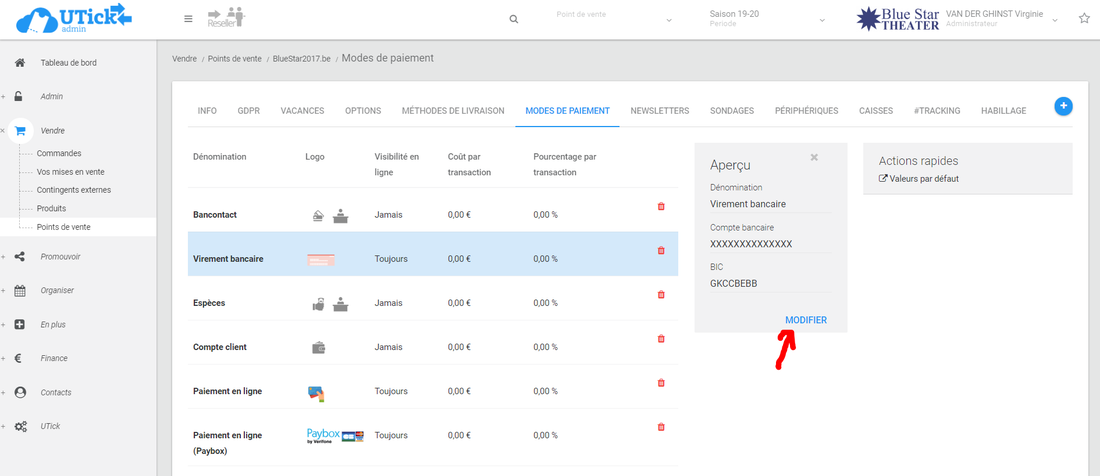
Pour cela, rendez-vous dans Vendre > Points de vente et sélectionnez votre point de vente. Cliquez sur l'onglet "MODES DE PAIEMENT".
Vous avez là la liste des modes de paiement déjà configurés sur votre shop.
-> Pour en ajouter un : cliquez sur le "+" bleu en haut à droite. Sélectionnez celui de votre choix, indiquez la Visibilité en ligne et cliquez sur "ENREGISTRER".
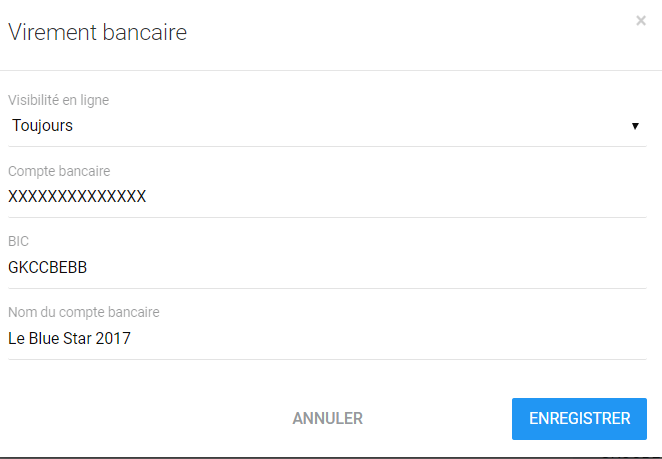
-> Pour en modifier un déjà existante : cliquez dessus et cliquez sur "MODIFIER" dans le cadre gris "Aperçu" qui apparaît environ au centre de l'écran.image.png 160.13 KBUn pop-up apparaît (varie en fonction du mode de paiement sélectionné) : image.png 22.04 KBVous avez la possibilité de configurer ;
- la visibilité en ligne
- le nom, le compte bancaire et le code BIC pour les virements
- pour les systèmes de paiement en ligne, la clé api a normalement déjà été indiquée par le support
Cliquez sur ENREGISTRER.
Les modes de paiement se configurent donc par point de vente.
Au besoin, faites-le également sur vos différents points de vente.