Comment encoder un code promo de type "montrer des prix" ?
Dernière modification il y a moins d'une minute
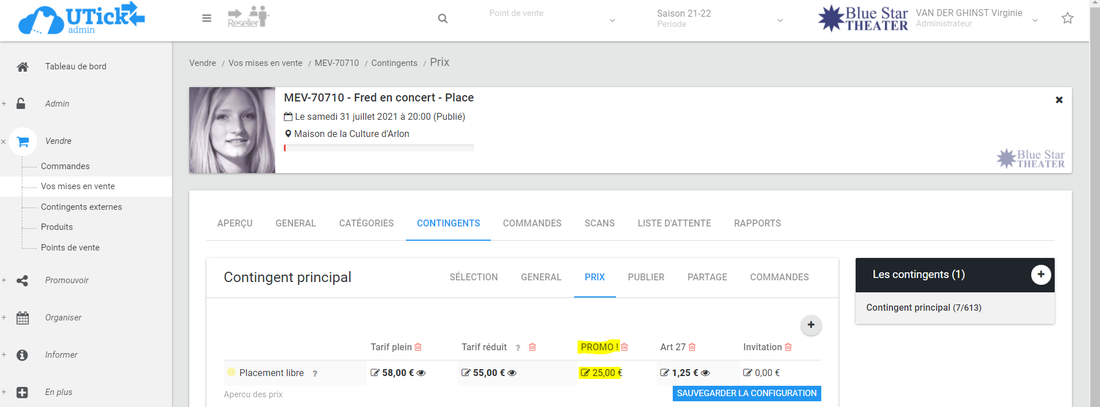
Avant de configurer le code promo de type "Montrer des prix", assurez-vous que ce prix est disponible dans la ou les mises en vente où il y aura ce code promo. Pour cela, rendez-vous dans Vendre > Vos mises en vente, sélectionnez la mise en vente concernée. Cliquez sur l'onglet CONTINGENTS et ensuite PRIX. Au besoin, ajoutez la catégorie de prix que vous désirez utiliser pour votre code promo. Par exemple : invitations, promo,... Cette catégorie doit bien être invisible en ligne (sinon pas besoin de code promo pour en bénéficier...)
image.png 214.83 KB
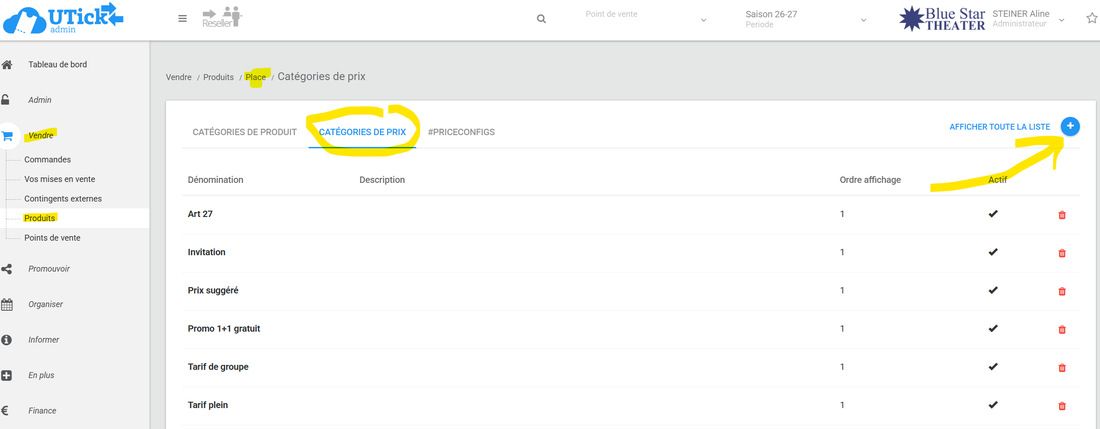
* N. B. : Si la catégorie de prix que vous voulez ajouter n'apparaît pas dans le menu déroulant lorsque vous cliquez sur le petit + pour l'ajouter, c'est qu'elle n'existe pas encore pour la catégorie de produits de votre mise en vente. En ce cas, vous devez préalablement vous rendre sous Vendre>Produits>Le produit concerné (places / Places numérotées / Entrées...) puis onglet "Catégories de prix" et créer cette catégorie.
image.png 150.83 KB
Pour info
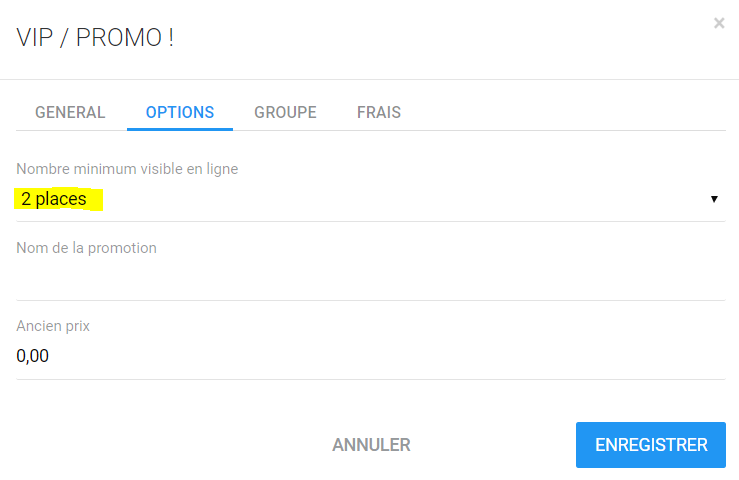
Lors de l'encodage de ce prix, vous avez la possibilité, sous l'onglet "options", d'indiquer un minimum visible en ligne. Ce qui vous permet, au besoin, d'indiquer un nombre minimum de place pour pouvoir bénéficier de la promotion.image.png 27.55 KB
Une fois que le prix à "montrer" est bien présent dans la ou les mises en vente concernées, vous pouvez commencer à créer votre code promo.
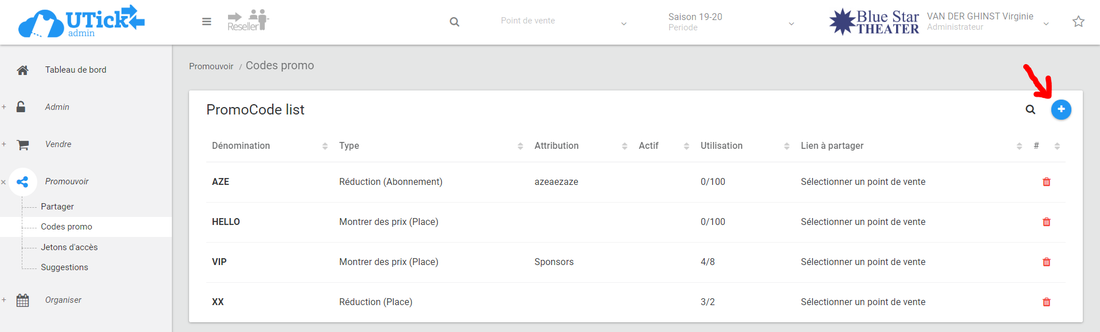
Rendez-vous dans Promouvoir > Codes promo et cliquez sur « + », en haut à droite.image.png 124.3 KB
Un pop-up apparaît, remplissez-le :image.png 41.92 KB
- Campagne : indiquez le nom de votre campagne promotionnelle
- Produit : sélectionnez le type de produit sur lequel cette promo sera effective.
- Type : Sélectionnez "Montrer des prix" : cette promotion permettra d'afficher un prix qui n'est normalement pas visible en ligne.
- Validité : indiquez la période durant laquelle le cadre "code promo" s'affichera sur le shop.
En admin, ce code promo sera disponible également en dehors de cette période.
- Nombre maximum d'utilisations pour un code : indiquez ici le nombre de fois ou chaque code de cette promotion pourra être utilisé. Si vous créez un code par personne, indiquez "1". Vous pourrez indiquez plus loin ces différents codes. Si vous créez un code "global" qui pourra être réutilisé plusieurs fois, indiquez directement ici le nombre de fois où ce code pourra être utilisé, en d'autres termes, le nombre de commandes maximum pouvant bénéficier de cette promotion. Pour info, cette capacité peut être dépassée lors des commandes via l’Admin. - Nombre maximum d'utilisations pour toute la campagne : indiquez ici le nombre de fois où la totalité des code de cette promotion pourront être utilisés (donc, au minimum, nombre de contingents sur lesquels ce code s'applique, multiplié par le nombre de places auxquelles donne droit un code multiplié par le nombres de codes de la campagne.) - Nombre maximum de produit par code : c'est le nombre maximum de produits disponibles avec un code promo, toutes commandes confondues. Dans le cas d'un code unique, cela correspond donc au nombre de contingents multiplié par le nombre de places visibles en ligne. Dans le cas d'un code "global", il vaut mieux le laisser sur "illimité". Encore une fois, cette limitation peut être dépassée en Admin.
- Description : apparaîtra sur le shop lorsque le spectateur aura encodé son code promo. (facultatif)
- Attribution : vous pouvez indiquer à qui ce code promo est attribué (n'apparaît que pour vous - facultatif)
Cliquez sur « ENREGISTRER ».
Une fois que c’est fait, vous arrivez au cœur de la configuration de votre code promo. Vous êtes sous le premier onglet :
Info
Sous cet onglet, vous avez un aperçu de ce que vous venez d’encoder et avez la possibilité de modifier.
Détails
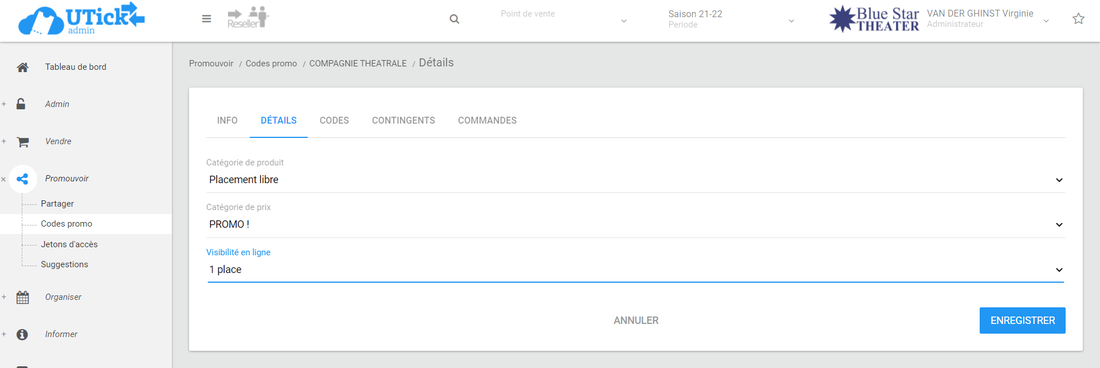
C'est ici que vous allez indiquer les détails de votre code promo de type "montrer des prix" :image.png 104.08 KB
Cliquez sur « MODIFIER », encodez vos critères :
- Catégorie de produit : sélectionnez soit « tous » soit la catégorie de produit bien spécifique.
- Catégorie de prix : idem
Il n'est pas possible de faire une sélection de plusieurs catégories de produits ou plusieurs prix.
- Visibilité en ligne : le nombre de place maximum visible en ligne avec cette promotion.
Cliquez sur « ENREGISTRER ».
Codes
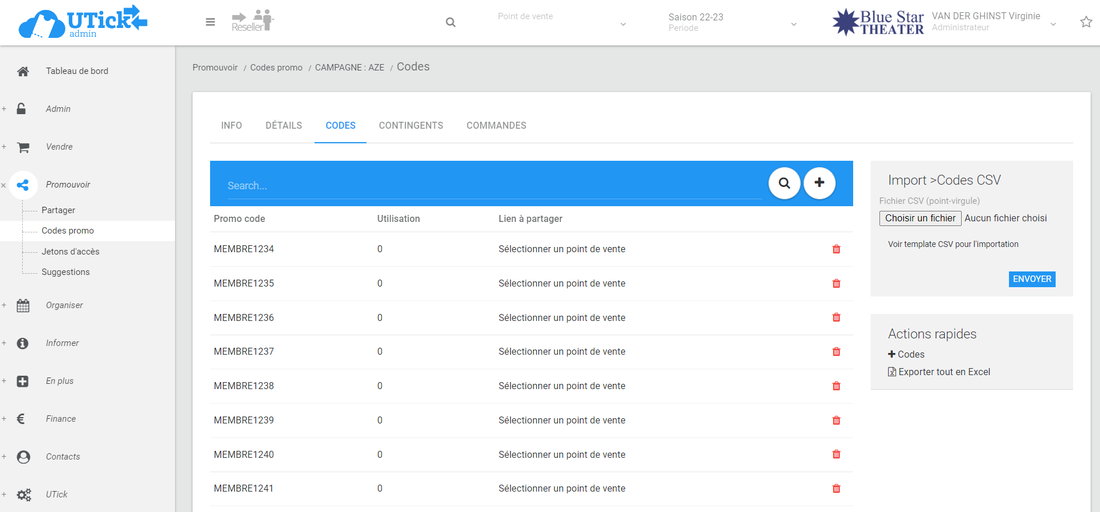
Vous avez ici plusieurs possibilités :
- Soit vous encodez un code unique, de votre choix
- Soit vous encodez plusieurs codes de votre choix - en important un fichier CSV ou en les ajoutant individuellement
- Soit vous souhaitez ajouter plusieurs codes en utilisant le générateur automatique
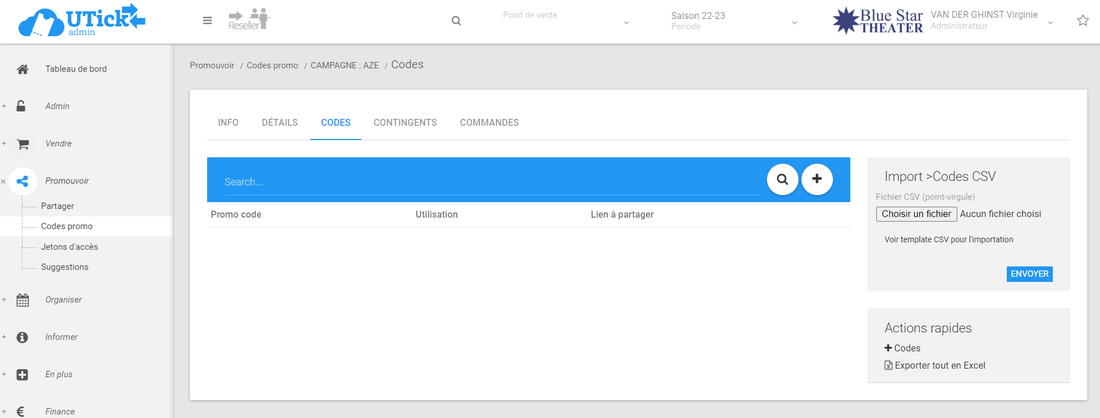
Quel que soit votre choix, ce ou ces codes seront utilisables autant de fois qu'indiqué à l'onglet "INFO" sous "Nombre d'utilisation par code".image.png 114.61 KB
1° Vous voulez ajouter un seul code, celui de votre choix
Cliquez sur le "+" bleu dans la barre bleue.
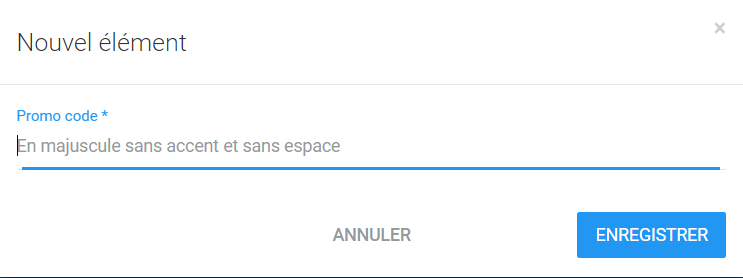
Un pop-up s'ouvre : sous "Promo code" indiquez le code promo que devra indiquer votre spectateur pour en bénéficier.
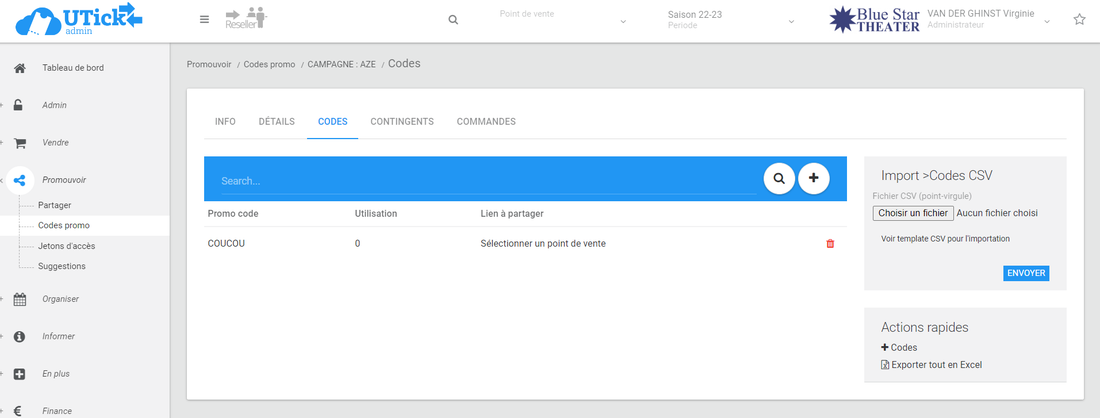
En gris : le conseil de format. image.png 14.71 KBCliquez sur "ENREGISTRER". Votre code apparaîtra alors dans la liste.image.png 118.24 KB
ATTENTION : il est essentiel de ne jamais attribuer le même code pour deux campagnes. Veillez à choisir un code assez complexe pour éviter des doublons involontaires (par exemple : préférer "PROMOTITREDUSPECTACLE2023" plutôt que "PROMO2023" que vous pourriez être ammenés à réutiliser pour une future campagne la même année).
Vous pouvez dès lors cliquer directement sur l'onglet suivant "CONTINGENTS" pour sélectionner le ou les contingents sur lequel ce code promo pourra être utilisé.
2° Vous voulez ajouter plusieurs codes, de votre choix
Dans le cadre Import > CSV, cliquez sur "Choisir un fichier" et cliquez sur "ENVOYER" (le fichier importé doit respecter le template disponible dans ce même cadre).
La liste de tous les codes disponible pour cette campagne apparaissent dans la liste.image.png 163.98 KB
3° Vous voulez ajouter plusieurs codes générés automatiquement
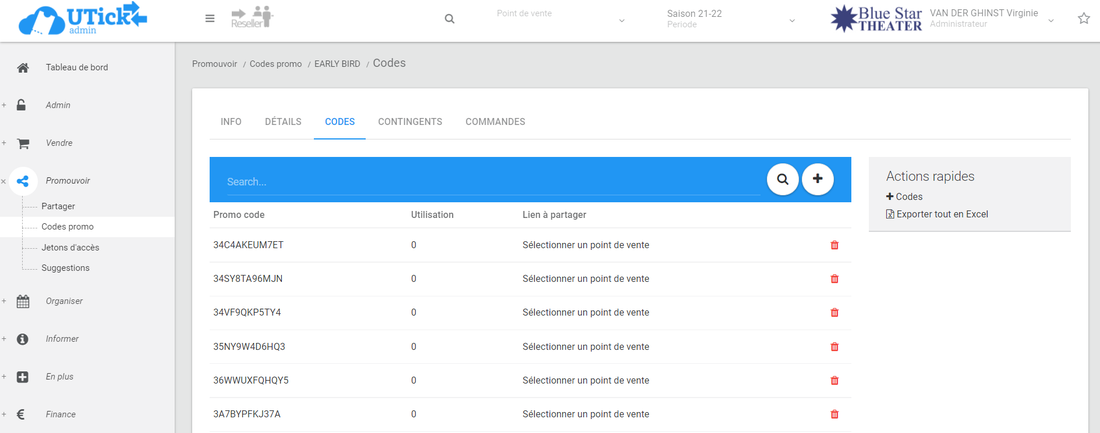
Vous avez la possibilité de générer automatiquement une multitude de codes promos pour cette campagne.
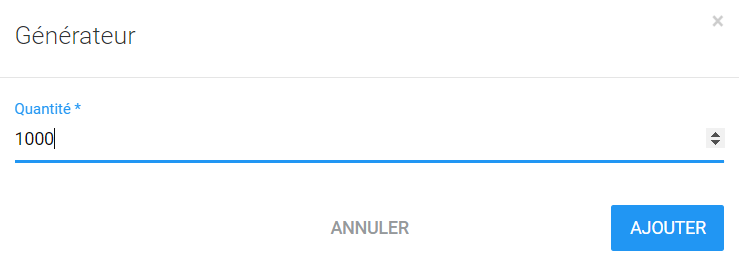
Pour cela, dans le cadre "Actions rapides", cliquez sur "+ Codes".
Un pop-up s'ouvre : indiquez le nombre de codes que vous souhaitez et cliquez sur "AJOUTER".image.png 10.85 KBVous verrez apparaître la liste de tous vos codes : image.png 142.31 KBVous pouvez dès lors passer à l'onglet suivant "Contingents" pour sélectionner le ou les contingents sur lequel ces codes promo pourront être utilisés.
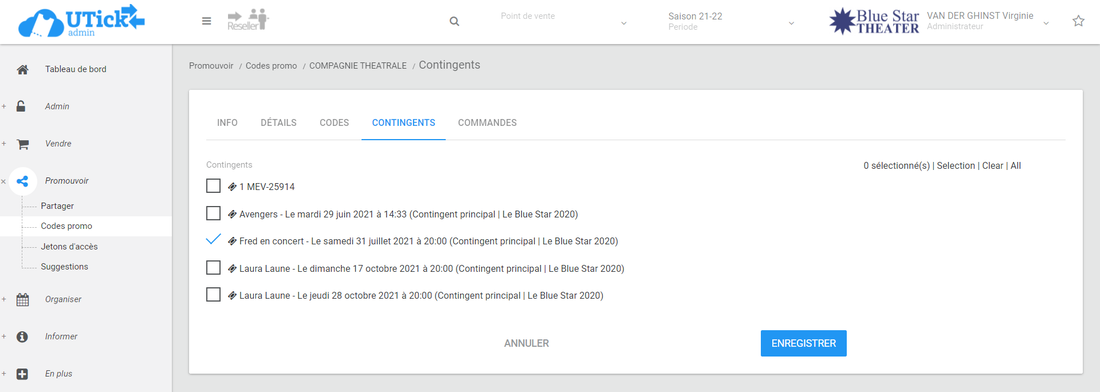
Contingents
Sélectionnez ici sur quels contingents cette promotion a lieu. image.png 132.31 KB
Cliquez sur « MODIFIER », cochez les contingents correspondants et cliquez sur « ENREGISTRER ».
Ne sont proposés que les contingents du type de produit sélectionné sous l'onglet "info" bien sûr ! Si vous avez besoin d'un même code promo sur plusieurs types de produit, il faudra encoder autant de fois le code promo que le type de produit.
Votre code promo est bien encodé, il n'y a plus qu'à vérifier sur le shop si tout est en ordre !
Commandes
Vous avez ici un aperçu des commandes qui ont bénéficié de cette promo.
Comment apparaît-elle lors d’une commande sur en ligne ?
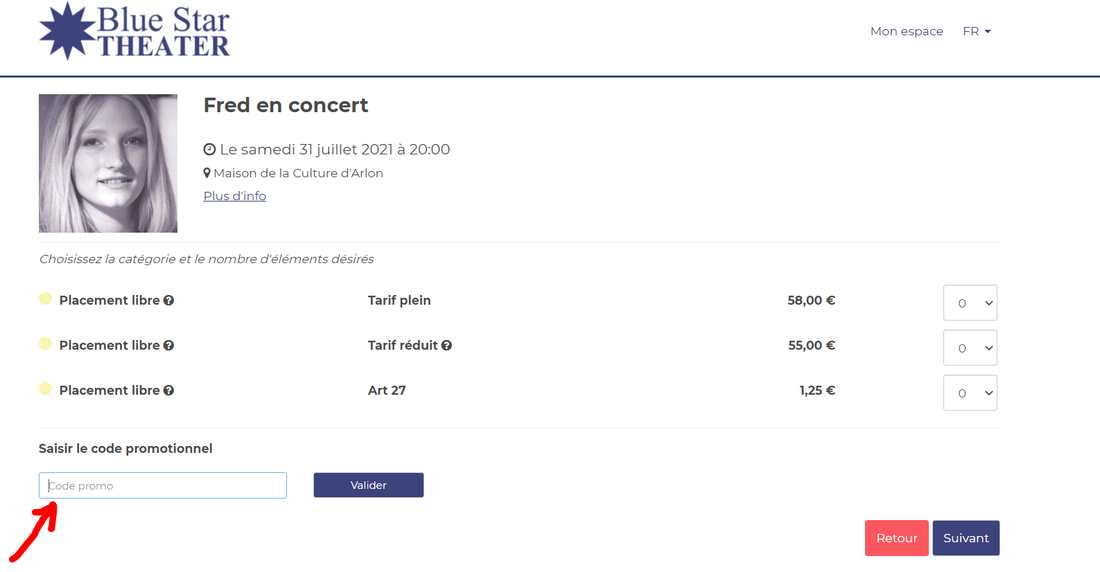
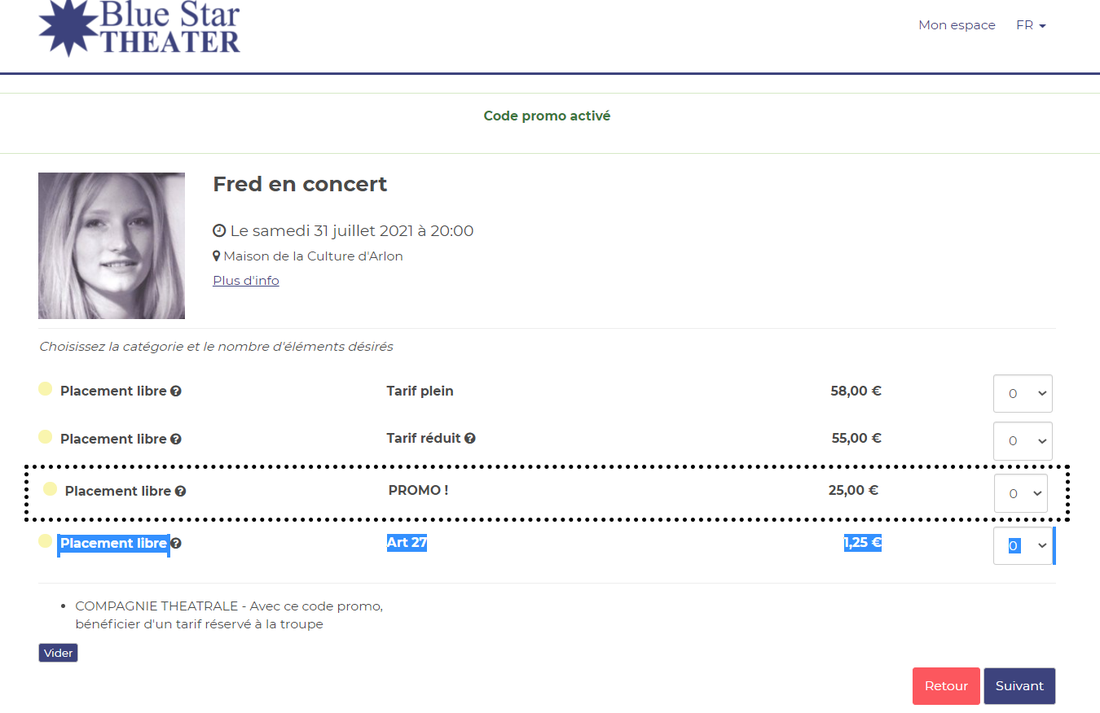
Lors du choix de catégorie de place, le spectateur peut encoder le code dans le cadre « code promotionnel », il clique ensuite sur « Valider ».image.png 181.18 KBimage.png 170.06 KB
Un encadré avec le nouveau prix apparaît sur le shop.
Le nom et le descriptif de la promo apparaît sous le cadre dans lequel le spectateur a encodé son code.
Il peut alors choisir ses places et continuer sa commande comme d’habitude.
Pour info
Si le code promo n’existe pas ou est épuisé, un message d’erreur apparaît en haut de la page.
Comment apparaît-elle lors d’une commande via l’Admin ?
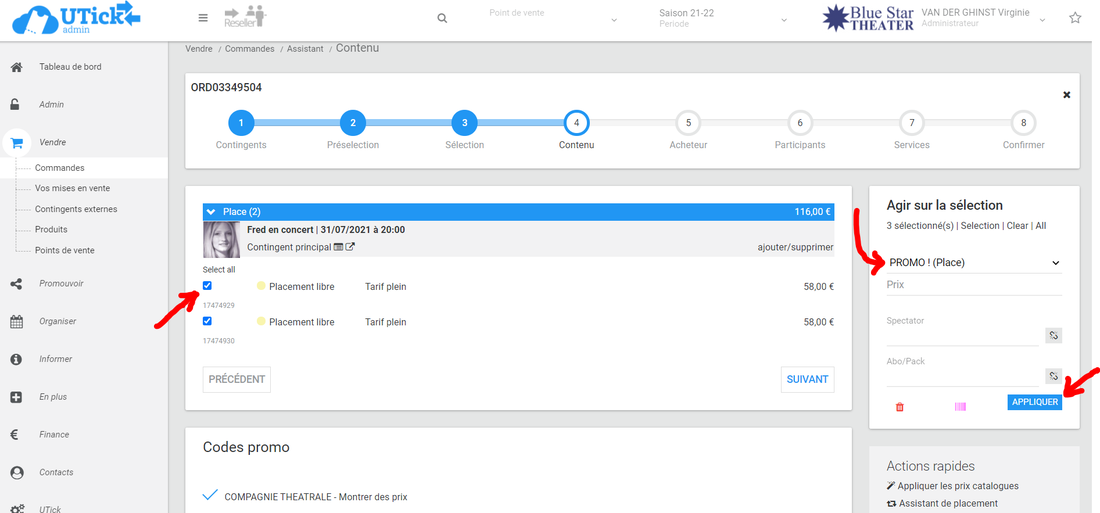
Lors de l’étape « 4 – Contenu », les campagnes promotionnelles liées à cette activité apparaissent en dessous. image.png 184 KB
Etant donné que c'est un code "montrer des prix", il faut
- cocher la campagne promotionnelle et cliquer sur "ENREGISTRER" (ce qui permet de l'intégrer à la liste des commande ayant bénéficié de cette promo)
- cocher la ou les places qui en bénéficient et sélectionner à droite, dans le cadre "Agir sur la sélection", la catégorie de prix désirée et cliquer sur "Appliquer".image.png 193.47 KB
Pour info
Dans ce cas, il n’y a ni de minimum ni de maximum de places pour bénéficier du code promo, soyez vigilants !
De même, il est possible de prendre une commande avec le code promo dans l'admin, même s'il est épuisé.
Attention, c'est la CAMPAGNE que vous avez la possibilité de sélectionner.
Si vous avez généré plusieurs codes pour cette campagne, vous n'aurez pas la possibilité de préciser de quel code il s'agit.
Afin d'éviter un double emploi d'un code dans ce cas-là, avant de l'utiliser, vérifiez dans dans votre campagne dans Promouvoir > Code promo qu'il n'a pas encore été utilisé. Profitez-en pour le supprimer de la liste des codes afin d'être sûr qu'il ne puisse pas être réutilisé.