Comment changer les places dans une commande avec l'assistant de placement
Dernière modification il y a plus d'un an
Il arrive que, dans une même commande, les places ne soient pas côte à côte, ou que les spectateurs désirent être placés ailleurs.
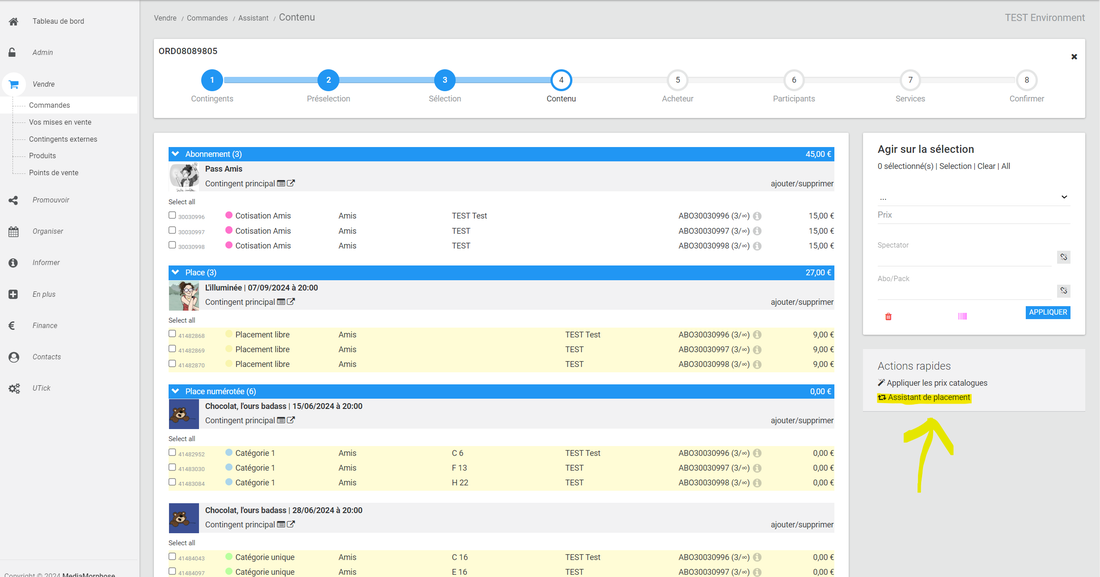
Voici comment les déplacer dans une commande .
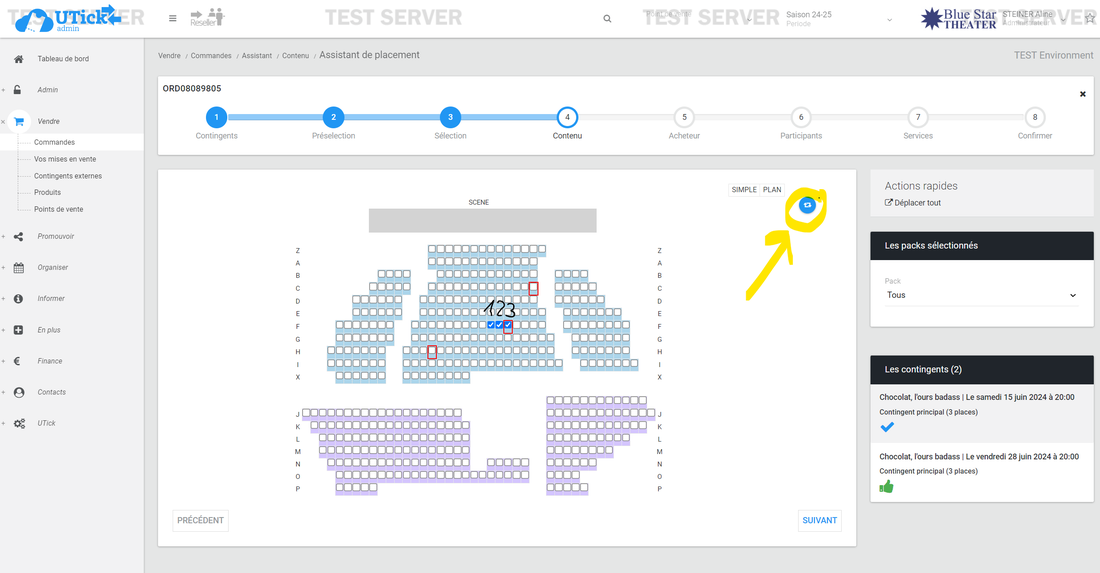
1) Cliquez sur "Assistant de placement" : image.png 319.94 KBUTick vous propose alors la liste des contingents numérotés contenus dans la commande, et propose le plan de la salle de la première date, avec les places contenues dans la commande marquées en rouge :image.png 231.97 KBVous pouvez alors sélectionner les places que vous souhaitez attribuer à cette commande.
ATTENTION :pour que l'assistant de placement fonctionne correctement, il est impératif de sélectionner EXACTEMENT le même nombre de places que celles contenues dans la date (ce qui signifie que, même si une place est déjà bien placée, vous devez la sélectionner tout de même). Il vous suffit ensuite de cliquer sur le bouton "déplacer" :
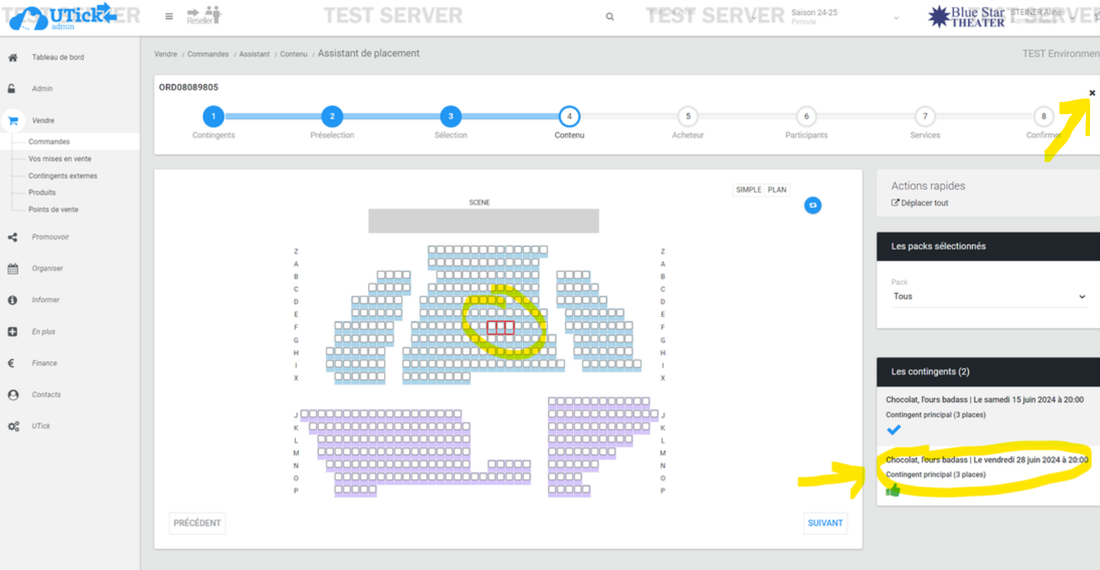
image.png 225.57 KBLes trois places seront alors regroupées, et vous pourrez cliquer sur le contingent suivant pour effectuer la même manipulation, ou cliquer sur la petite croix noire en haut à droite pour refermer la commande si les autres places ne doivent pas être modifiées :
image.png 435.95 KB
Si les nouvelles places attribuées n'étaient pas au même tarif, vous pouvez cliquer une seconde fois sur "Modifier la commande", puis cliquer sur "Appliquer les prix catalogue" pour que le système recalcule les prix des nouvelles places.