Page de démarrageLes commandesComment prendre une commande en mode "simple" ? (Places non numérotées, entrées, merchandising, streaming)(ADMIN)
Comment prendre une commande en mode "simple" ? (Places non numérotées, entrées, merchandising, streaming)(ADMIN)
Dernière modification il y a environ 5 ans
Certains produits sont disponible en mode "SIMPLE" ou en mode "PLAN" (les places, les restaurants, les stages ou encore les transports).
D'autres produits sont disponible UNIQUEMENT en mode "SIMPLE" (les entrées, le merchandising, les bons cadeaux, les dons ainsi que le streaming).
Voici comment prendre une commande en mode "SIMPLE".
En admin, il existe 2 chemins pour prendre une commande :
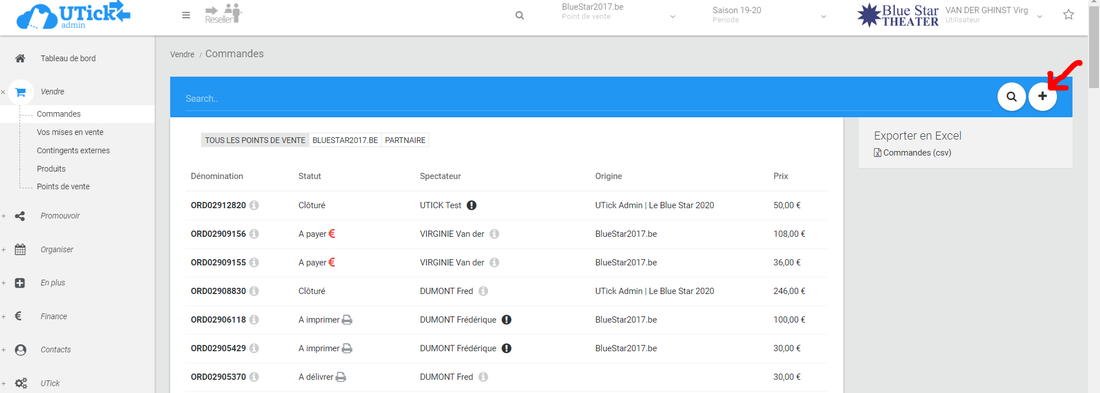
Soit dans Vendre > Commandes en cliquant sur le "+" bleu en haut à droite.image.png 150.4 KB
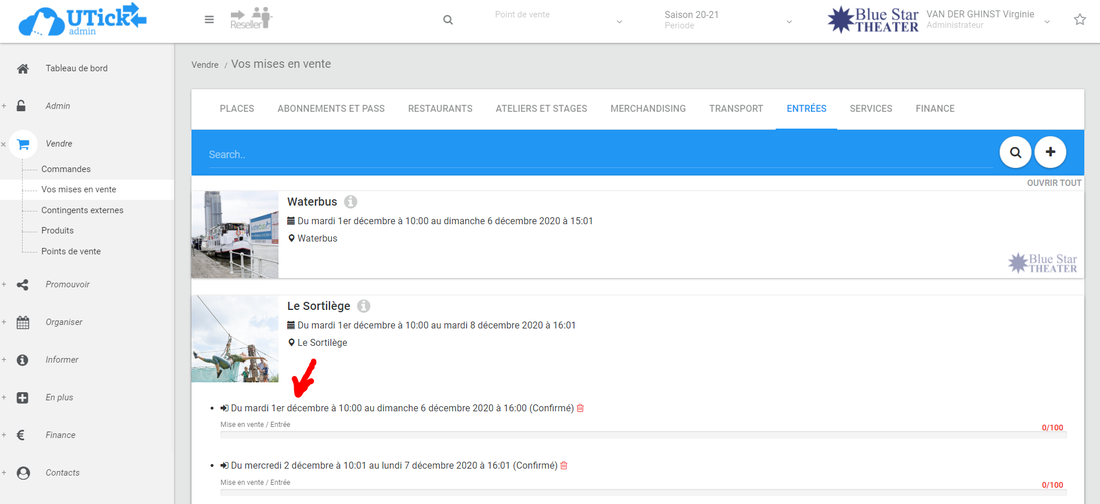
Soit dans Vendre > Vos mises en vente en cliquant sur la mise en vente concernée et ensuite sur la date.image.png 265.45 KB
Dans un cas comme dans l'autre, un assistant de commande s'ouvre au-dessus, indiquant chaque étape d'une prise de commande (dans le second cas, vous arriverez directement à l'étape 3).
Ci-dessous, voici la procédure complète, après avoir cliqué sur Vendre > Commande > +
1° Contingents
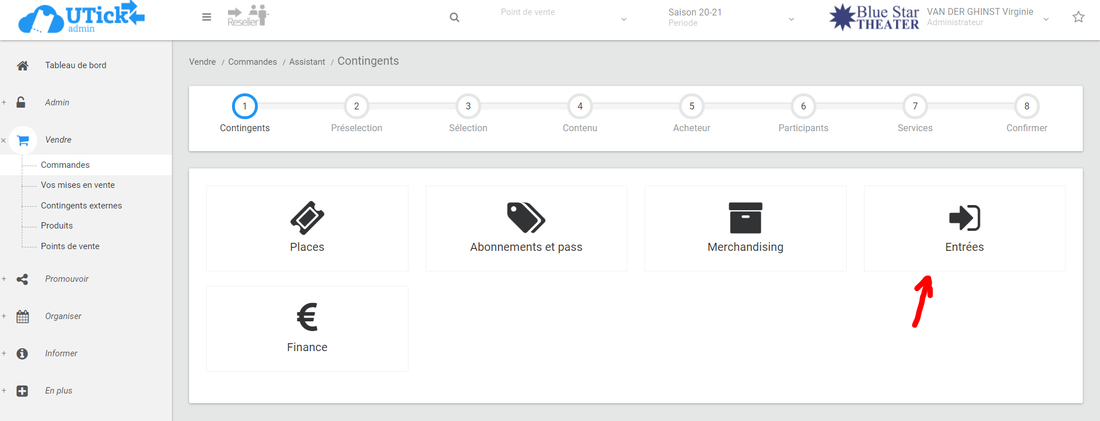
Cliquez sur le produit désiré. image.png 124.08 KB
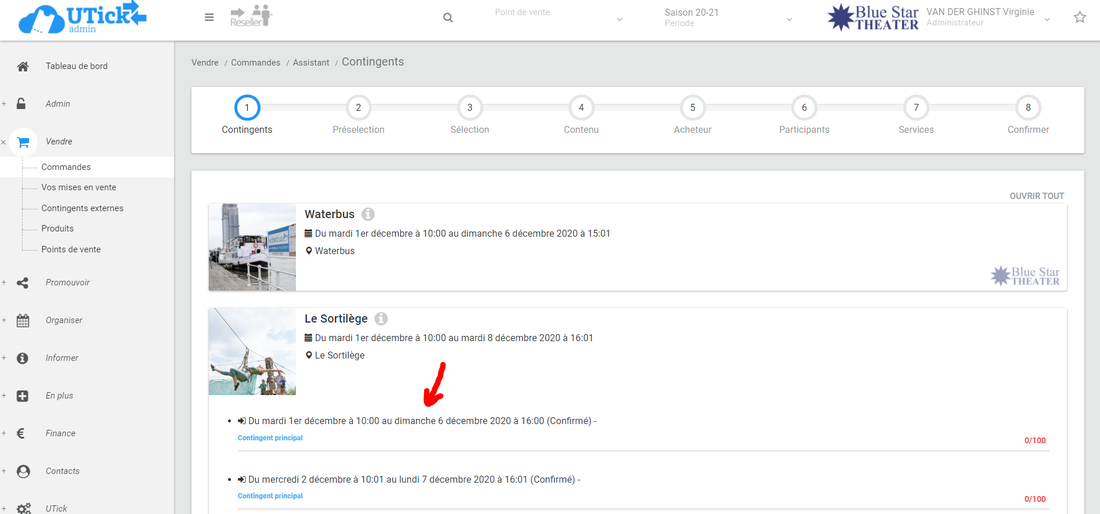
Cliquez ensuite sur la mise en vente et la date désirée (le cas échéant, soyez vigilent à bien sélectionner le contingent principal).image.png 266.45 KBL'étape 2 et sautée et vous arrivez directement à l'épate 3.
3° Sélection
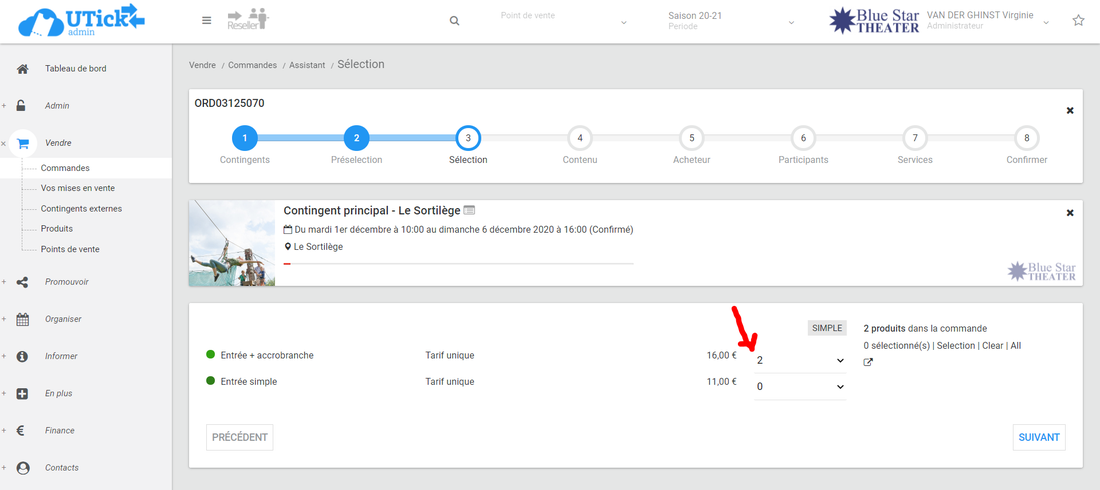
Apparaît les différentes tarification disponible pour cette mise en vente (voir visuel ci-dessous).
Dans le cas contraire, c'est que vous êtes en mode "PLAN". Cliquez sur "SIMPLE" pour lesvoir.
Indiquez la quantité voulue en face de chaque tarif.
Cochez les places désirées et cliquez sur le "+" bleu en haut à droiteimage.png 205.58 KBQuand votre sélection est faite, cliquez sur "SUIVANT" en bas à droite.
4° Contenu
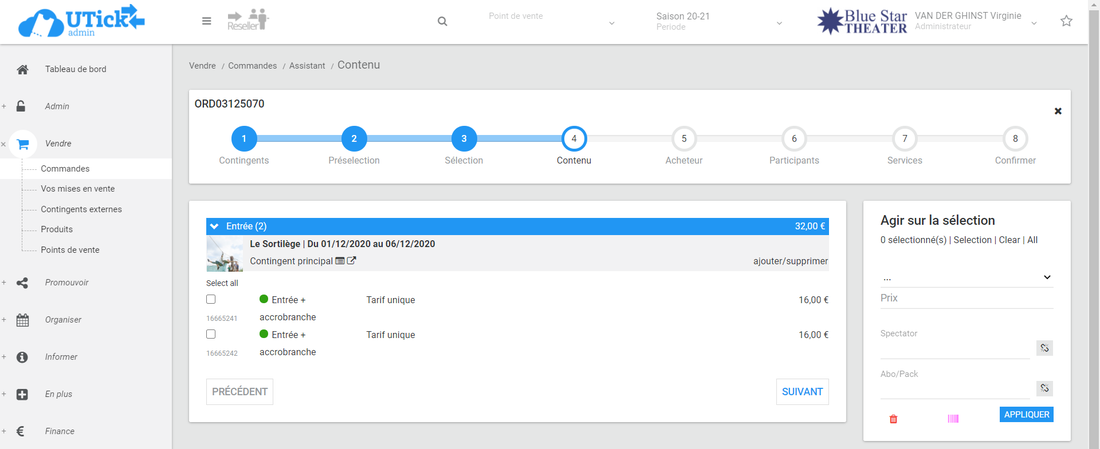
Vous arrivez à la 4eme étape de l'assistant de commande et apercevez le contenu de votre panier image.png 163 KB
--> Vous souhaitez ajouter des places d'un autre produit à cette commande ?
Cliquez sur "1 Contingents" de l'assistant de commande et réitérez les étapes ci-dessus pour le spectacle, restaurant, ... à ajouter.
--> Vous souhaitez modifier ce contenu ?
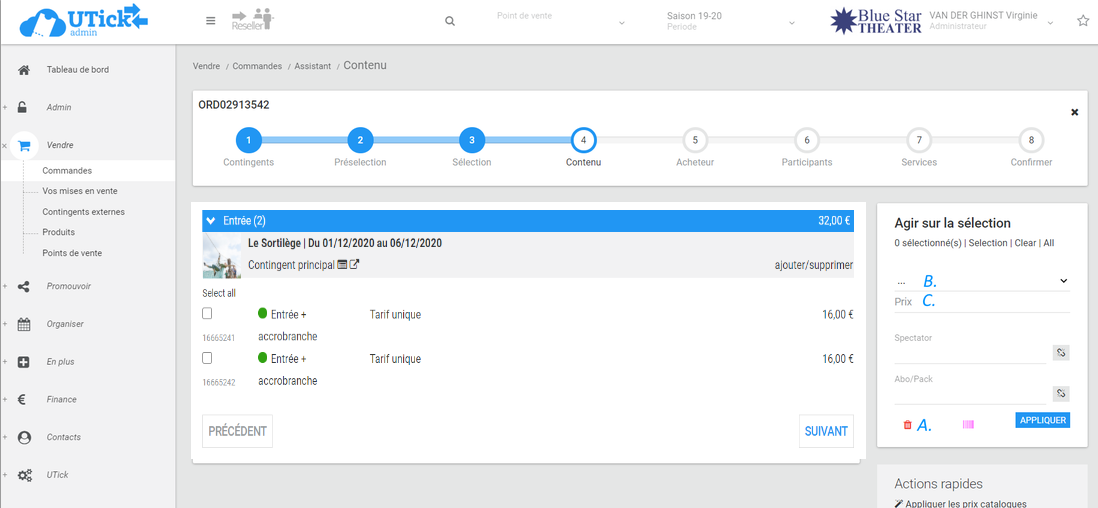
Avec le cadre "Agir sur la sélection" vous avez plusieurs possibilités ;image.png 132.52 KB
A. Supprimer un ou plusieurs produit(s)
Cochez la/les et cliquez sur la poubelle rouge.
B. Modifier la catégorie de prix :
- Cochez la/les produit(s) concerné(s),
- Dans le cadre "Agir sur la sélection" cliquez sur le menu déroulant "..." et sélectionnez la catégorie de prix désirée
- Cliquez sur "APPLIQUER"
C. Modifier le prix tout en restant dans la catégorie de prix actuelle
- Cochez la/les produit(s) concerné(s),
- Dans le cadre "Agir sur la sélection" indiquez le montant de la place sur la ligne "Prix"
- Cliquez sur "APPLIQUER"
D. Fonctionnalités avancées :
* Lier un ou plusieurs produit(s) à une fiche spectateur spécifique (différente de celle de l'acheteur)
--> Tout est en ordre, vous souhaitez continuer votre prise de commande
Cliquez sur "SUIVANT"
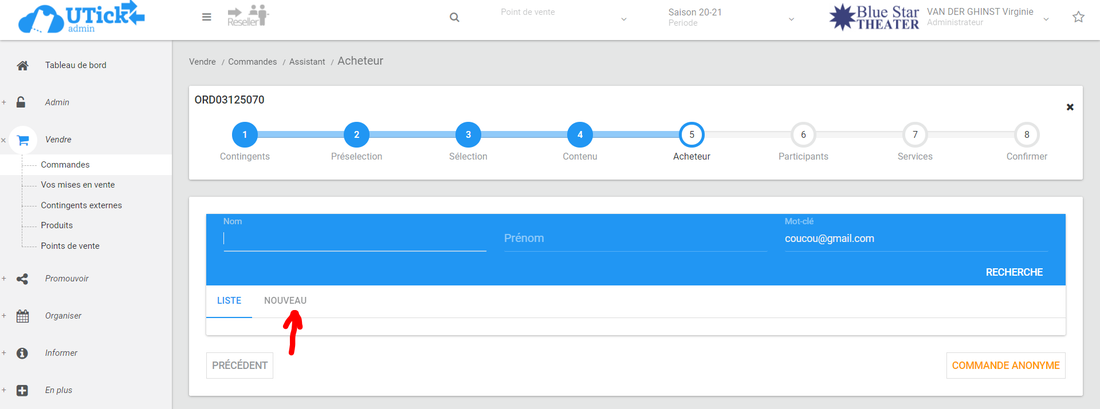
5° Acheteur
Ici, vous avez la possibilité d'indiquer les coordonnées de l'acheteur.
Indiquez SOIT le nom, SOIT le prénom, SOIT un mot clé (telle qu'une adresse mail par exemple).
Cliquez sur "RECHERCHE"image.png 117.31 KB
Ce contact n'existe pas encore ?
Cliquez sur l'onglet "NOUVEAU" et créez directement la fiche spectateur.
Ensuite, cliquez sur "ENREGISTRER".image.png 121 KB
Ce contact existe déjà ?
Cliquez dessus, sa fiche spectateur apparaîtra. Au besoin, modifiez les données erronées et/ou compléter la fiche.
Ensuite, cliquez sur "ENREGISTRER".image.png 130.61 KB
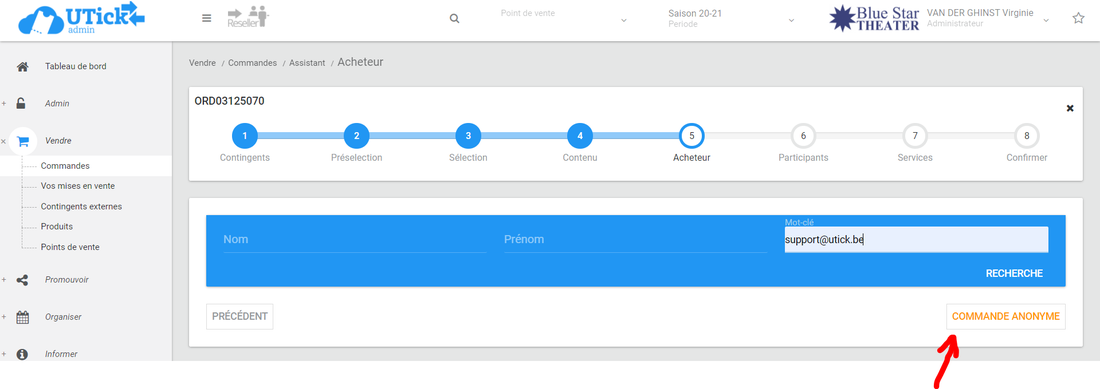
Pas besoin de coordonnées ?
Cliquez sur "COMMANDE ANONYME"
L'étape 6 est sautée, et vous arrivez directement à l'étape 7.
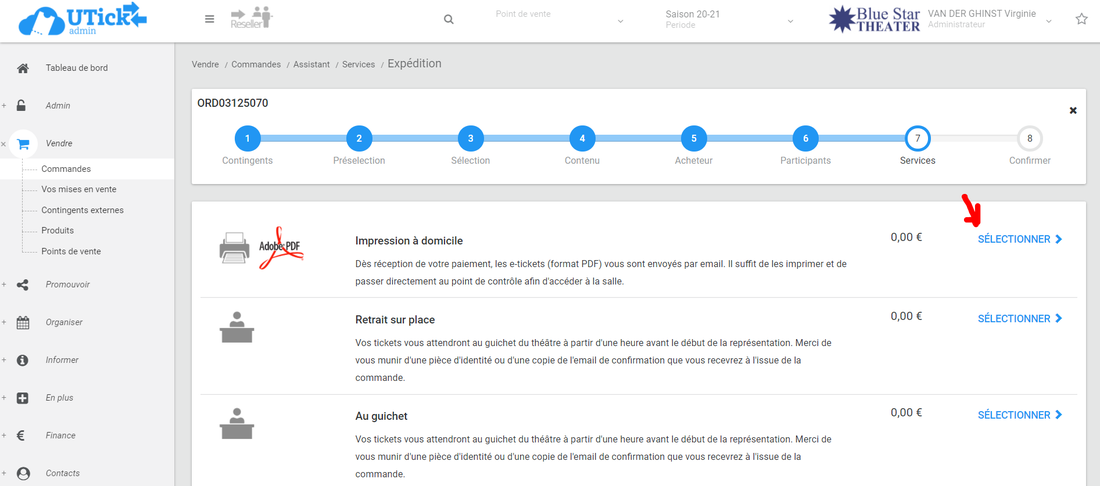
7° Services
Cette étape en comporte 2 :
Méthode d'expédition : cliquez sur "SÉLECTIONNER" en face de la méthode d'expédition désirée.image.png 182.27 KB
Attention, certains produits spécifiques imposent une méthode d'expédition pour le bon fonctionnement de la vente :
Merchandising -> Retrait sur place
Bon cadeau -> Carte cadeau par email
Streaming -> Impression à domicile
Modes de paiement : cliquez sur "SÉLECTIONNER" en face du mode de paiement désiré.image.png 157.44 KB
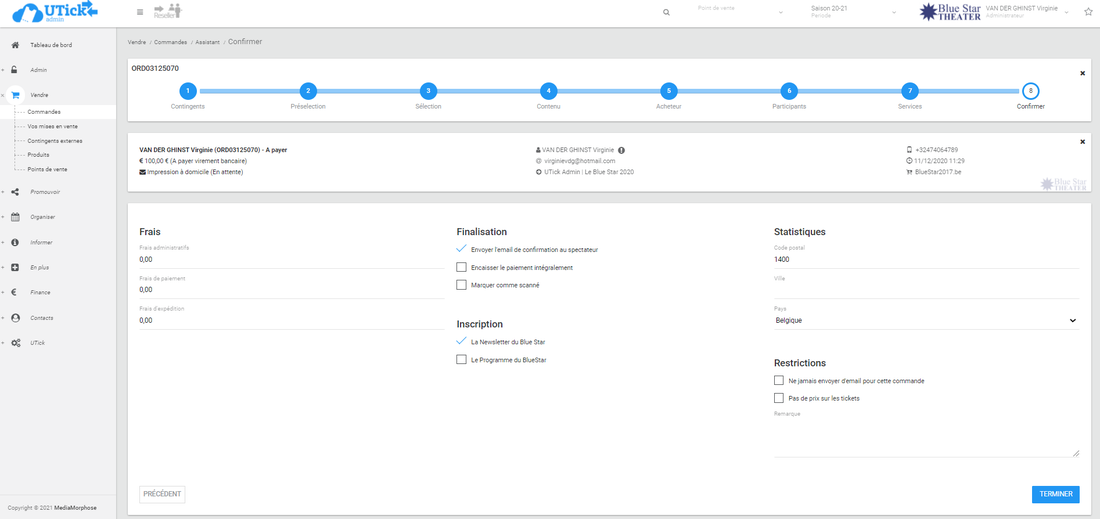
8° Confirmer
Cette dernière étape finalise la commande.image.png 132.15 KB
Frais
Ajouter ou modifier des frais à cette commande.
Finalisation
"Envoyer l'email au spectateur" est coché par défaut (si une adresse email est indiquée) : les emails automatiques liées aux paiements (demande, confirmation) seront envoyées. Cette case peut donc être décochée si la personne est devant vous en train de payer...
Pour info : cette coche n'est pas disponible s'il n'y a pas de méthode de paiement sur votre commande (par exemple dans le cadre de produits gratuits). En effet, il n'y a pas besoin de demander un paiement, par conséquent, il n'y a pas besoin d'email de demande de paiement.
"Encaisser le paiement intégralement" : vous pouvez cocher cette case si la personne est devant vous en train de payer.
"Marquer comme scanné" : vous permet d'indiquer directement, manuellement, cette commande comme étant scannée.
Inscription
Si vous avez une ou plusieurs newsletters, demandez au spectateur s'il souhaite y être inscrit et cochez-la/les ici (si la personne est déjà inscrite, cette/ces case(s) sera/seront déjà cochée(s)).
Statistique
En fonction de la fiche acheteur, ces lignes seront déjà préremplies. Dans le cas contraire, vous avez la possibilité d'indiquer ici le code postal et la ville (pour compléter vos statistiques).
Restrictions
"Ne jamais envoyer d'email pour cette commande" : cette fonctionnalité permet d'empêcher l'envoi des mails automatiques ET des tickets.
"Pas de prix sur les tickets" : permet de ne pas indiquer le prix sur les tickets.
"Remarque" : permet d'indiquer une remarque pour cette commande. Celle-ci sera visible uniquement en admin (jamais pour le spectateur), dans un cadre bleu supérieur dans la commande et derrière un point d'exclamation lorsque vous êtes dans une liste de commandes.