Il existe un bouton qui permet, dans une commande, de modifier facilement la date d'un évènement.
Remarque importante :
- Si la commande est payée ET que vous modifier la date que d'une partie de la commande, cela créera automatiquement une nouvelle commande. Une remarque sera ajoutée à cette nouvelle commande indiquant la commande d'origine, tandis que l'information sera indiquée dans le livre de bord de la commande d'origine. De cette manière, c'est uniquement les tickets de la nouvelle commande qui seront envoyés (si le prix est le même, bien entendu).
- si la commande n'est pas encore payée, l'information apparaîtra simplement dans le livre de bord.
- vous avez la possibilité de changer la date vers n'importe quel événement disponible sur UTick Admin.
- s'il y a un changement de prix, vous avez le choix d'en tenir compte ou pas.
- ce bouton apparaît uniquement sur les commandes ayant le statut "Clôturé" ou "A payer".
Comment procéder ?
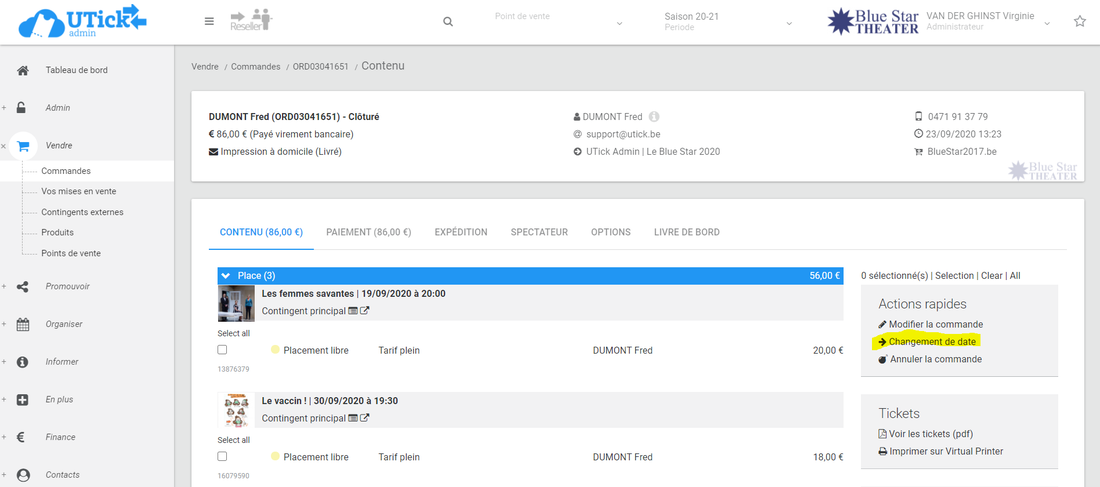
Dans une commande, cliquez sur le bouton "Changement de date" dans le cadre gris "Actions rapides"image.png 209.66 KBUn assistant de changement de date, en 5 étapes, apparaît :image.png 12.21 KB
1° Sélection
Cochez la ou les places à déplacer, ensuite cliquez sur "SUIVANT"
image.png 150.91 KB
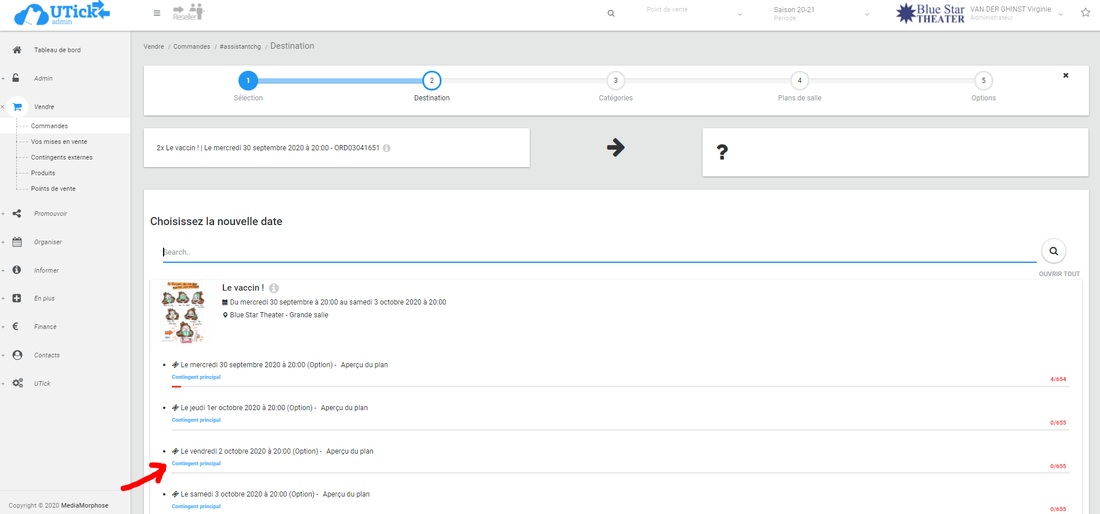
2° Destination
En haut, vous voyez
- un premier cadre avec la date d'origine
- une flèche menant vers
- un deuxième cadre avec un point d'interrogation.
Vous allez maintenant sélectionner la date vers laquelle vous souhaitez déplacer votre(vos) place.s.image.png 155.59 KBPar défaut, UTick "ouvre" les dates de la même série que le spectacle d'origine.
Vous avez tout le loisir de sélectionner la date de votre choix, parmi TOUT votre catalogue.
Pour cela, cliquez sur la date voulue. Vous passerez directement à l'étape suivante.
3° Catégories
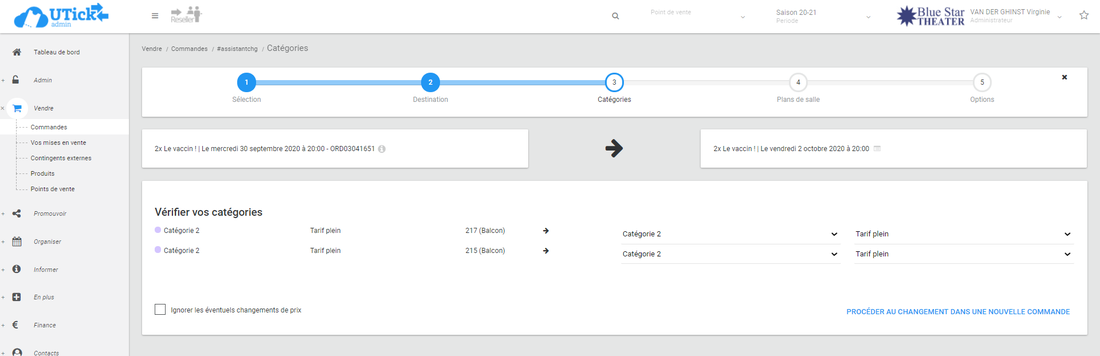
Le second cadre supérieur indique maintenant la date que vous avez sélectionné à l'étape précédente.
Vous allez maintenant choisir la catégorie de PRODUIT et la catégorie de PRIX désiré.
Par défaut, UTick vous propose les mêmes catégories (si c'est dans la même série et qu'elles sont donc identiques). Si ces catégories ne sont pas disponibles, UTick propose les premières catégories, soit par ordre alphabétique, soit par ordre d'affichage si vous en aviez configuré dans votre mise en vente.
Soyez vigilants !image.png 101.67 KBA l'aide des petites flèches "dropdown" vous pouvez modifier, au besoin, la catégorie de produit ainsi que la catégorie de prix de votre (vos) place.s.
Si le prix du nouveau spectacle est différent, vous pouvez choisir de cocher "Ignorer les éventuels changements de prix".
Dans mon exemple, étant donné que c'était une commande payée et que je n'ai sélectionnée qu'une partie de ma commande, je peux cliquer sur "PROCEDER AU CHANGEMENT DANS UNE NOUVELLE COMMANDE" (voir remarque plus haut), sinon sur "PROCEDER AU CHANGEMENT" tout simplement.
4° Plan de salle
S'il n'y a pas de plan (places non numérotées, entrées, restaurant...), vous arriverez directement à l'étapes 5° Options.
S'il y a un plan, comme dans mon exemple, vous arriverez alors sur le plan du spectacle.image.png 150.8 KBDans la mesure du possible, UTick a laissé les places au même endroit.
Au besoin, vous avez la possibilité de les déplacer, en procédant comme d'habitude (cochez les places désirées et cliquez sur le bouton bleu avec la double flèche).
Cliquez sur "SUIVANT"
5° Options
Vous arrivez à la dernière étape du "changement de date".image.png 140.36 KBSi vous le souhaitez, vous pouvez ajouter des frais administratif.
Dans tous les cas, cliquez sur "TERMINER"
Vous arrivez alors dans l'assistant de commande, directement à l'étape "7 Services".
En effet, toutes les étapes précédentes ont été réalisés dans l'assistant de changement de date.
Il ne vous reste plus qu'à sélectionner
- la méthode d'expédition
- le mode de paiement (s'il y en a un)
- une remarque, si nécessaire
- et toutes les options habituelles d'une prise de commande.
Enfin, cliquez sur "TERMINER".
Si la commande est payée, les nouveaux tickets s'enverront.
Dans le cas contraire, ce sont les informations de paiement qui s'enverront.
Si vous ne voulez pas
- que les tickets s'envoient : cocher "ne jamais envoyer d'email pour cette commande" avant de cliquer sur "TERMINER"
- que les informations de paiement s'envoient : cocher "ne pas envoyer d'email pour cette commande" avant de cliquer sur "TERMINER".