Comment mettre des places d'une date archivée dans une commande ?
Dernière modification il y a plus de 5 ans
Lorsqu'une date est archivée, toutes les places non vendues sont retirées du contingent. C'est pourquoi il y a une étape supplémentaire avant de pouvoir faire une commande dans une date archivée : remettre des places disponibles dans le contingent archivé. Ensuite, la prise de commande sera différente qu'il s'agisse d'une nouvelle commande ou d'une commande existante.
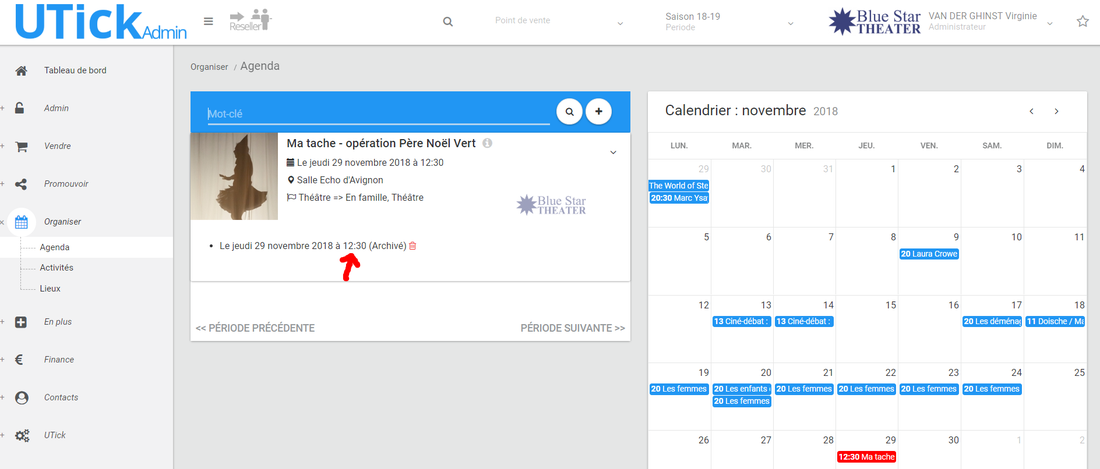
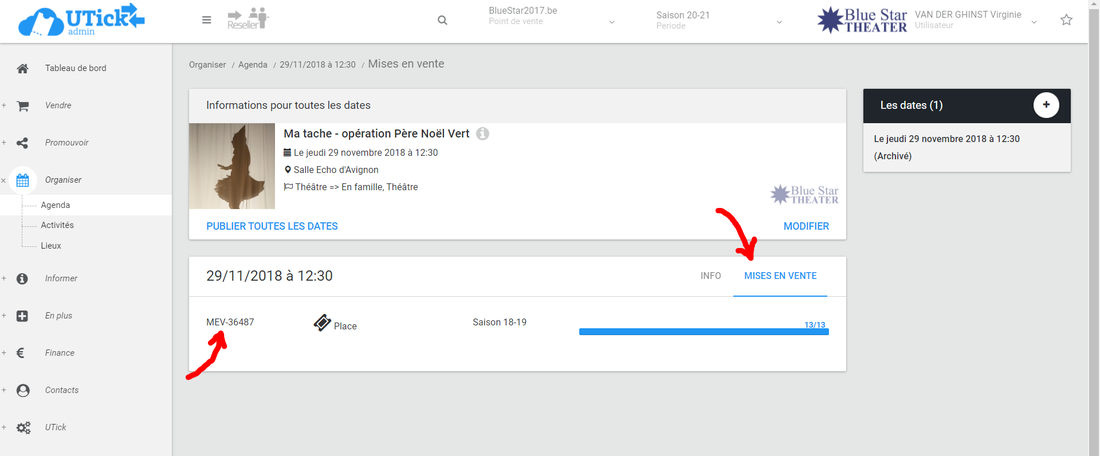
1° Remettre des places disponibles dans le contingent archivé. Rendez-vous dans votre contingent archivé via Organiser > Agenda. Ensuite cherchez votre contingent soit à l'aide du calendrier à droite soit en tapant le nom dans la barre de recherche bleue. Une fois retrouvée, cliquez dessus pour entrer dedans.image.png 208.57 KBCliquez sur l'onglet "MISE EN VENTE" et ensuite sur "MEV-XXXXX".
image.png 195.87 KB
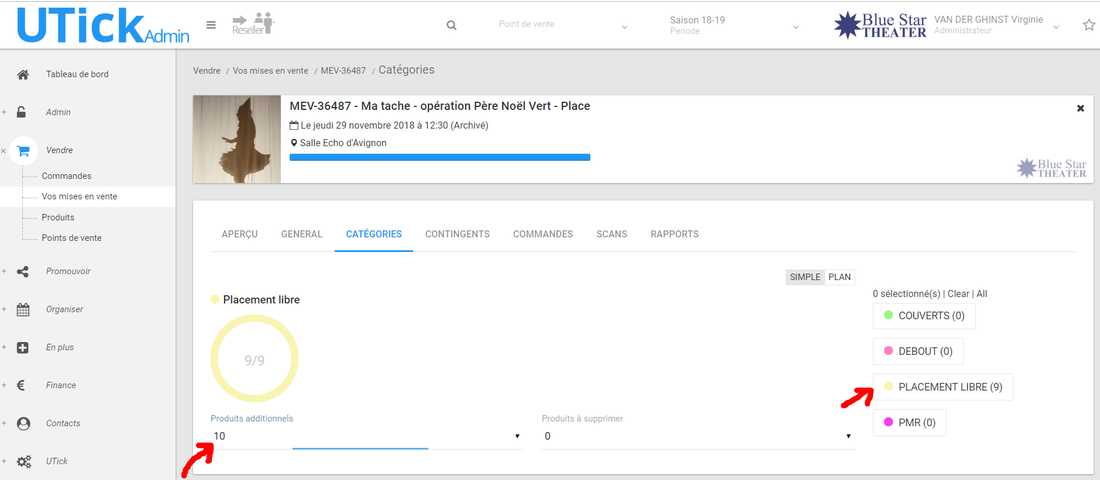
Vous arrivez sur l'aperçu de votre spectacle. Sélectionnez l'onglet "CATEGORIES". Que vous soyez en mode "SIMPLE" ou en mode "PLAN", indiquez le nombre de places à ajouter dans votre mise en vente dans le menu déroulant "produits additionnels" et sélectionnez à droite la catégorie de produit ad hoc.image.png 202.45 KBVous allez désormais pouvoir prendre votre commande.
2a° Prendre une nouvelle commande Cliquez alors sur l'onglet "APERçU". Dans le cadre "Actions rapides", cliquez sur "Nouvelle commande" et effectuez votre commande comme d'habitude.
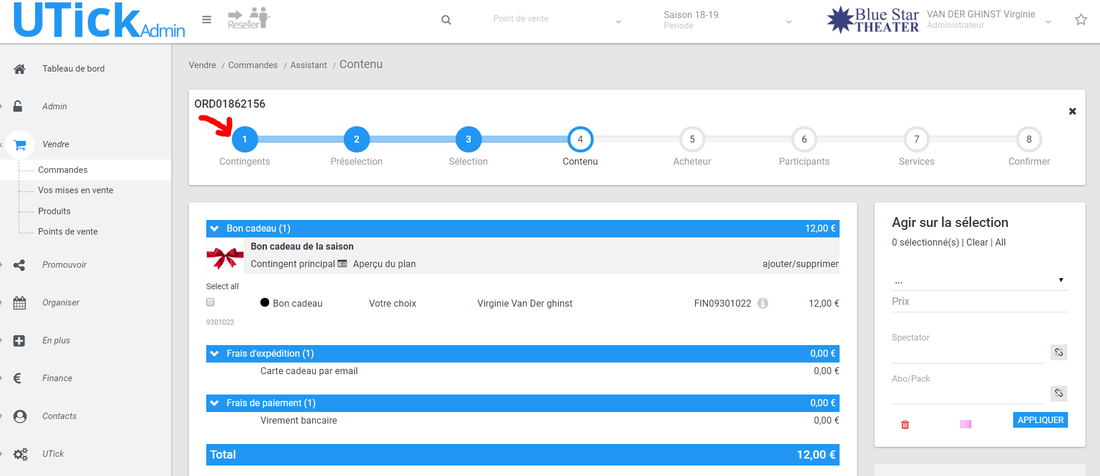
2b° Dans une commande existante Entrez dans la commande dans laquelle vous désirez ajouter des places pour ce spectacle archivé. Cliquez sur "Modifier la commande". Dans l'assistant de modification qui s'est alors ouvert, cliquez sur "1 - Contingents".image.png 177.13 KBSélectionnez le type de produit "Places", ensuite, dans la barre de recherche, tapez l'intitulé du spectacle (au moins 1 mot). Apparaîtront alors tous vos spectacles avec cet intitulé (ou ce mot). Sélectionnez le spectacle archivé et continuez votre commande comme d'habitude. Il n'est pas nécessaire de refaire toutes les étapes. Lorsque vous êtes dans "4 - Contenu", si vous êtes satisfait du contenu du panier et qu'il n'y a pas de modification au niveau du contact, des méthodes de paiements et de livraison, vous pouvez d'ores et déjà cliquer sur la petite croix en haut à droite.